
把「時間去哪了」變成數字——WakaTime 的編碼紀錄方式
摘要
給開發者用的編碼分析服務:靠開源編輯器外掛自動記下撰碼時數與 AI 使用狀況,再依專案與語言畫成可分享的圖表。免費方案保留一週的儀表板歷史。
推薦- 軟體名稱
- WakaTime
- 版本
- 2.27.4
- 開源
- 非開源
- 作業系統
- WindowsmacOSLinuxWeb
- 更新時間
- 2026-10-16 22:52
寫了一整天程式,回頭卻講不清時間落在哪:是在補測試,還是在同一個介面上來回折騰;力氣多半花在長新功能,還是花在讀前人留下的舊邏輯。WakaTime 的辦法是在編輯器裡靜靜記著,再把紀錄整理成讀得懂的圖表。
為什麼值得把撰碼時數記下來
主觀感覺和實情經常對不上。有人以為自己成天在寫程式,一統計才發現大半時間耗在閱讀與除錯;也有人以為某個模組投了很多心力,數字卻顯示它只佔一小角。這類偏差在沒有紀錄時很難察覺,因為人對自己注意力的去向並不敏銳。
紀錄的意義不在考核,而在讓習慣變得看得見。等「這星期寫了幾小時」「主力是哪種語言」「哪個案子吃掉了大半」這些問題有了具體數字,調整作息、分配力氣、評估工期才有依據。
資料是怎麼收上來的
做法是在編輯器或 IDE 裡裝官方外掛。外掛在背景執行,依檔案編輯動作與實際停留在編輯器裡的時間記錄活動,再彙整到帳號。外掛的程式碼公開託管,清單涵蓋一百多款編輯器、IDE 與終端環境,從主力編輯器一路排到繪圖工具、資料庫用戶端、辦公套件都有對應條目。手上的工具暫時沒有外掛,還能裝一支常駐系統匣的桌面程式,由它統一接管紀錄。
計算的口徑是活躍撰碼時間,不是軟體開著就算。官方說明外掛只在編輯器裡確實產生輸入時才計時,離開鍵盤或切到別的視窗都不會算進去。
儀表板上讀得到什麼
登入之後看到的是按日、週、月排列的時間軸,旁邊並列一組統計檢視:總時數、各語言佔比、各專案佔比,以及一天之中不同時段的活躍分布。官方把這組檢視收在「撰碼時間」這條主線下,並附上每日平均與對上一週的增減。
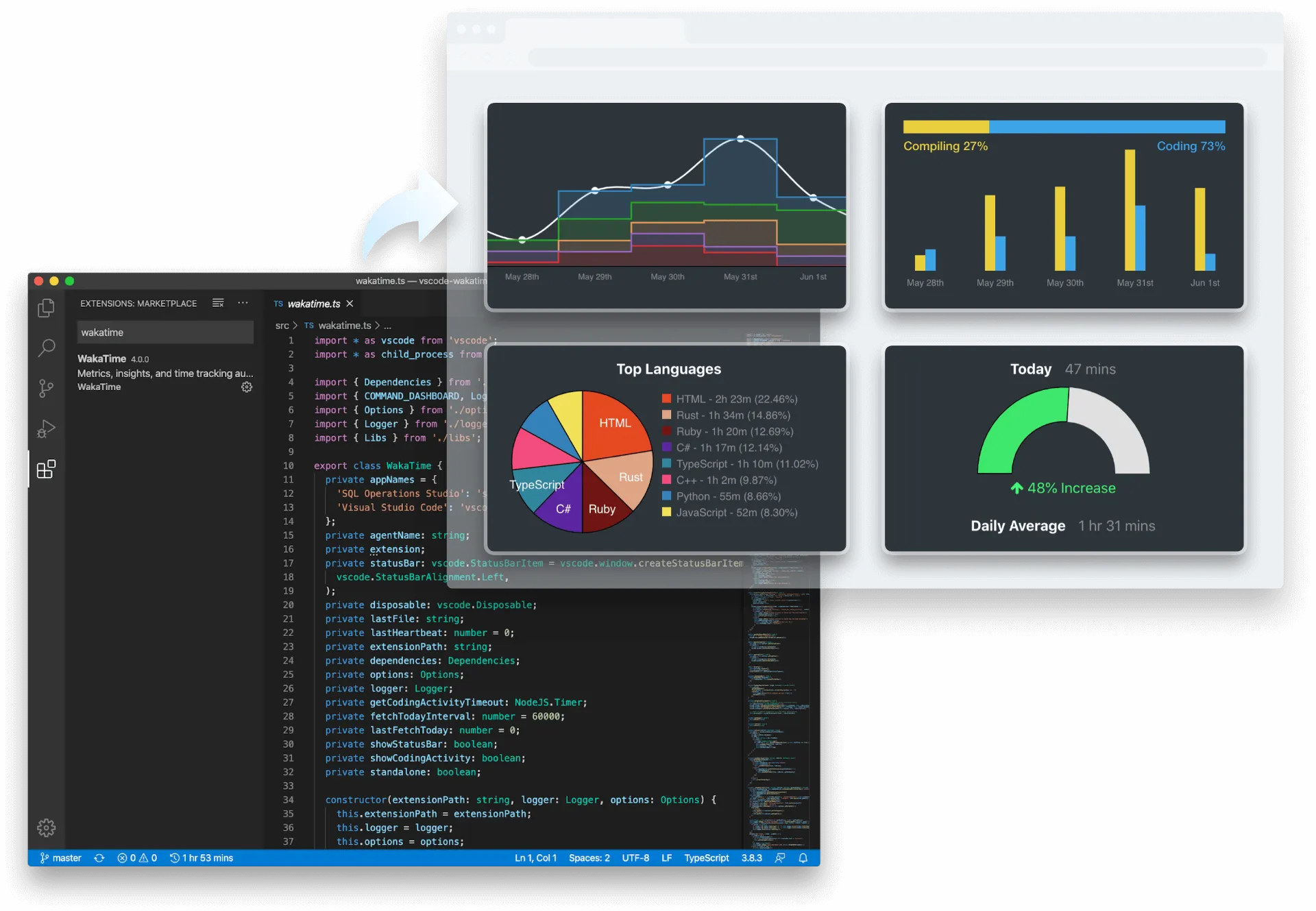
近幾版把重心挪向 AI 撰碼帶來的新問題。官網為此列出六項指標,涵蓋 AI 花費、AI 採用度、AI 產出效率、模型效率、按模型拆分與提示長度。它們回答的是另一類問題:團隊在 AI 上投了多少,其中哪些模型真的在分擔工作,產生的程式碼有多少被留用、多少被推翻重寫。
免費與付費的分界
免費方案給的已經夠用:儀表板保留一週歷史、專案數量不限、專案圖表可以分享、每週收到撰碼報告、能設定一個撰碼目標,還能把自家資料掛上公開排行榜。付費方案解鎖完整歷史與 AI 相關洞察,個人訂閱標價每月十四美元。
一週歷史是免費方案裡唯一的時間限制。想先觀察自己幾天節奏的人,這個窗口足夠形成初步判斷;但要看到跨季的變化,就得升級。
AI 撰碼帶來的新帳本
把 AI 生成的部分單獨列出來統計,是這類工具近年冒出的新需求。官網用開發者、團隊負責人、決策者三種視角說明這套資料的用途:個人關心哪些工具真的讓自己變快、哪些帶來返工;團隊負責人關心整體採用度與產出趨勢;決策者則要用客觀數據評估投入產出,而不是靠問卷與自我陳述。
公開資料與可見範圍
預設情況下,資料只有本人看得到。要不要把撰碼活動公開,由使用者在設定裡決定;公開之後才會出現在個人頁面與公開排行榜上,也可以只加入私密排行榜。官方在說明裡逐項列出採集範圍:檔案編輯動作與活動時長這類訊號在採集之列,完整程式碼內容、剪貼簿與鍵盤輸入則不在其中。
拿來做什麼合適
個人可以借它觀察自己的節奏,判斷某項技能到底有沒有分到時間;自由工作者能把每週報告附在溝通裡,讓工時更有說服力;技術團隊可以用它看整體趨勢,也能為排期提供參考。前提是外掛常駐背景,一旦停止紀錄,資料就會出現空白,而空白本身也會照實出現在時間軸上。
項目 | 官方資訊 |
|---|---|
產品定位 | 給開發者的撰碼分析與 AI 撰碼分析 |
執行平臺 | Windows、macOS、Linux 與網頁端 |
採集方式 | 開源編輯器外掛,另有桌面程式 |
免費方案 | 一週儀表板歷史、專案數量不限、公開排行榜 |
付費方案 | 每月十四美元,解鎖完整歷史與 AI 洞察 |
命令列版本 | 2.27.4 |
把時間記下來不會讓工作自動變快,但它把「時間去哪了」從猜測變成能查看的數字。對習慣憑感覺安排節奏的人來說,這種可見本身就帶點約束。