
簽章真假與圖層開關:SumatraPDF 3.7 預覽
版本 3.7
摘要
SumatraPDF 3.7 預覽版補上簽章校驗與圖層開關,十兆出頭的 Windows 閱讀程式仍能秒開大檔,免安裝、無廣告,一個檔案就能帶走,適合常讀技術手冊的人。
推薦- 軟體名稱
- SumatraPDF
- 版本
- 3.7
- 收費
- 免費
- 開源
- 開源
- 作業系統
- Windows
- 更新時間
- 2026-11-14 23:00
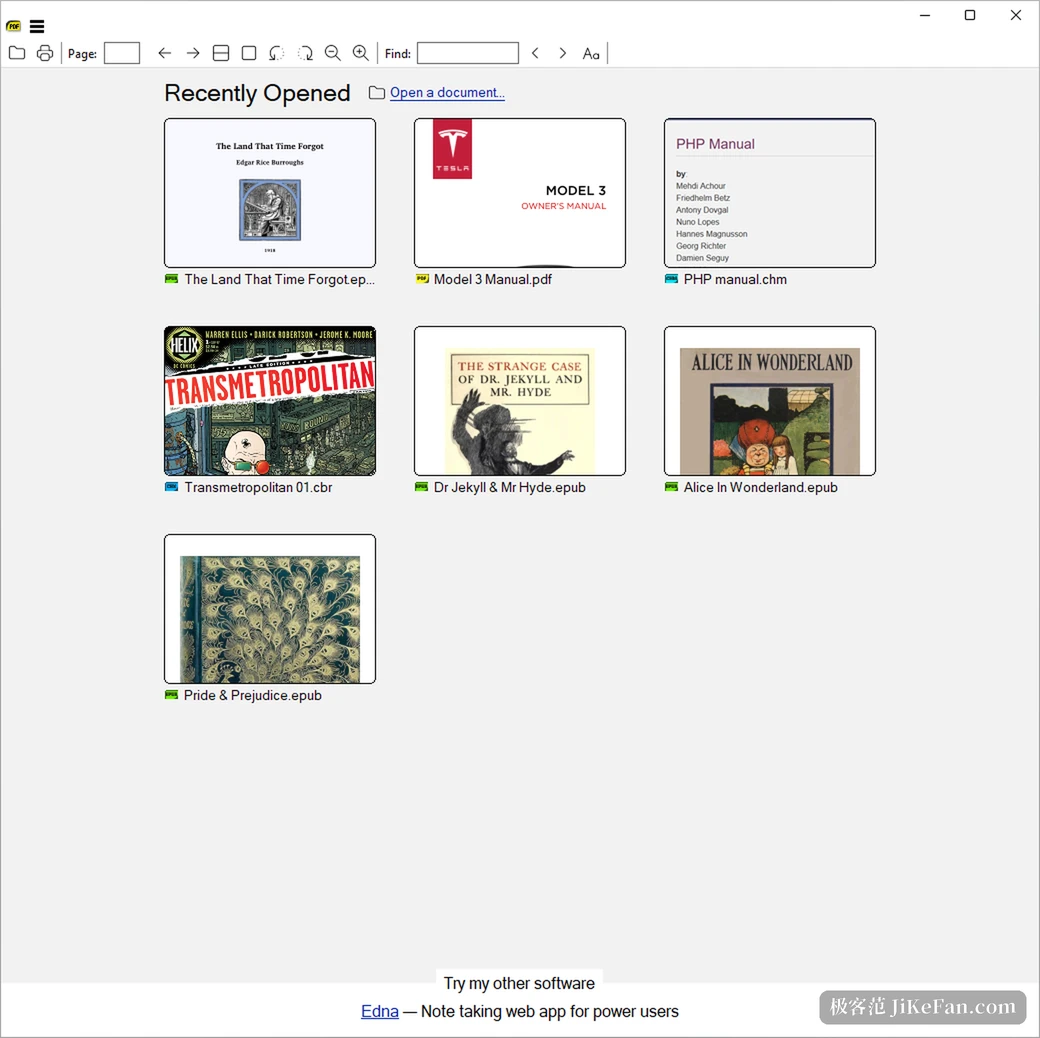
一份三百頁的招標書,雙擊之後還在轉圈;一本掃描版漫畫,翻頁要等兩秒;這就是很多 Windows 使用者對 PDF 閱讀程式的全部印象。SumatraPDF 走的是另一條路:安裝檔十兆出頭,雙擊就到第一頁,介面裡沒有多餘的面板。它的 3.7 預覽版最近的組建落在八月下旬,加進來的東西不是版面美化,而是兩件更實際的事——簽過名的 PDF 能不能看出真假,帶圖層的圖紙能不能按需要顯示。這套閱讀軟體支援 Windows 7 到 11,32 位元、64 位元與 ARM64 都有對應安裝檔,原始碼開放,不收費用。
它的定位從官網第一行就寫清楚了:free, fast, small —— 免費、快、小。三個詞,沒有第四個。
簽章是真是假,現在有地方看了
收到一份簽過字的合約,過去只能看到一層簽名圖樣,誰簽的、有沒有被改過,全靠對方口頭保證。3.7 預覽版把這塊做成了可查的:開啟帶簽章的文書,正文上方會出現一條狀態列,直接寫明簽章是否有效;屬性視窗裡則逐個列出每份簽章的狀態,其中包括歐盟信任清單裡的合格電子簽章。校驗的時間點取可信時間戳能證明的那一刻,撤銷狀態同時從文書本身、Windows 的快取與線上三處查詢,任一個地方說已撤銷就會反映出來。這條狀態列可以用設定項關掉,覺得礙眼的人不必忍著。整套功能目前只在 Windows 上生效。
圖紙和手冊,終於能按圖層開關
工程圖紙、地圖、排版稿這類 PDF 往往帶可選內容組,同一份檔案裡疊著標註層、底圖層、文字層。以前打開只能全看或全不看,3.7 在側欄加了一個圖層檢視,點一下或者按空白鍵就能把某一層收起來,組、單選鈕圖層、鎖定圖層都按檔案自身的定義運作。列印時印的是目前顯示的那幾層,不是原始的全部內容。每份文書的開關狀態會被單獨記住,下次打開還是上次的樣子。快速鍵 Ctrl 加 K 可以直接喚出這個檢視,不必先去翻側欄。
不用記選單,敲兩個字母就行
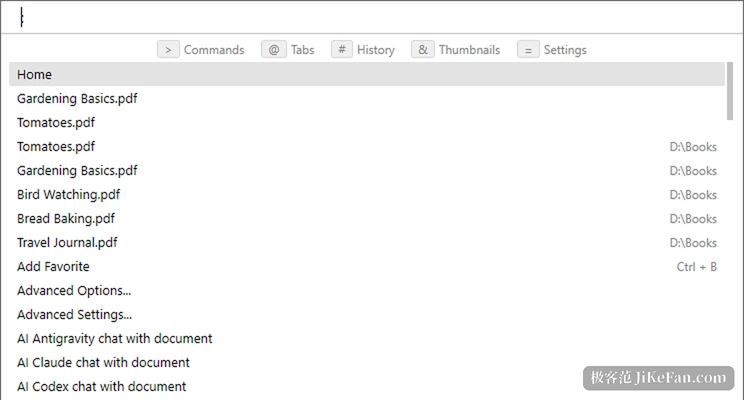
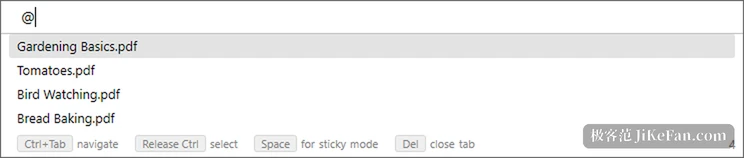
它的命令面板是這套軟體裡最省事的入口:按 Ctrl 加 K 打開,敲幾個字母就能篩出對應命令,合併、拆分、轉圖片、擷取文字、加密、修復損壞檔案都在這張列表裡。3.7 還補了一個鍵盤速查表,按問號鍵彈出,列的是目前生效的快速鍵,自己改過的鍵位也會顯示在裡面,可以拖動位置,按 Esc 收起。屬性面板裡那些寫成 4 4 的緊湊參數現在能直接編輯,改完對已經打開的文書立刻生效,不必重啟程式。
它不只是看,但也不假裝能排版
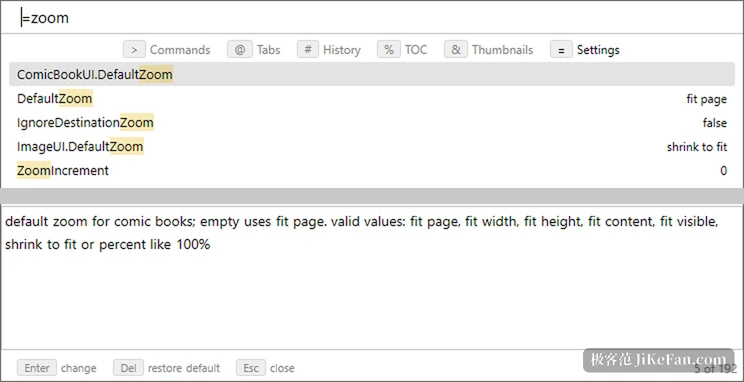
註解、填寫表單、簽名、朗讀、和文書對話,這些功能它都有,藏在命令面板與右鍵選單裡,沒有堆在工具列上。朗讀走的是系統語音,長文書可以邊聽邊翻;和文書對話需要自行設定模型,適合把幾十頁材料先問一遍再精讀。真正欠缺的是版面編輯:改文字、調段落、重排頁面這些事它做不了,定位始終是閱讀程式。反過來,正因為不做這些,它才能把安裝檔壓在十兆量級,在一台只剩 4GB 記憶體的老筆電上照樣秒開。
一個執行檔就能帶走
免安裝版是單一執行檔,放在隨身碟裡雙擊即用,不寫登錄檔,換一台機器不用重新設定。3.7 起還多了命令列工具,同一個程式帶上不同參數就能批次轉格式、合併、拆分、擷取文字、檢索內容,寫進批次腳本裡替人做重複的工作。裝與不裝的差別只在檔案關聯與右鍵選單,功能上沒有刪減。版本上要注意:官網目前標示的穩定版是 3.6.1,3.7 還掛在預發行通道,願意嘗鮮可以下預覽組建,日常辦公還是穩定版省心。
如果你的日常就是不停打開 PDF、翻頁、找一段話、再關掉,那 SumatraPDF 的價值不在功能表長短,而在每次雙擊之後省下的那幾秒。SumatraPDF 把這幾秒做成了常態,3.7 又把這份檔案到底有沒有被改過這個疑問接了過去。