
StartAllBack:把 Windows 11 的開始功能表與工作列改回順手的樣子
摘要
一套針對 Windows 11 的介面增強工具,能還原經典的開始功能表版面、取消工作列按鈕強制合併,並把完整的右鍵選單找回來。一次付清的授權,試用期一百日。
- 軟體名稱
- StartAllBack
- 版本
- 20260624
- 收費
- 付費
- 開源
- 非開源
- 作業系統
- Windows 11Windows
- 更新時間
- 2026-10-06 20:45
升級之後,開始功能表完全不會用了
Windows 11 把桌面上最常動到的兩個區塊重新做了一遍。圖示搬到工作列正中央,原本會顯示行事曆與天氣的工作磚不見了,已開啟視窗的按鈕被強制收攏成一個項目,右鍵選單則被砍成短短清單,最底下再放一個「顯示更多選項」才能看到其餘部分。官方的說法是簡潔,而在剛裝好的機器上,它確實看起來乾淨。但回到日常,一次開著六個視窗的人,每一次切換都要為這份乾淨付代價,因為那個多出來的點擊一天要重複好幾百次。
StartAllBack 要拆掉的就是這件事。它的目標很窄,也講得很清楚:把桌面上的操作改回你手指已經記住的那個形狀,同時不去動系統底層的穩定性。無論是樹狀展開的經典開始功能表、工作磚版面,還是「每個視窗各自一個按鈕」的習慣,都是真的回來,而不是做個樣子。
第一次啟動就挑一種版面
程式提供三種介面風格,第一次執行時請你選一種。第一種重現從單一欄位展開的樹狀結構,左側是固定項目,右側是常用資料夾的入口,凡是從舊版 Windows 升級上來的人一眼就認得。第二種把工作磚版面帶回來,常用的應用程式可以釘成會顯示即時資訊的方塊,一隻腳仍踩在現代的這一邊。第三種則讓 Windows 11 的選單維持現在的長相,但把可調整的範圍開得更大。
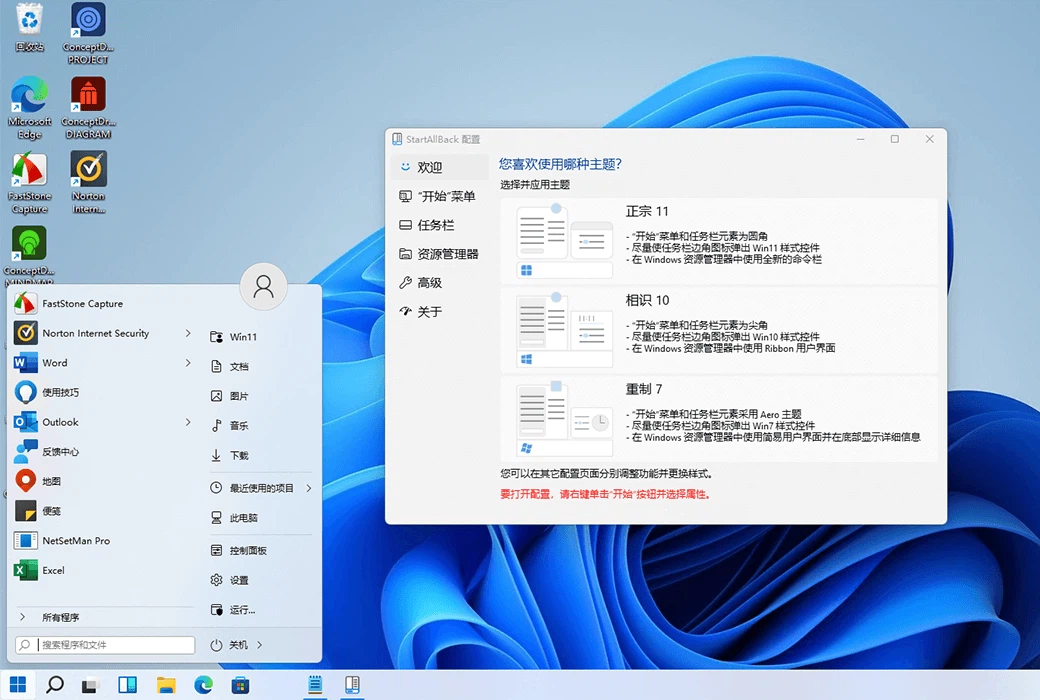
風格只是起點。選單按鈕上的圖示、旁邊列出幾個鍵盤快捷鍵、最近使用項目的排列順序,全部都能調整。更要緊的是,互動邏輯是跟著外觀一起回來的:選單裡的資料夾用它原本的方式展開,搜尋框回到它原本的位置,回應速度也回到原本的水準。這種差別很難描述,但一旦重新上手,就再也不會漏掉。
工作列從強制合併裡鬆綁
被抱怨最多的改動就是按鈕強制合併。開了五個資料夾視窗,工作列上只有一個圖示,要先把滑鼠移上去等清單出現,再從清單裡挑,然後再點一次。前往某個視窗的路徑長度大約變成兩倍,而且你開幾個視窗就要多付幾次。
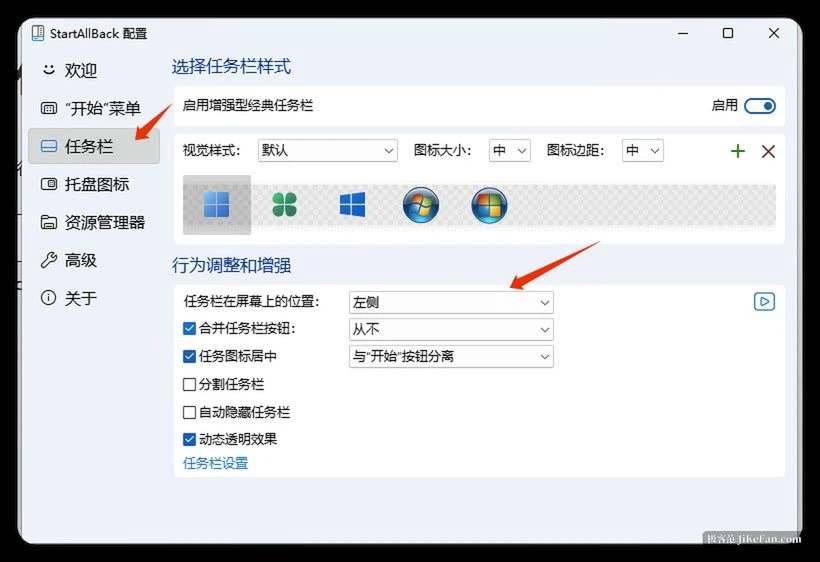
這套工具把選項全部還回來。按鈕可以保持獨立,每個視窗都有自己的一個位置,一眼就看得到,點一下就到。圖示旁邊可以顯示標籤文字,資料夾標題不必靠懸停去猜。圖示大小與間距都能調整,小圖示讓同樣寬度塞進更多視窗,大圖示則方便觸控。工作列本身可以搬到螢幕頂端或左右兩側,這個能力在目前的 Windows 版本裡被整個拿掉了。透明效果也能疊上去,從淡淡的透視到系統其他位置使用的毛玻璃材質都行。甚至把檔案拖到工作列上的程式,這件新介面直接拒絕的動作,也重新可用。
不只選單與工作列
檔案總管拿回了功能區工具列與命令列,半透明效果更明顯,先前被收掉的底部詳細資料窗格重新出現,深色模式也覆蓋到更多系統對話框。右鍵選單不再藏在多一層的項目後面:完整的經典版面一步就能叫出來,配上圓角與壓克力材質,跟桌面其他部分對得起來。
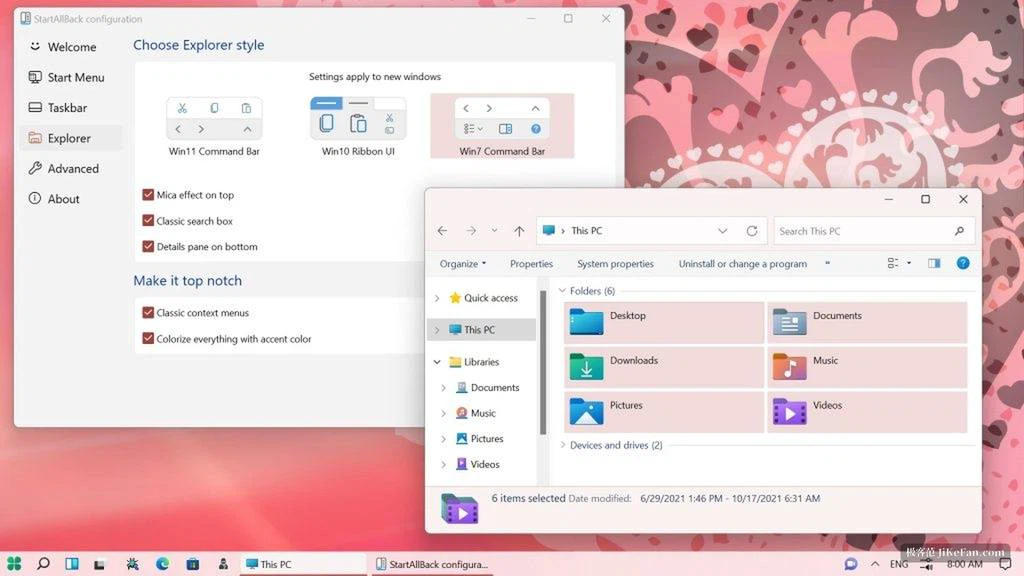
另外還處理了一致性。以經典 Win32 框架打造的老程式,標題列與字型渲染常常和現代視窗擺在一起就顯得突兀;這套工具把這些對齊,於是桌面上新舊混雜的程式不再像拼貼。
輕、有人維護、價格合理
資源佔用上的做法少見但正確:背景下不額外跑一個行程,也不多佔一份記憶體額度,因為它直接替換掉所修改的原生殼層元件,而不是疊在上面再加一層。實務上的結果就是桌面不會變慢。
穩定度來自對這塊系統的長期熟悉:同一位開發者已經接連幾個 Windows 世代都在做開始功能表的替換品,每次系統大版本更新到來,程式也跟著調整。介面出廠就是繁體中文,不必另外找中文化。
價格方面,一次付清三十五日圓即為終身授權,沒有訂閱制。決定之前還有一百日試用期,長到足以跑完一輪系統更新,再誠實地判斷要不要留下。
Windows 11 走向現代化本身沒問題,問題是一刀切掉使用者累積多年的操作習慣。這套工具不動系統核心、不在安全性上打折扣,只是把你原本順手的方式還給你——對於覺得新桌面彆扭的人來說,那一百日試用值得一試。