
用柵欄把桌面切成抽屜:Stardock Fences 的分區做法
摘要
Stardock Fences 是桌面整理這個類別的開創者:以帶底色的柵欄把圖示按用途分區,雙擊桌面即隱藏全部圖示,資料夾入口可多頁切換,規則引擎自動歸位新檔,快照還能把版面一鍵還原。
推薦- 軟體名稱
- Stardock Fences
- 版本
- 6.54
- 收費
- 付費
- 開源
- 非開源
- 作業系統
- Windows
- 更新時間
- 2026-10-06 05:46
這個類別從它開始
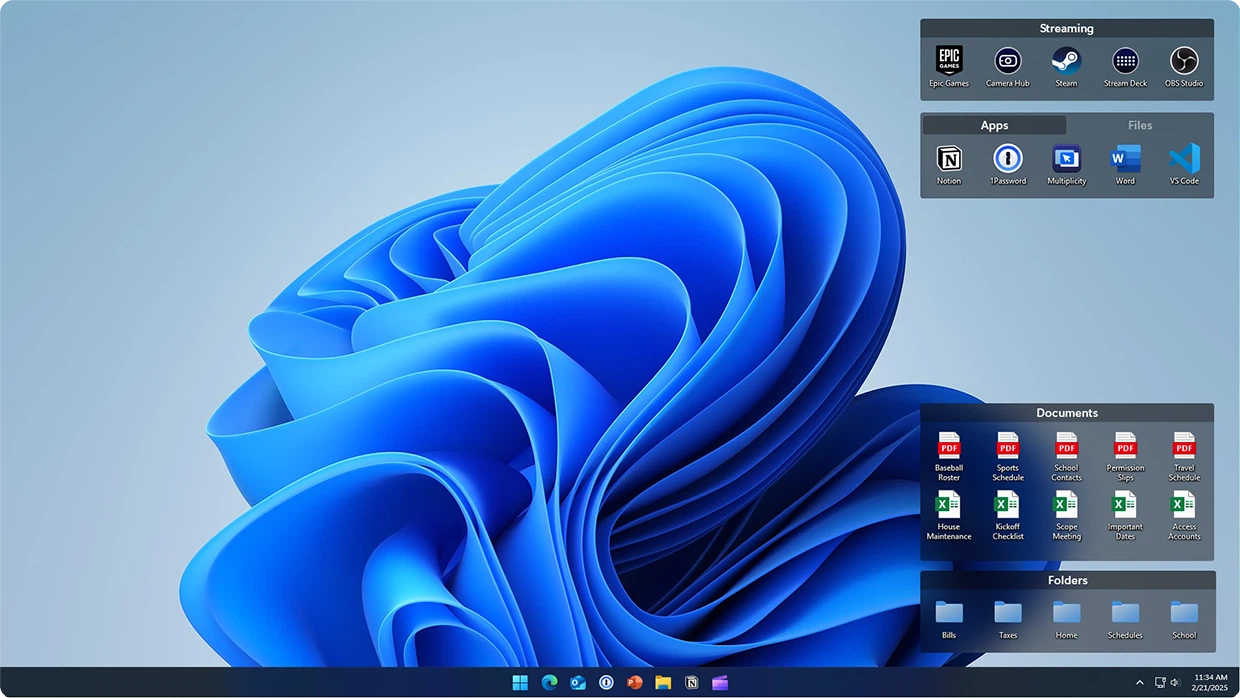
桌面被圖示淹沒,是少數每個電腦使用者都共有的經驗。Fences 在 2008 年問世,給出的答案至今仍被同類產品沿用:在桌面上畫出一塊塊帶底色的區域,叫做柵欄,再把圖示按專案或用途拖進去。柵欄可以命名、可以調整大小,也可以捲回標題列,只留一行,等你要用再展開。桌面從一片散沙變成排好標籤的抽屜,找東西不再是一場搜索。
真正讓人記住的兩個小動作
最能說服人的動作,是在桌面空白處雙擊:所有圖示瞬間消失,再雙擊一次全部回來。分享螢幕、示範操作、錄影截圖的時候,這對畫面體面的幫助大得超出預期。另一個是資料夾入口。它把真實資料夾的內容映射到桌面上,常用工作目錄等於有了一扇常駐的窗,第六代更讓同一個入口可以放好幾頁標籤。這兩個動作加起來,正好覆蓋多數人對桌面的真實需求:全部藏起來,或把一件事看個仔細。
六代之間,細節一路磨順
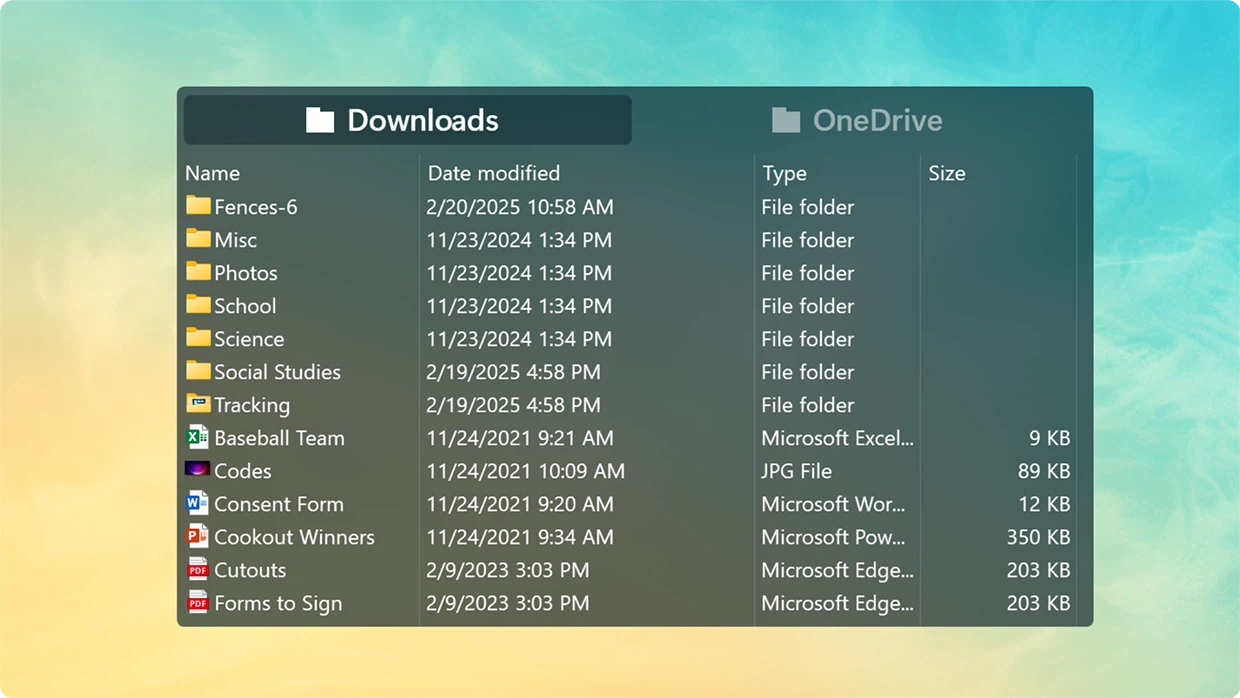
到第六代,柵欄本身也學會了分頁:同一個柵欄可以放檔案、工具、暫存三頁翻著用,圖示還能整組染色,讓一個類別在看標籤之前就讀得出來。規則引擎更進一步,新檔案會依名稱或類型自動歸進指定的柵欄,這已經很接近「會自己維護的桌面」。快照解決的是另一種老抱怨:換了解析度、拔掉螢幕,辛苦排好的版面就散了;按一次還原,先前的配置就回來了。用雙螢幕工作的人對這個痛點應該最有感。
版本,以及該講清楚的兩件事
6.54 版在八月中旬推出,修掉了工作列貼邊時預覽與動畫的效能問題。有兩件事要說明白。第一,它是商業軟體:三十天全功能試用,之後需要授權才能繼續用,介意的人該在試用期內好好體驗再決定。第二,它的資源佔用在美化類工具裡不算輕,機器較舊的話,留下它之前值得先看看背景表現。即使如此,論「把桌面管理做成系統能力」的完成度,它依然是這個類別裡最成熟的那一個。
為什麼桌面值得被安排
桌面是每天第一眼看到、也是最後一眼看到的地方,把這樣的表面留在混亂裡其實很怪。設定柵欄只需要一次幾分鐘,之後規則會替你維持秩序。對照之下,每週花五分鐘整理的習慣,從來就撐不久。它的價值不在裝飾,也不在為美而美,而在於你注視最久的那個表面,終於不再一直要求你分心。
規則幫到哪裡為止
規則引擎靠名稱與類型分類,這正好涵蓋下載、截圖、匯出這些源源不絕的流量。它做不到的是讀懂意圖。一個叫 final_v3_really 的檔案,會和 final_v2 落進同一個柵欄,因為規則只認得副檔名。期待桌面替自己思考的人會失望;願意在命名上多花兩分鐘的人,換來的是一套能撐幾個月的秩序,而這在整理類軟體裡本來就是常見的交換。
雙螢幕的處境
會帶出門的筆電、會換形狀的擴充座,正是快照發揮作用的地方。在桌上拔掉連接,第二個螢幕消失,連帶帶走住在它上面那一區桌面;接回去,順序回來了,比例卻變了。在變動前存一份配置、變動後還原,只花幾秒,卻省下原本要花二十分鐘的拖曳。這種功能在正常運作時完全看不見,一旦少了卻讓人生氣。
付費,或不付
三十天試用給得很大方,而且功能全開,所以誠懇的建議是:把整段試用期用在真正的桌面上,而不是拿一個測試資料夾敷衍。如果兩週之後柵欄已經變成你使用這台機器的方式,授權費就是留住一個習慣的代價;如果沒有,試用期也已經盡責,提前把答案給了你。
Fences 的價值不在花俏,而在於把「整理桌面」從每週五分鐘的手工活,變成設定一次規則後的一勞永逸。桌面是每天第一眼與最後一眼的地方,它值得被認真安排。