
NVIDIA App 的錄影鍵還在 Alt+Z,ShadowPlay 現在能到 240 幀
摘要
NVIDIA App 是 NVIDIA 為 GeForce 使用者做的統一客戶端,負責 Game Ready 與 Studio 驅動程式更新、逐遊戲圖形設定與顯示控制,內建 ShadowPlay 錄影、即時重播、截圖與效能覆蓋層,並提供 DLSS 優設與自動 GPU 調校。
推薦- 軟體名稱
- NVIDIA App
- 版本
- 11.0.8
- 收費
- 免費
- 開源
- 非開源
- 作業系統
- Windows
- 更新時間
- 2026-10-06 20:42
一個客戶端,管住顯示卡的每個面向
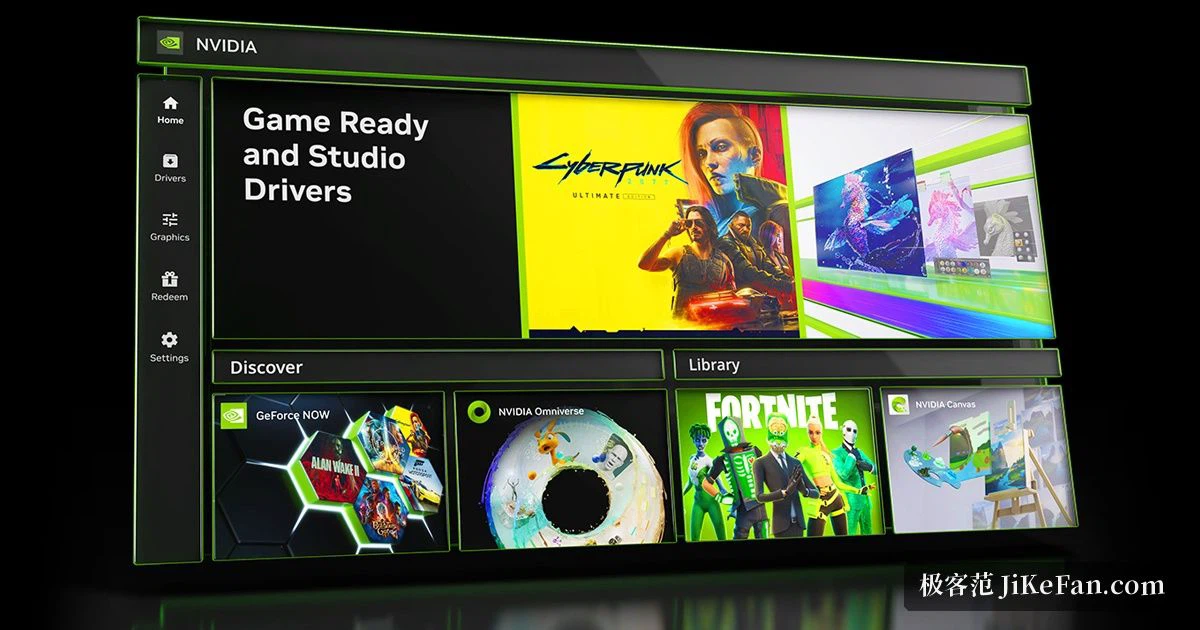
NVIDIA App 是 NVIDIA 為 GeForce 使用者做的統一客戶端,2024 年 11 月結束測試後正式接手,把過去分散在 GeForce Experience 與傳統控制台裡的能耐收攏到同一處:驅動程式更新、圖形設定、顯示控制、錄影與截圖,全在同一個視窗裡完成。這也是這次交接比一般版本更新更值得注意的原因。
驅動與遊戲設定
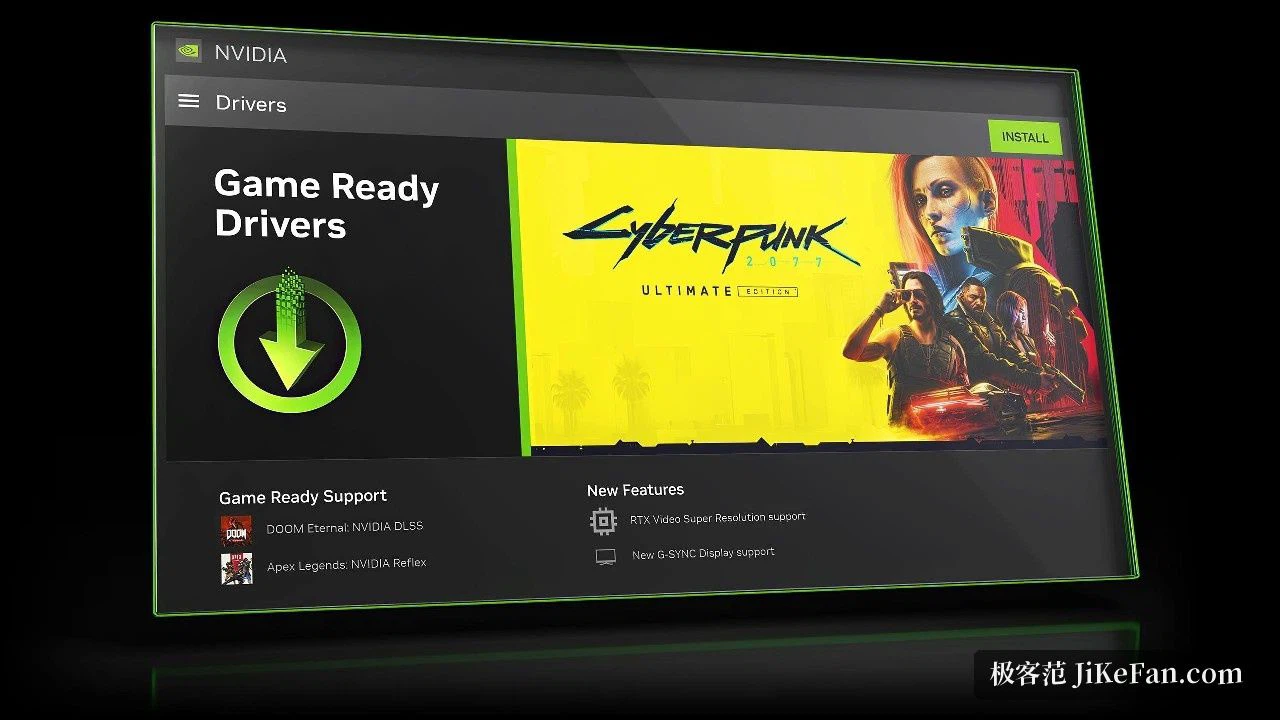
它能下載安裝 Game Ready 與 Studio 兩類驅動程式,前者趕在重量級作品上市前發布,後者為創作工作調整過。對於辨識得出的遊戲,它會給出一組建議的圖形選項並可一次套用,也可以逐項自己改。DLSS 優設再往前一步,讓支援的遊戲換用比原本更新的 DLSS 模型,這通常是讓一款老遊戲變銳利、又不必動其他設定的省事辦法。
2026 年 5 月帶來的變化屬於結構而非功能。NVIDIA 讓傳統控制台從 Game Ready 與 Studio 驅動程式裡退場,原本住在那裡的設定必須搬家:圖形選項現在對應到 App 內的「圖形 > 程式設定」,與顯示器本身有關的項目則收在「系統」標籤下。習慣性去找舊面板的人,會發現那裡已經什麼都沒有。
錄影與覆蓋層
從 ShadowPlay 繼承下來的錄製能力完整保留:手動錄影、把剛玩過那一段留在記憶體裡的即時重播、截圖、遊戲支援時的精華片段、照片模式與遊戲內相簿。擷取細節都能自己定,從錄哪個麥克風、收哪些音源,到編碼格式、位元率、解析度、影格率,以及成品存放的位置。按 Alt+Z 叫出覆蓋層,Alt+R 切換效能統計。
2026 年 7 月的更新把錄製品質往上推了一格。配備兩顆 NVENC 編碼器的 RTX 50 與 40 系列顯示卡,現在可以錄 4K 240 FPS;只有單顆編碼器的卡則到 1440p 240 FPS。對錄製快速動作的人來說,影格率比解析度更要緊:檔案寫完之後,一個急轉或一次甩槍還看不看得清楚,差別就在這裡。
監看與調校
錄影之外,還有一層可自訂的效能統計覆蓋層,只留下你在意的數字;以及自動 GPU 效能調校,它找的是一條穩定的效能曲線,而不是單一顆核心的峰值時脈。顯示相關的控制也在這裡:解析度與更新率、G-SYNC 行為、縮放、自訂解析度、多螢幕環繞排列。截至 2026 年 9 月,官方發布亮點頁列出的版本是 11.0.8,所以上面講的都是現在就在跑的功能,不是待辦清單。
誰會真正用到它
如果這台電腦只拿來上網與文書,這套東西的份量確實有限。但只要機殼裡裝著一張用來玩的顯示卡,情況就不同:同一支程式既照顧驅動與遊戲設定,也能在你想留下某個瞬間時直接動手,不必再為了錄一段畫面去裝另一套工具。這種順手就有的差別,比功能清單上的條目更影響日常。
也有人會在意它與舊工具之間的落差。GeForce Experience 時期的能力並沒有被砍掉,而是換了位置;真正的變化在於顯示相關的設定不再分成兩套介面。以前要調解析度或更新率得開控制台,現在同一扇窗裡就能處理,兩個地方各說一套話的機會也跟著少了。
裝好之後只拿來更新驅動程式,其實浪費了大半。錄下一段好畫面、邊玩邊看影格率與溫度、替遊戲套上 DLSS 優設,這些都在 NVIDIA App 裡。它免費,而且已經接手了舊控制台在 GeForce 使用者日常裡原來的位置。