
Notepads:有標籤、有 Markdown 預覽的現代純文字編輯器
摘要
一套給 Windows 10 與 11 的極簡開源文字編輯器,具備 Fluent 設計介面、多標籤檔案、Markdown 即時預覽、差異對比與自動工作階段快照。MIT 授權、沒有廣告、沒有追蹤。
推薦- 軟體名稱
- Notepads
- 版本
- 1.5.6
- 收費
- 免費
- 開源
- 開源
- 作業系統
- Windows
- 更新時間
- 2026-10-26 22:00
二十年過去,系統內建的記事本還是沒有標籤
Windows 內建的文字編輯器,二十多年來始終是同一個樣子:白底黑字,單一視窗。它開得極快,也從不擋路,所以一直沒被換掉;但它同時也沒辦法一次開兩個檔案,沒有值得一提的醒目提示,更沒有任何預覽。
Notepads(結尾有個 s)就是專門用來取代那個程式的免費現代版本。介面走 Fluent 設計,檔案放在標籤裡,Markdown 邊打邊渲染,還有一個差異檢視器,看得出兩次儲存之間改了哪些行。比功能清單更讓人意外的是它的手感:用起來像系統內建的東西,而不像另外裝上去的。
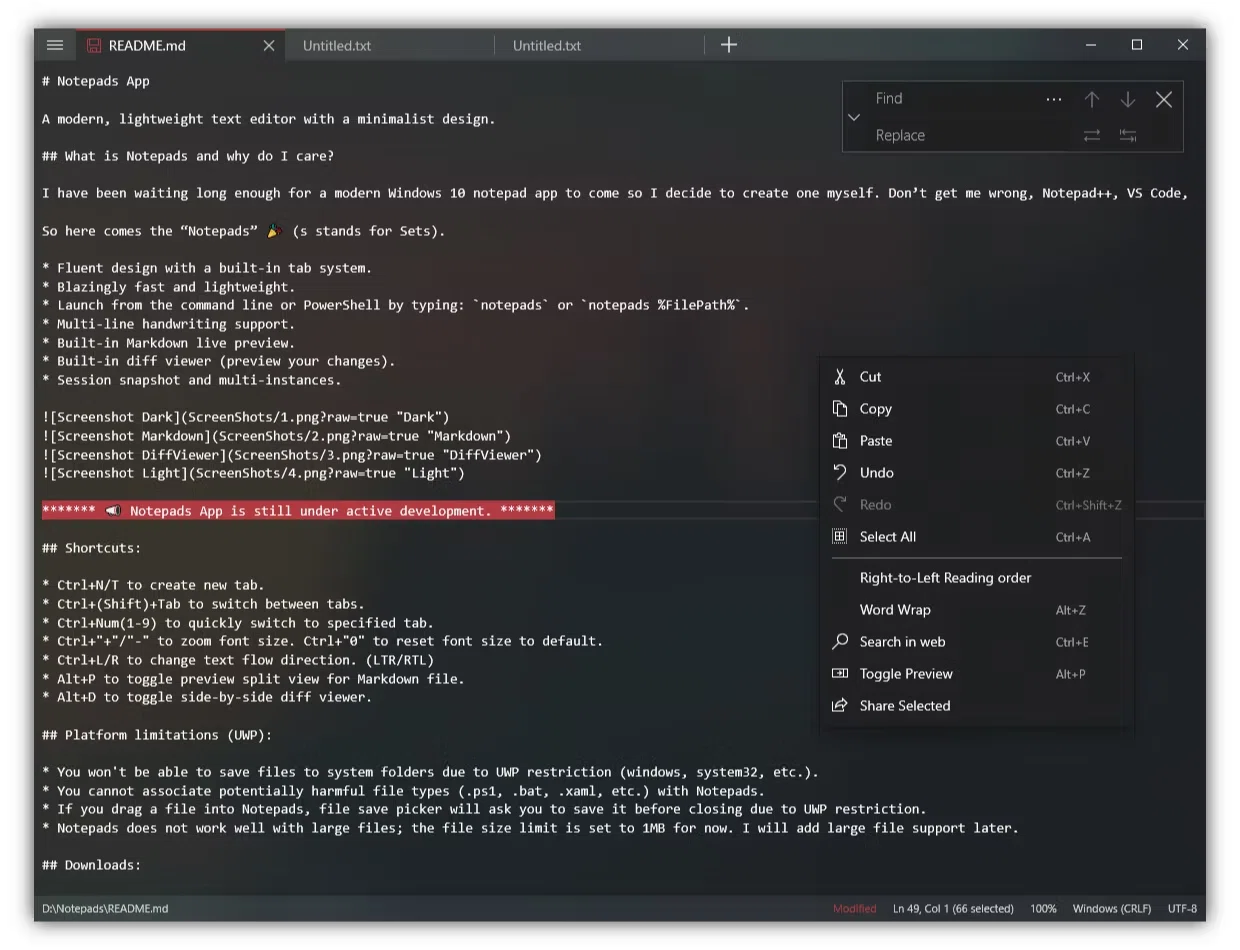
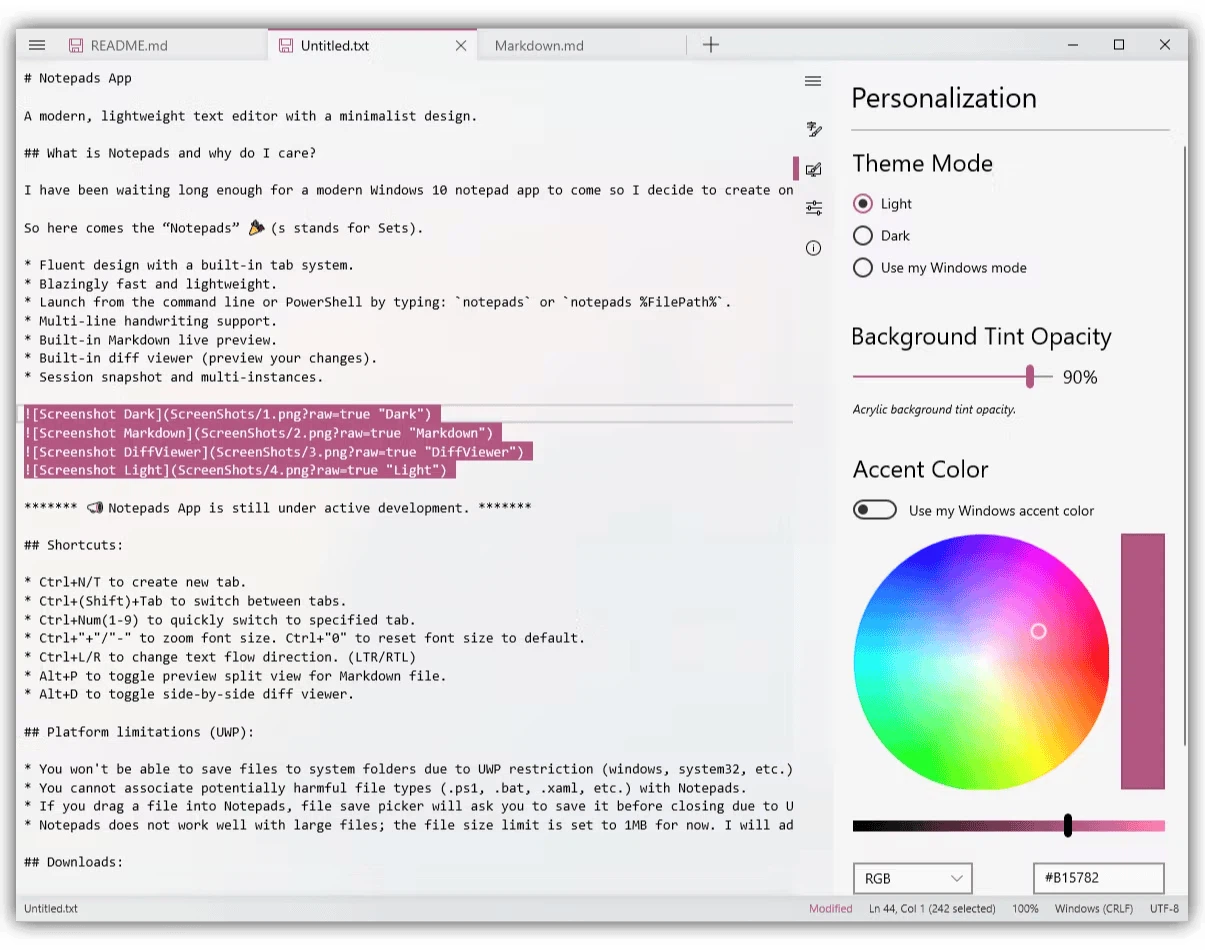
它是一個 UWP 應用程式,由一位在大型軟體公司任職的工程師利用業餘時間寫成,以 MIT 授權完全開源。可以從應用商店安裝,也能透過命令列套件管理器一句話部署;為 Windows 10 與 11 而做,並且會跟著系統的深色模式走,不必另外設定。
極簡到沒有任何外框
它的介面把極簡主義當真了。沒有工具列、沒有選單列、沒有狀態列:打開程式就是乾乾淨淨一張紙。標籤列收在視窗頂端,而必要的快捷鍵都是手指已經記住的那幾個——一個開新標籤、一個在標籤之間循環、一個直接跳到指定編號。用過一天之後,你就不太會想起這是第三方程式。
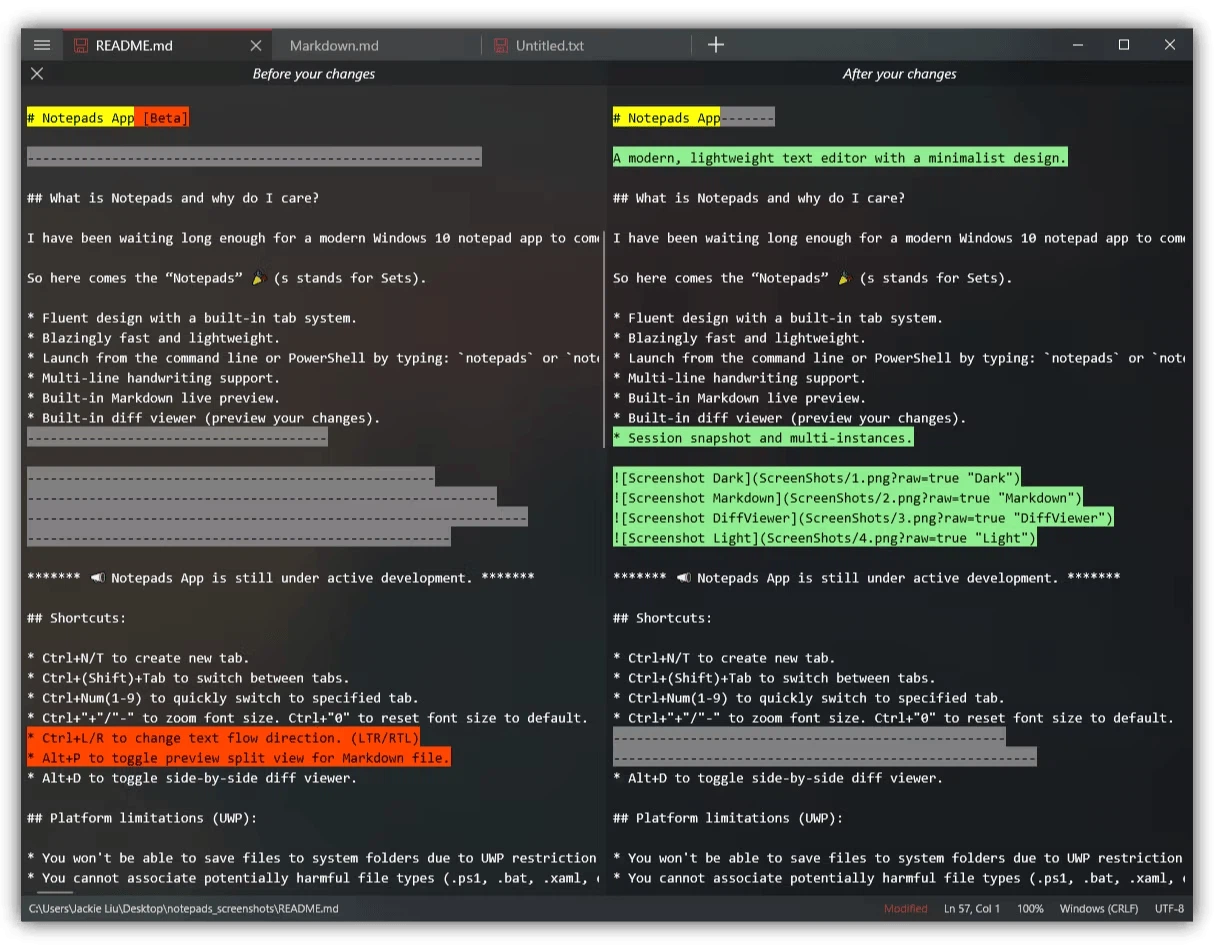
其中兩項功能比聽起來重要。Markdown 即時預覽把你打的內容跟渲染結果並排顯示,不必切到瀏覽器去確認表格有沒有排好。差異對比則拿檔案跟先前的狀態相比,清楚指出哪幾行移動過——這種工具以往只在寫程式用的軟體裡才找得到。
第三項是安靜的那個。關掉 Notepads 不會跳出「是否儲存」的對話框,而是把所有開著的內容拍一份工作階段快照,下次啟動時原樣還原,連游標位置都在。對於習慣留一個草稿檔放半成品念頭的人來說,這等於整整去掉一類打斷。
快到外殼本身不再重要
冷啟動不到一秒,而這個數字往往決定了一套筆記程式到底會不會被用。它可以從命令列啟動,打程式名或直接給檔案路徑都行;也支援同時開多個實例——一個視窗寫 Markdown,另一個視窗改設定檔,互不干擾。
決定長期使用之前,有兩個限制值得先知道。單一檔案上限是一 MB,所以它不是拿來開巨大日誌的。另外,因為 UWP 沙箱限制了程式能寫入的位置,它無法直接存進系統保護目錄,也不能關聯到可執行的腳本類型。寫筆記、改設定檔、編 Markdown 這幾件事永遠不會碰上這兩個限制;再往外走就會。
誰會立刻受益
把功能攤開來看,這套程式其實挑明了它想服務的對象。每天要開好幾份純文字檔的人,例如改設定、記待辦、抄片段程式碼,會立刻感受到標籤的價值:不必在視窗之間翻找,也不必為了保留一份參考資料而讓桌面多出一個視窗。寫技術文件或筆記的人,會因為 Markdown 即時預覽而少掉反覆切換的動作;而在兩個版本之間比對改了哪幾行,本來是得另外找工具的事,現在按一下快捷鍵就有。
反過來說,如果有人需要開幾百 MB 的日誌、需要把編輯器關聯到批次檔、或需要在系統保護目錄裡直接改東西,那這套程式就不是為他準備的,硬用只會撞牆。它的範圍刻意畫得很窄,而窄正是它快的原因。
設計原則講起來很簡單:把記事本該做的事做到極致,其餘一律不做。Fluent 介面、標籤、Markdown 預覽與工作階段快照,放在任何編輯器裡都算加分;裝在一個不到一秒就開好的外殼裡,就變成另一回事了。開源、無廣告、無追蹤——如果你需要的只是一個用來寫字的工具,這是 Windows 上最優雅的選擇。