
誰吃掉了硬碟空間?DiscReveal 邊掃邊把帳算給你看
摘要
硬碟見紅時,真正想知道的是誰占的、刪了會不會出事。DiscReveal 只有一個 5.4 MB 檔案,邊掃邊列出每個目錄的占比,重複檔按內容比對,清單還能分類清快取。
推薦- 軟體名稱
- DiscReveal
- 版本
- 20261112
- 收費
- 免費
- 開源
- 非開源
- 作業系統
- Windows
- 更新時間
- 2026-11-13 23:00
硬碟變紅的時候,系統給的提示往往只有一句空間不足,而那句話什麼也沒說明。真正要問的是:誰占的、占了多少、刪掉會不會出事。DiscReveal 是一款 Windows 上的容量分析與清理工具,只有一個執行檔、5.4 MB,不寫登錄檔也不留安裝痕跡,把上面三個問題做成了三個頁籤,而且掃描還沒結束,答案就已經在往上跳。
空間不足是最沒用的一句提示。誰拿走的、拿了多少、拿掉會不會壞,這三句才有用。
在 Windows 上查空間的老辦法是對著資料夾按右鍵看內容,等進度條跑完,再換下一個。一顆磁碟幾百個目錄,這樣點下去能耗掉半小時,點到最後往往還是不知道重量壓在哪一層。DiscReveal 換了個問法:從磁碟根目錄開始掃,邊掃邊把答案拼出來。
掃描途中就開始給答案
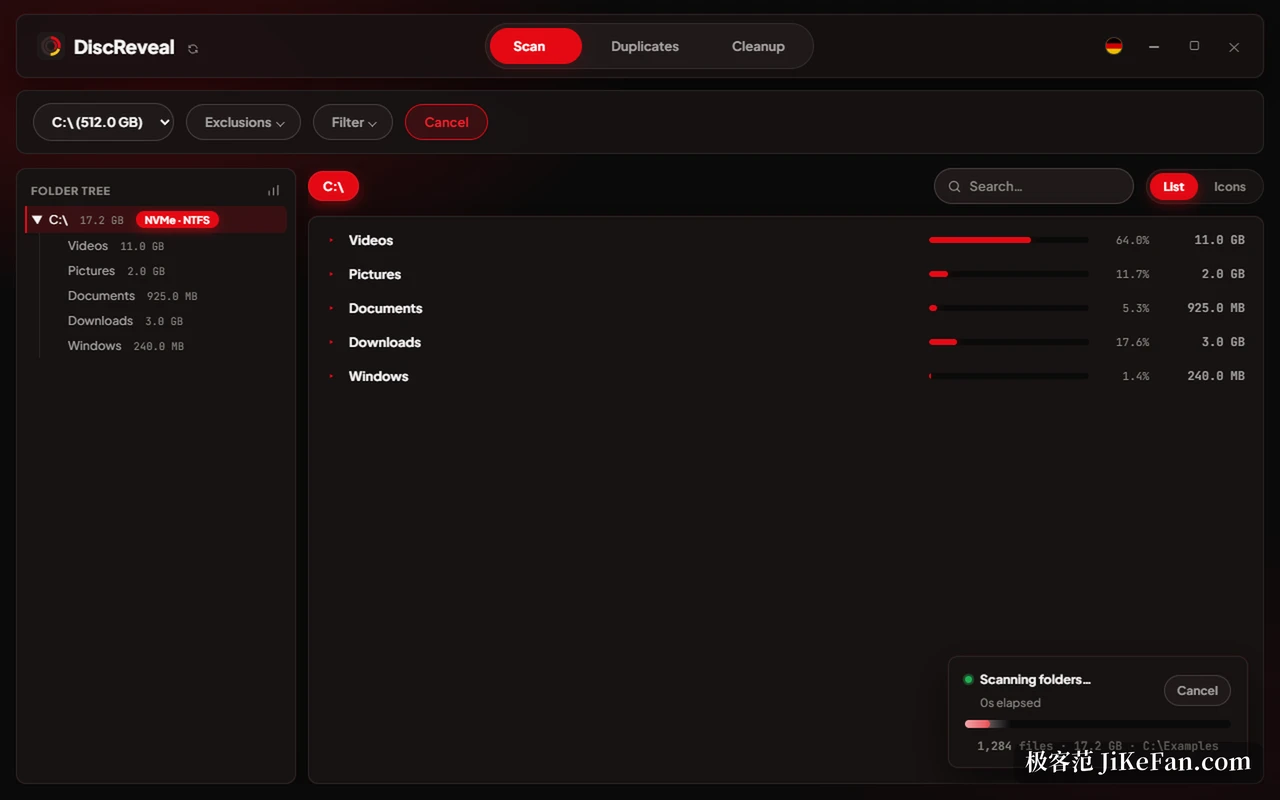
選好磁碟按下開始,左邊目錄樹的大小會邊掃邊往上跳,右邊列出這一層每個資料夾的占比,用長度條加百分比並排顯示。官方公布的基準測試裡,約二十萬個檔案、接近 15 GB 的目錄,從開始到出完整結果是一秒出頭。這個速度靠的是讀取執行緒數按磁碟類型自適應:機械碟與隨身碟少開幾個並行,固態硬碟多開一些,免得把慢碟拖成假死。
掃描範圍能收窄。頂部有排除項與篩選器,預設已經把幾個遊戲庫目錄(Steam、Epic、GOG、Riot、EA、Ubisoft、Xbox)排除在外——這些目錄動輒上百 GB,但刪不得,列出來只會干擾判斷。想額外跳過哪個資料夾,加進排除清單就行。
重複檔按內容算,不按名字算
重複檔頁的判斷依據是內容而不是檔名,同一個影片改了名字、換了副檔名,照樣會歸到一組。原理上先依大小分桶,再比對內容,所以大檔也不必逐位元組全讀。
結果按組呈現,每組給出檔案數、單個體積與可釋放的空間合計。關鍵的約束寫在頂部:一組裡永遠保留一份原件,要清掉的副本先進資源回收筒。移動之前還會再核一次,這期間改動過、已經刪掉、或者其實是同一個檔案的硬連結,該項直接跳過,不進刪除佇列。
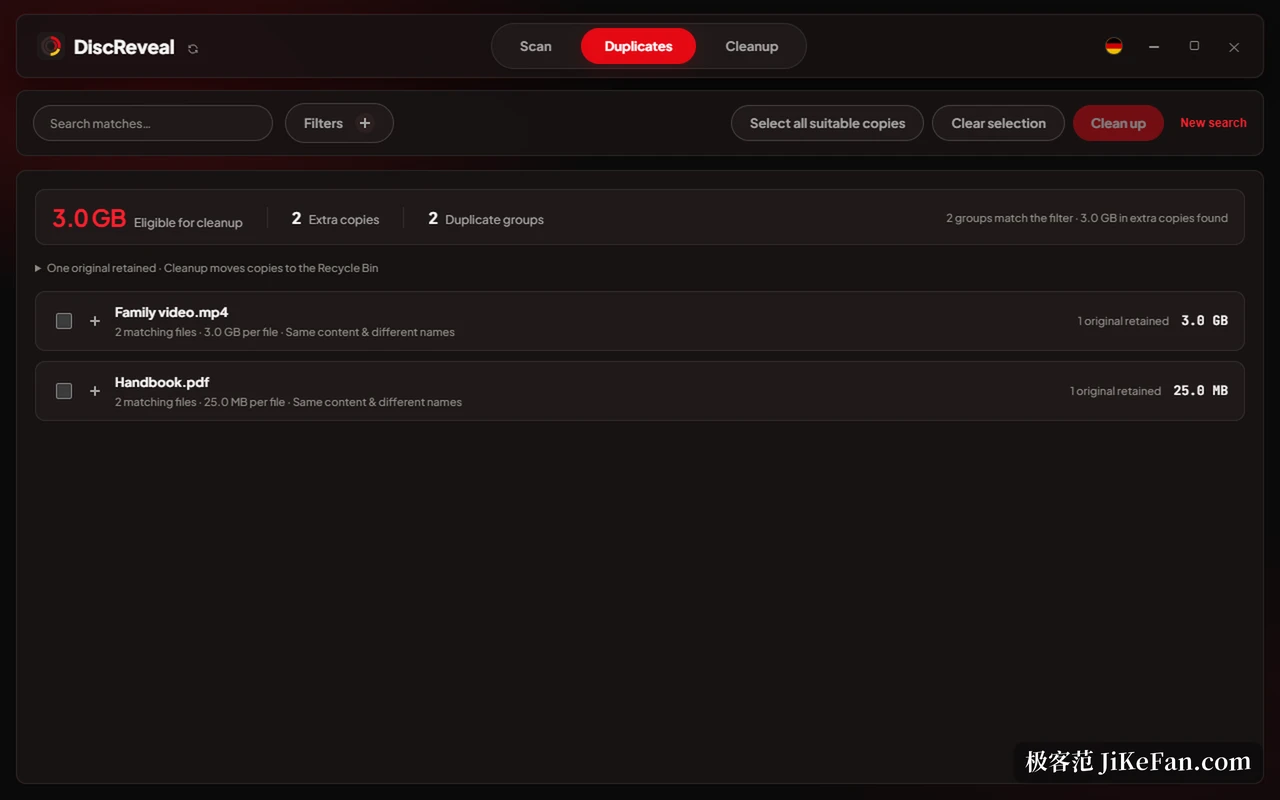
篩選條件給得細:最小與最大檔案大小、包含或排除哪些副檔名,結果出來之後還能按名稱、路徑、體積、副檔名、是否同名做即時過濾。預設會跳過 10 MB 以下的小檔,因為清一堆小檔也騰不出多少地方;想全量掃,把這個限制關掉即可。
統計頁把空間拆成三個維度
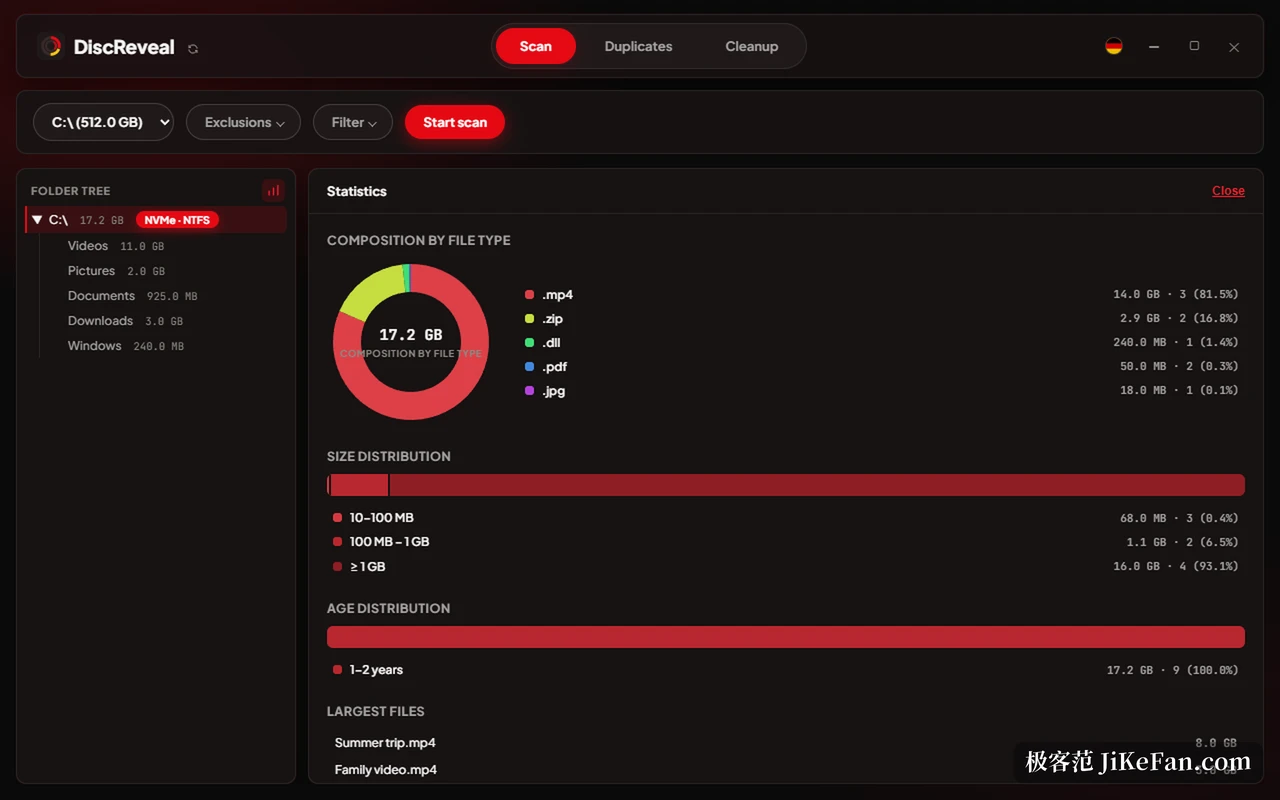
目錄樹旁邊有個圖表按鈕,點開是統計面板。第一部分按檔案類型給出環形圖,mp4、zip、dll、pdf 各占多少,一眼能看出這顆碟是影片撐滿的還是安裝包堆滿的。第二部分按體積分檔,十兆到一百兆、一百兆到一吉、一吉以上各有多少個。第三部分是年齡分布,最近一年、一到兩年、更久的分開統計。最下面列出體積最大的幾個檔案。
三個維度組合起來,比單純一個總占用量有用得多。同樣是占了 11 GB,全是今年的影片和全是三年前的安裝包,處理方式完全不同。還有一個可選項叫「測量佔用空間」,打開之後算的是實際占用的磁碟空間而不是檔案邏輯大小,會把壓縮與共享檔案的因素算進去,代價是掃得更慢。
清理頁只做減法,每一步都要你確認
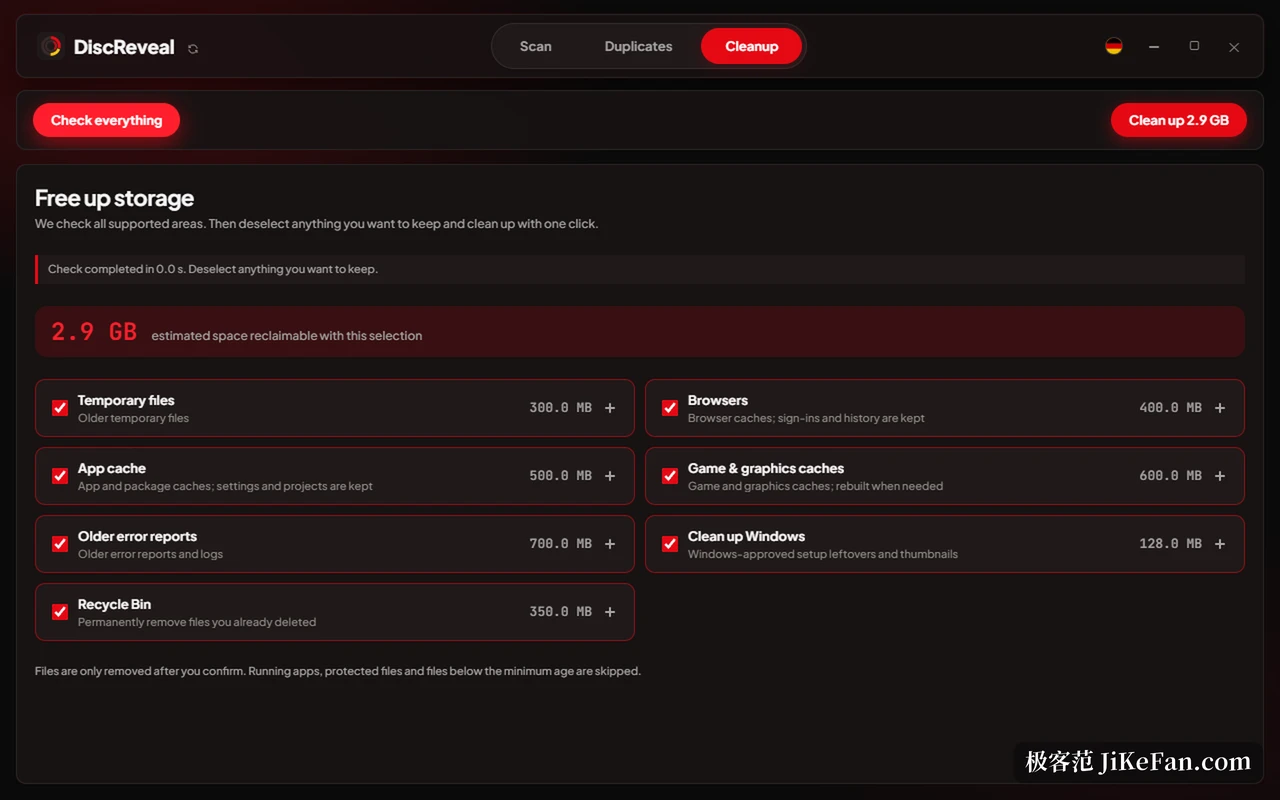
第三個頁籤管的是「現在就能刪的」。檢查一遍之後按類別列出:暫存檔、瀏覽器快取、應用程式快取、遊戲與圖形快取、舊的錯誤報告、Windows 留下的安裝殘留、資源回收筒,每一項後面標著預計能釋放多少。預設勾選是按大類給的,不想動的取消掉,確認之後才一次性執行。
幾處細節值得單獨說。瀏覽器那一項註明「登入狀態與歷史保留」,應用程式快取註明「設定與專案保留」,也就是這兩類只清可重建的部分,不動使用者資料。正在執行的程式、受保護的檔案、以及低於最小年齡的檔案直接跳過——剛生成的東西往往還有用,不該被當成垃圾。資源回收筒與舊版 Windows 是單獨的可選項,程式也寫明這兩項刪掉之後無法復原,需要主動去勾。
免安裝、只在本機,邊界也講清楚
程式是單檔形態,放在哪都能跑,掃描結果只存在記憶體裡,設定存本機,不連網也不上傳任何路徑。介面上沒有帳號,沒有遙測,也很少有這類工具愛塞的彈窗推廣。介面語言是英文與德文,切換即時生效,沒有中文。
刪除方式給了三檔:進資源回收筒、永久刪除、安全覆寫。安全覆寫會先用隨機資料覆蓋內容再刪,但它對固態硬碟的保證有限,硬碟內部的磨損均衡與保留舊資料的區塊,程式管不到;硬連結檔案則直接拒絕處理,避免一次刪除把別處的引用一起打掉。敏感目錄(Windows 目錄、程式目錄、使用者設定檔的根路徑)在刪除前會多彈一層確認,把風險講明白。
授權上,個人使用與公司內部使用都免費,原始碼公開可查,但修改與商業再散布需要單獨授權。它需要系統裡的 WebView2 執行環境,Windows 10 與 11 基本都自帶,真缺了程式自己會引導。它不負責救援,刪掉的東西只能去資源回收筒找;也不做磁碟分割與修復,那是另一類工具的活。定位很清楚:把「空間去哪了」查明白,然後讓你自己決定刪什麼。