
上一次備份是什麼時候?O&O DiskImage 23 開場就回答
摘要
備份工具最怕「以為在跑、其實沒跑」。O&O DiskImage 23 一打開就給上次成功時間、下次排程與保護範圍,寫完本地再自動送一份到雲端,兩份都到位才算安心。
推薦- 軟體名稱
- O&O DiskImage
- 版本
- 23
- 收費
- 付費
- 開源
- 非開源
- 作業系統
- Windows
- 更新時間
- 2026-11-13 23:00
備份軟體最難的地方,從來不是按下開始備份的那一刻,而是半年後還記不記得上一次成功是什麼時候、還退不退得回去。O&O DiskImage 23 把這兩件事擺到打開就看得到的位置,並且多給了一份放得遠一點的第二副本。
以為在跑、其實沒跑,是這類工具最容易出事的地方。要判斷這件事,只需要四個資訊:上次成功、下次排程、保護範圍、副本在哪。
這是德國 O&O Software 的整機備份工具,二十三版在 2026 年 10 月 13 日推出,單機授權 49.90 歐元一次買斷,支援 64 位元的 Windows 10 與 11,安裝檔約 99 MB。定位很清楚:把系統映像、單一分區備份、檔案層備份、磁碟複製與災難還原這五類工作收進同一個程式,並盡量讓人少做決定。
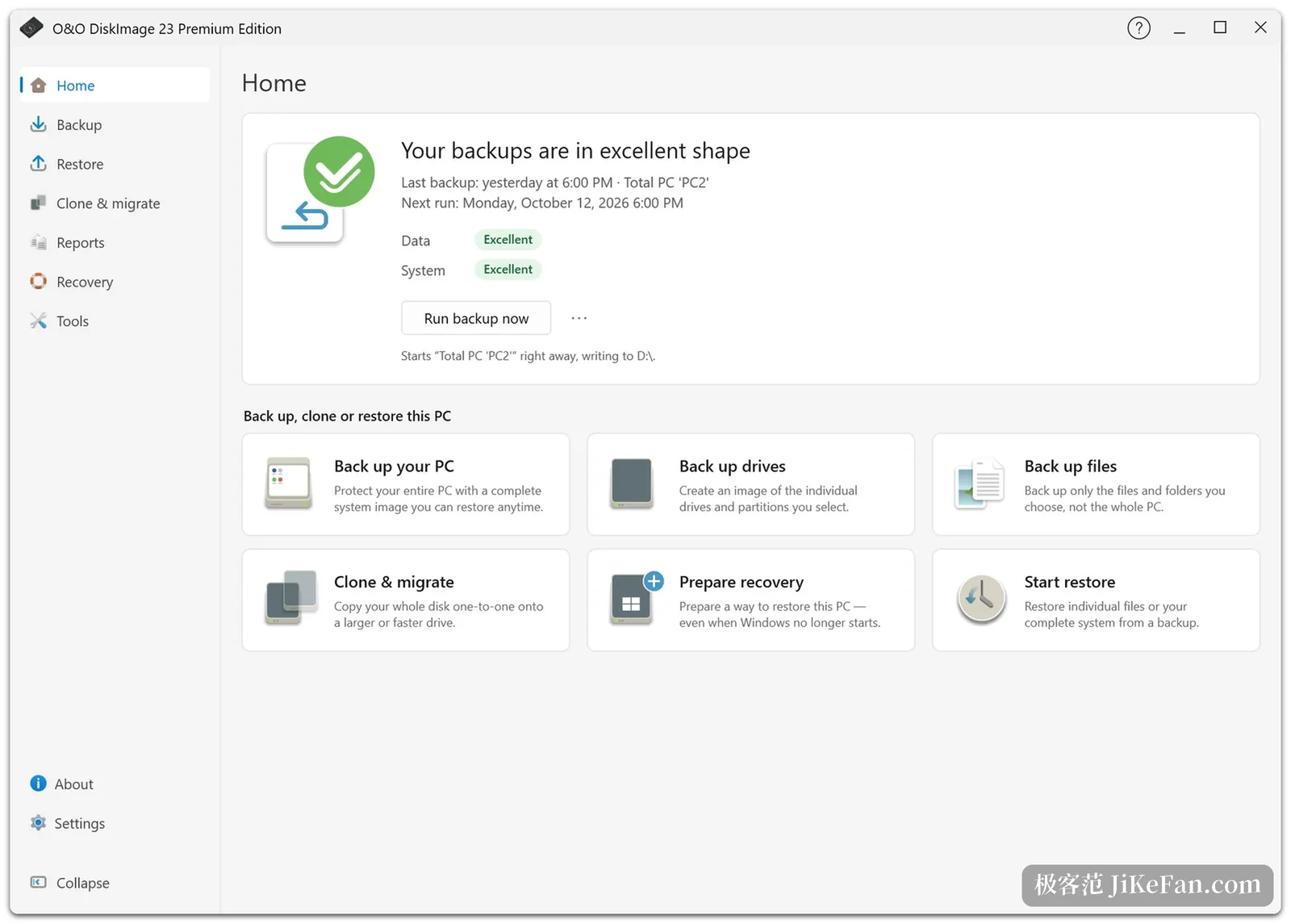
打開先回答「我到底安不安全」
二十三版最直觀的改動在首頁。以前這類工具一進來是一排功能按鈕,現在頂端先給一句結論——截圖裡寫的是備份狀態極佳。下面跟著三行事實:上次備份是昨天下午六點,對象是整台電腦的映像,下次執行排在週一,資料與系統兩項各自掛著綠色評級。再往下才是六張入口卡片,分別對應整機、磁碟分區、檔案、複製搬移、準備還原與開始還原。
這個順序看著只是排版,實際上改的是使用節奏。備份工具真正的風險是「以為在跑、其實沒跑」,而要判斷這件事,只需要四個資訊:上次成功的時間、下次的計畫、覆蓋了哪些對象、副本存在哪裡。
備份頁把「保護到哪、留了多久」寫成數字
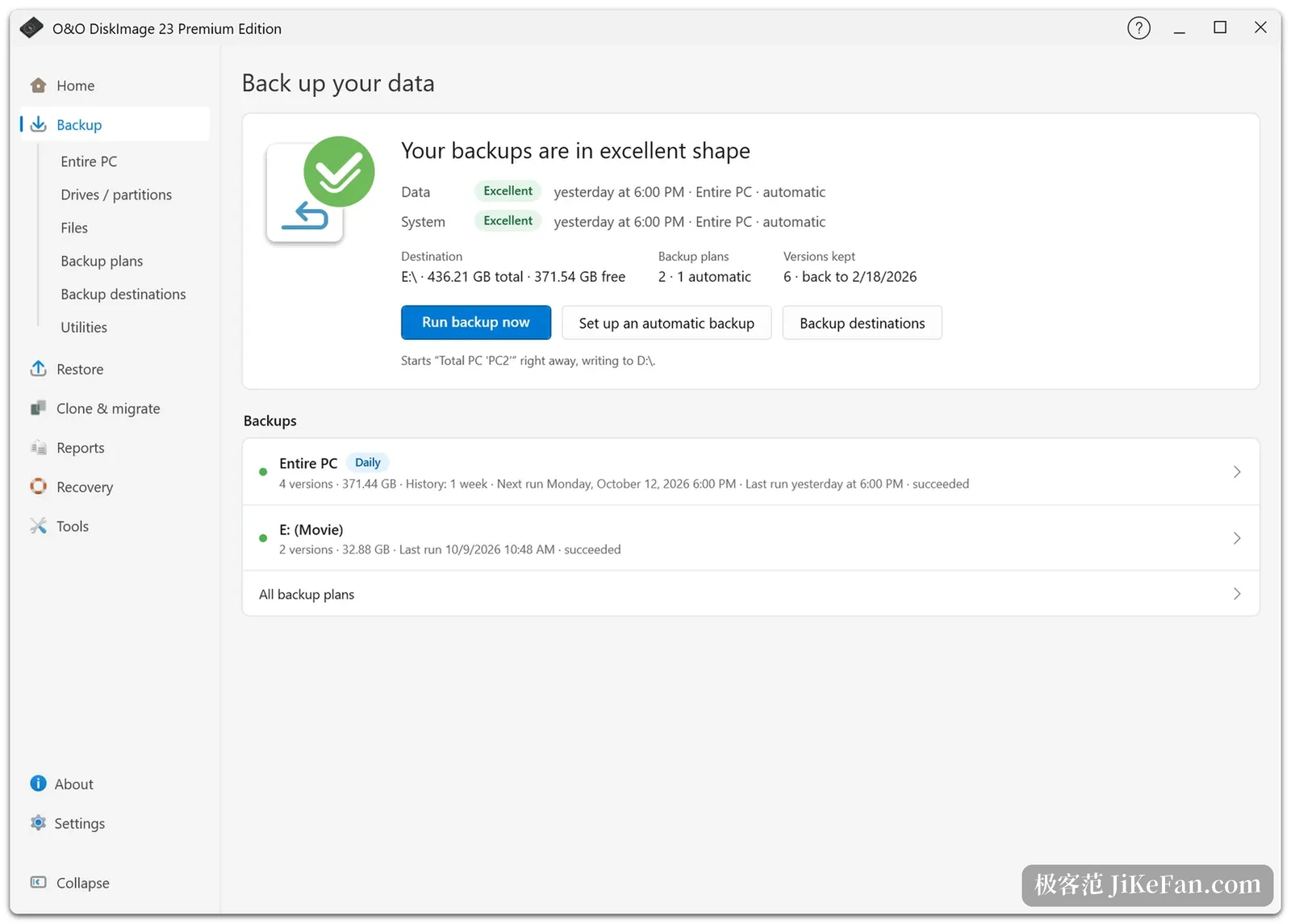
進到備份頁,資訊密度再高一層。頂部仍是狀態區,但細節補齊了:目標位置是 E 碟,總容量 436 GB、剩餘 371 GB;備份計畫兩個,其中一個自動執行;版本保留顯示六個版本,最早能退回到 2026 年 2 月 18 日。下面按任務列出實際存在的備份集。整機那一列標著每日,四個版本共 371 GB,歷史跨度一週,下次執行與上次成功都寫在同一列裡。同一顆碟上的電影目錄存了兩份版本,最後成功於 10 月 9 日。
「保留幾個版本」與「能退回多久」是兩件事,前者是設定項,後者才是保險額度。這一版把保留期、排程全量與自動備份鏈做成可視化設定:選好多久備份一次,程式自己排全量與增量的次序,不必手工拆成三個任務再逐個設時間。
本地寫完之後,再自動送一份出去
這一版真正新增的能力是第二份副本。備份依舊先落在本地磁碟上,快,而且能立刻還原;隨後程式在背景把這份結果複製到另一個目的地,可以是一顆外接硬碟、網路共享、NAS,也可以是相容於 S3 的物件儲存或 WebDAV。傳輸在背景完成,帶校驗與重試,不打斷手上的工作。
多這一步的價值,在於把兩類風險分開處理。硬碟壞掉、機器遺失、勒索軟體加密檔案,這些場景裡本地副本和原件往往一起消失;而只往雲上寫,又會把備份速度拖成按小時計。先快後穩的組合,讓本地那份負責「隨時退得回去」,遠端那份負責「機器沒了也還在」,設定的入口就在備份頁上。
還原之前先看結論,再選粒度
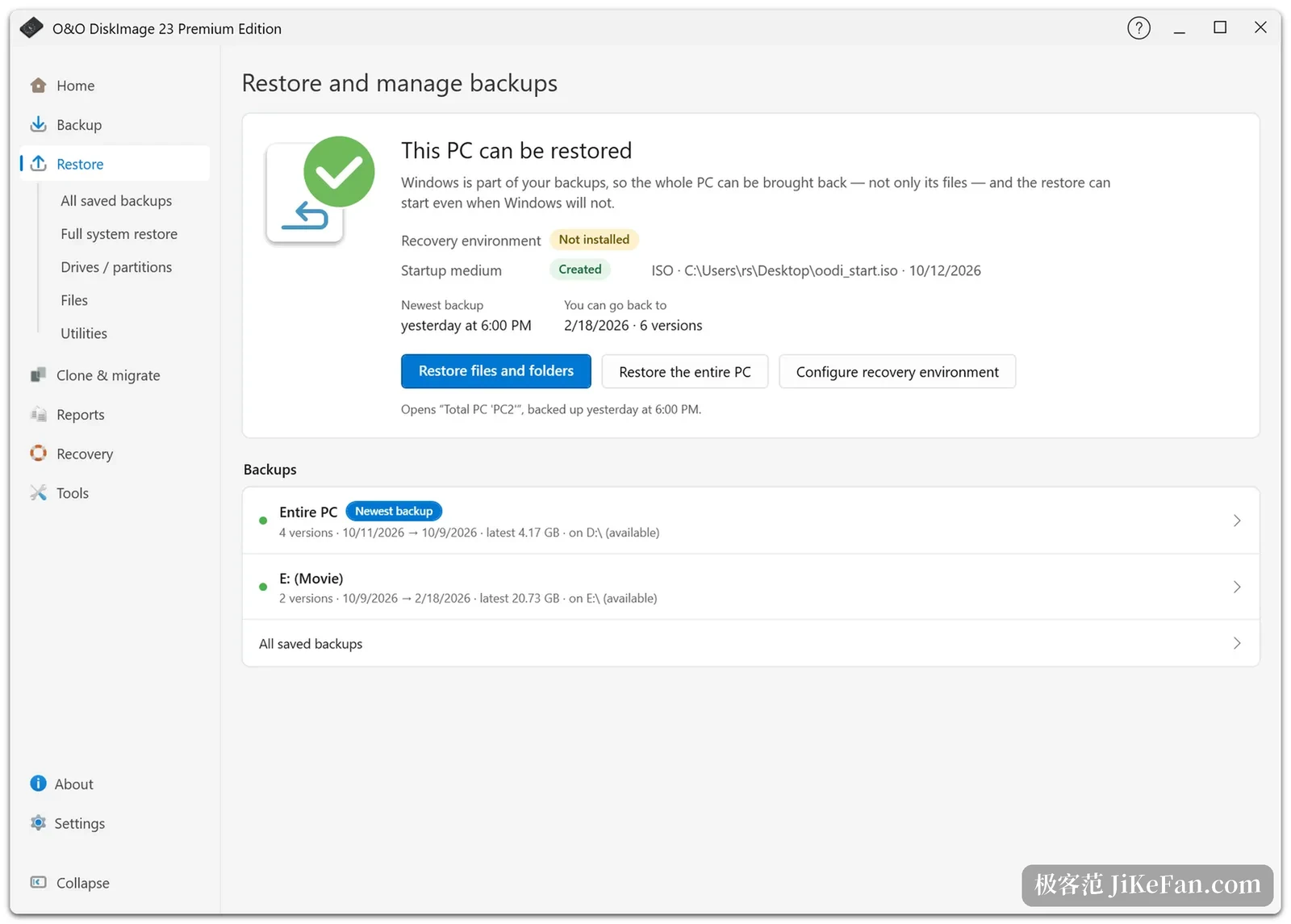
還原頁的寫法與備份頁對稱。頂部先給結論:這台電腦可以還原,因為 Windows 本身也在備份裡,所以回來的不是一堆檔案,而是整台機器。下面三行狀態值得逐條讀——恢復環境顯示未安裝並標了黃色,啟動媒體顯示已建立,旁邊跟著路徑與 10 月 12 日的日期;最新備份在昨天下午六點,可回退範圍到 2026 年 2 月 18 日,共六個版本。
三個按鈕對應三種粒度:還原檔案與資料夾、還原整台電腦、設定恢復環境。清單裡每個備份集還額外標了體積與所在碟區,動手之前能確認那份副本此刻是否還在線上。這一層比「備份成功」的提示有用,成功只說明當時寫完,能不能讀回來是另一件事。
系統起不來的時候,靠的是另一套引導
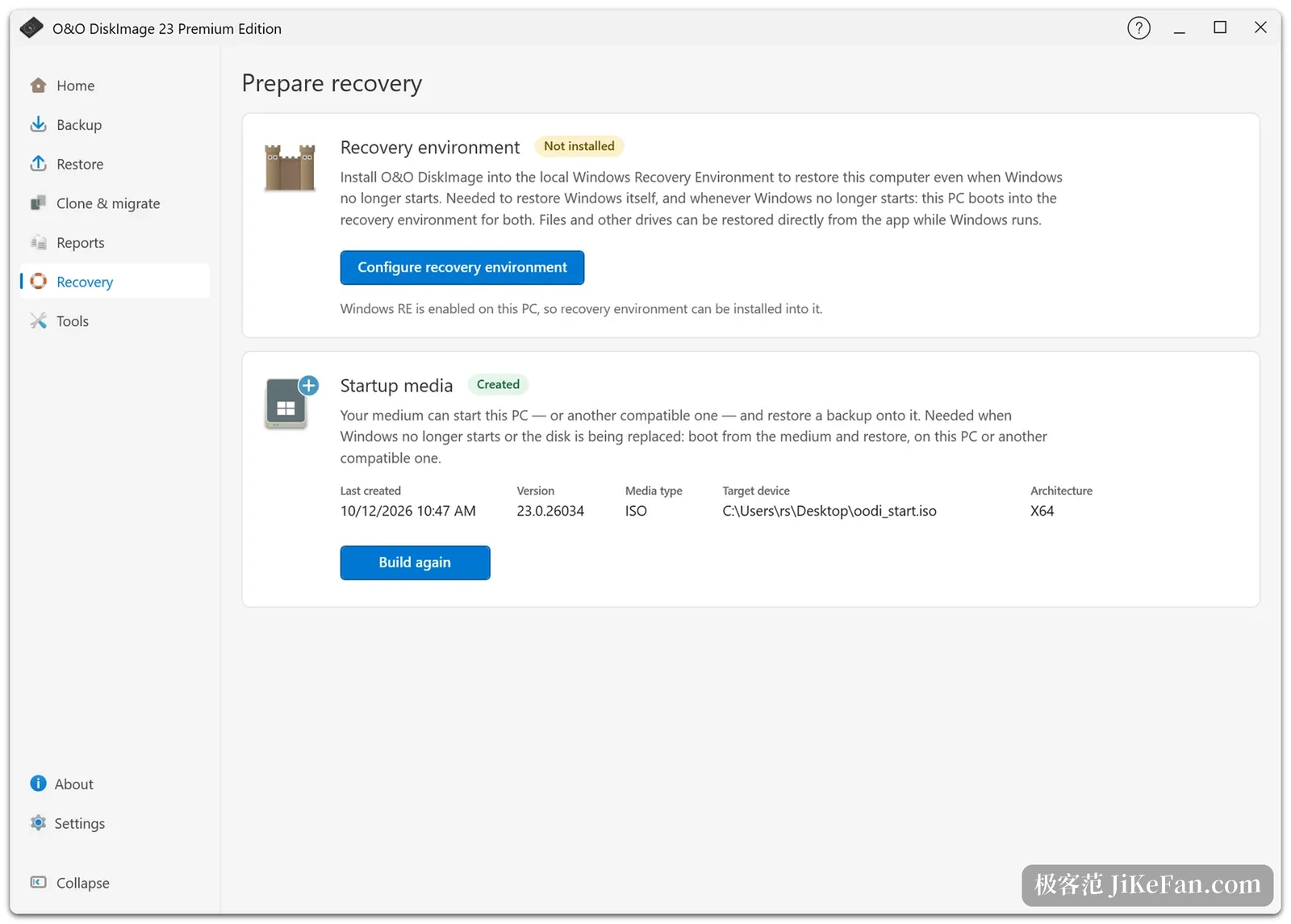
恢復準備頁管的就是這件事。恢復環境會把程式裝進本機的 Windows 恢復環境,之後系統進不去也能從這個入口還原整機;啟動媒體是另一條路,做成 ISO 或寫進隨身碟,能讓這台機器、甚至另一台相容機器先起來再還原。截圖裡那份啟動媒體是 ISO,架構為 x64,版本號寫著 26034。
Premium 版另有一項叫堡壘模式的能力,把程式放進一個隔離的 Windows 環境裡執行,別的軟體無法干擾正在進行的備份,同時可以做磁碟級的取證式備份,把每個磁區原樣記錄下來。它有兩種落法:提前整合進 Windows 恢復環境,或者做成獨立的啟動媒體,兩條路可以並用。
換電腦的人也顧到了。硬體無關還原會在還原時重新辨識新硬體並調整 Windows 的相關設定,把舊機器的系統搬到新機器上,不必重裝。映像還能轉成 VHD 或 VHDX 掛載起來,當成唯讀磁碟瀏覽裡面的檔案。報告頁把每次任務的結果留成紀錄,出了問題能往回翻。
適合誰用,邊界又在哪
O&O DiskImage 的強項在整機可還原這件事上:映像涵蓋系統、已裝程式與設定,啟動媒體與恢復環境兩條兜底路徑都在,堡壘模式把干擾壓到最低,硬體無關還原解決換機這一關。需要定期給工作機做整體存檔的人,這套組合比單純的檔案同步省心。
要留意的是授權與試用邊界。單機授權一次買斷,不含訂閱,官方給 30 天退款;30 天試用期內,磁碟複製、堡壘模式、建立啟動媒體、掛載映像、轉換映像這幾項不開放,試用只能驗證備份與還原的主鏈路。它只面向 64 位元的 Windows 10 與 11,伺服器系統要另選版本。平時只想同步幾個資料夾的人,用它的完整功能會顯得重。