
把 ping 與 traceroute 併成一張表——WinMTR 的逐跳診斷
摘要
WinMTR 把 ping 與 traceroute 併成一支 Windows 網路診斷工具,用逐跳表格即時顯示每一跳的遺失率與延遲;免安裝可攜,採 GPL v2 開源授權。
推薦- 軟體名稱
- WinMTR
- 版本
- 0.92
- 收費
- 免費
- 開源
- 開源
- 作業系統
- Windows
- 更新時間
- 2026-10-16 22:42
跨境連線忽然變慢、語音通話一再中斷、遊戲延遲高低不定,這些毛病有一個共同點:沒人說得清卡在哪一段。WinMTR 把 ping 與 traceroute 收進同一個視窗,用一張逐跳表格把整條路徑上的遺失與延遲攤開,讓問題的位置可以被指出來。
為什麼非得看逐跳資料
從本機到目標伺服器,封包通常要穿過十幾個、甚至二十幾個中間節點:家裡的分享器、電信商的接取設備、骨幹網的交換節點、對端機房的入口。其中任何一環出現壅塞或遺失,整體體驗都會變差,但表現出來完全一樣——載入慢、卡頓、斷流。
只看 ping 的結果,得到的是通不通、平均幾毫秒;只看 traceroute,知道的是路徑經過哪些節點。兩者都不足以回答「從哪一跳開始變差」。把兩項數據放進同一張表逐跳對照,這個問題才有答案。
一張表講清楚問題落在哪一跳
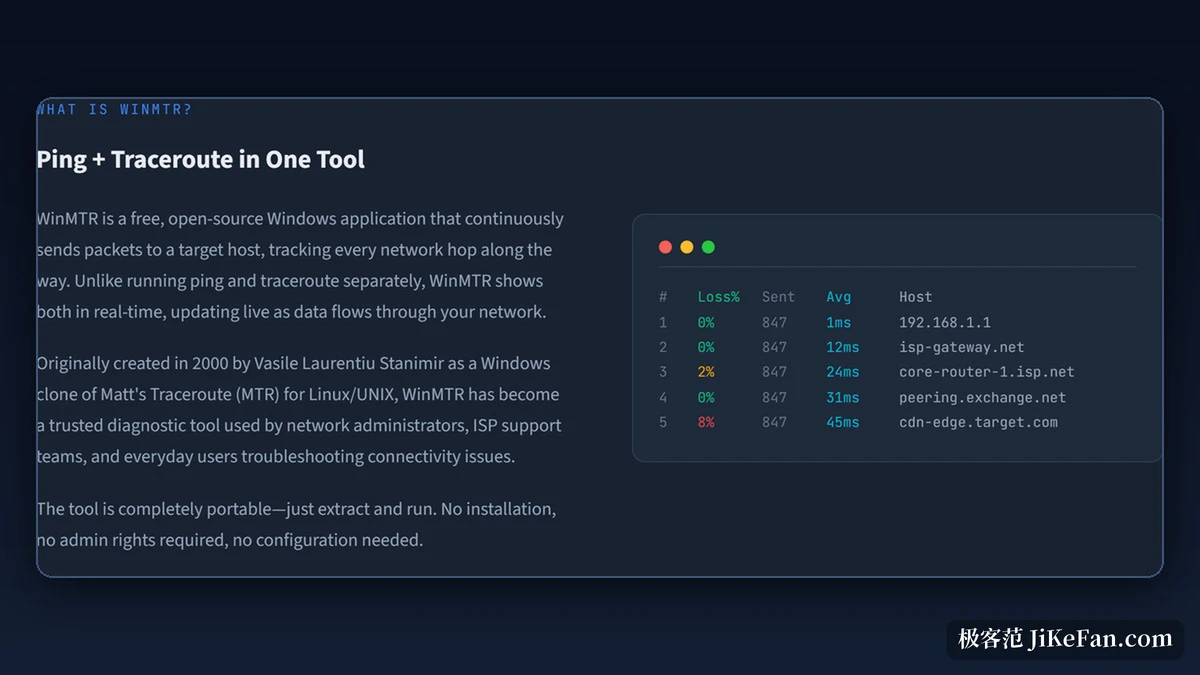
介面的主體是一張持續更新的表格。每一列對應路徑上的一跳,由左至右依次給出節點序號、遺失百分比、已送出的探測封包數、平均回應時間,以及該節點的主機名稱與 IP 位址。數據每秒更新,表格跟著刷新。
讀表的順序通常從遺失率開始:某一列突然出現明顯遺失,而且之後的列也維持同樣的遺失水準,說明問題出在這一跳或它的上游;如果後續列恢復正常,則更可能是該節點對探測封包的回應策略所致。官方在說明裡特別提到,部分路由器會忽略 ICMP 請求,這類空白列屬於正常現象。
即時監看與統計的口徑
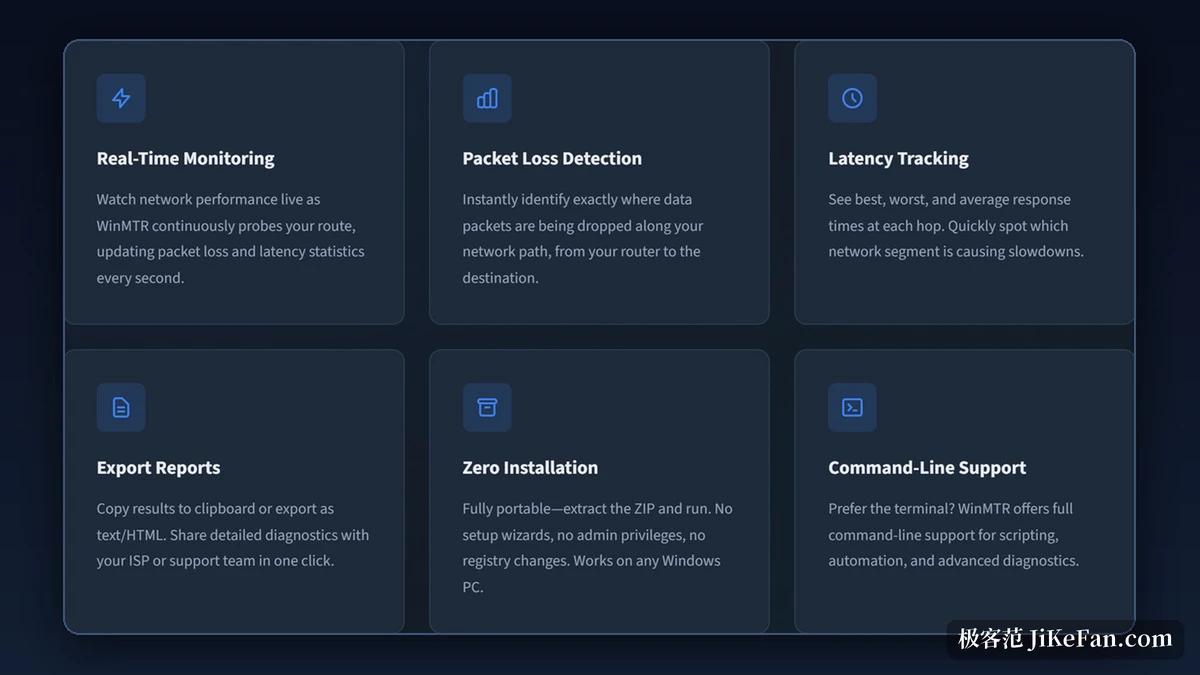
表格之外,官方給出的能力清單圍繞幾件事展開。即時監看指工具持續朝目標送出探測封包並不斷累加統計;遺失偵測定位封包在路徑的哪一段被丟棄;延遲追蹤給出每一跳的回應時間上下限與平均值,用來判斷波動發生的位置。
統計的意義建立在樣本量上。官方建議一次測試持續一到兩分鐘,探測封包越多,遺失率與延遲的數值越穩定。短時間的幾次探測,容易被偶發的抖動帶偏。
結果怎麼交出去
排查網路問題時,結論通常得交給電信商或機房的技術支援。WinMTR 支援把結果複製到剪貼簿,或匯出成文字與 HTML 檔案,方便在工單裡附上完整的逐跳紀錄。這一步省掉手抄表格的環節,也讓對方能直接看到原始數據。
免安裝可攜,以及命令列
部署方式做得很輕。官方分發包是一個壓縮檔,解開後直接執行裡面的檔案,全程沒有安裝精靈,不需要管理員權限,也不寫入登錄檔。官方還提示,可以把執行檔複製到系統目錄,這樣在命令列裡就能直接呼叫。
命令列的支援涵蓋了腳本化的場合。除了圖形介面,工具提供完整的命令列參數,可以在批次檔或腳本裡按固定目標發起測試,把結果收集起來做長期對照。
專案與開源授權
這個專案的時間線相當長。它創建於 2000 年,作者是 Vasile Laurentiu Stanimir,起步時的定位是 Linux 與 UNIX 上 Matt's Traceroute 的 Windows 版本,工具名裡的 MTR 也來自這裡。此後它以 GPL v2 許可證發布,程式碼公開,官方站點在 2025 年 11 月完成搬遷,開發倉庫同步轉到公開的程式碼託管平臺。
目前維護者是 Dragos Manac。官方在頁面與倉庫說明裡都提到仍在尋找開發者參與維護,對一支已經運作二十多年的小工具來說,這句話本身就是它當前狀態的寫照。
什麼時候該用它
適合的場合很明確:網路出現持續性異常,而且需要把問題定位到具體的網段。它的結論依賴足夠的取樣時間,因此更適合當成排查過程中的取證工具,而不是隨手測速的工具。
項目 | 官方資訊 |
|---|---|
功能定位 | ping 與 traceroute 併一的網路診斷工具 |
執行平臺 | Windows XP 及更新版本 |
介面形式 | 逐跳表格,每秒刷新 |
統計面向 | 遺失率、已送出數量、每跳回應時間區間與平均值 |
結果匯出 | 複製到剪貼簿,或匯出文字與 HTML |
部署方式 | 免安裝可攜,解開後直接執行 |
授權 | GPL v2 開源 |
把 ping 與 traceroute 放進同一張逐跳表格,再讓它持續刷新——WinMTR 用二十多年沒怎麼變過的思路,解決的是一個依然常見的排查難題。
實際使用時,先把測試時間拉長到一到兩分鐘,讓統計數值穩定下來;再對照遺失出現的跳數與後續節點的表現,判斷問題屬於鏈路故障還是節點回應策略;確認異常之後,用匯出功能把完整紀錄附在工單裡。