
Microsoft Copilot 看得到你分享的那扇窗,還會指出下一步點哪裡
摘要
分享一個視窗,它就讀懂上面有什麼:直接高亮該點的位置而不是丟一段說明書,在瀏覽器裡跟著你翻頁,開口就能喚起,還能照描述找出本機文稿。
推薦- 軟體名稱
- Microsoft Copilot
- 版本
- 1.25121.84
- 開源
- 非開源
- 作業系統
- WindowsmacOSiOSAndroid
- 更新時間
- 2026-10-28 22:00
一個能看著你螢幕開口的助手:不用截圖、不用把介面硬描述成文字,它自己看,看完還會把下一步點給你看。
把螢幕上的東西交給 AI,過去有個繞不開的動作——先截圖,再想辦法轉成文字。報錯裡的檔案路徑、圖表裡的趨勢、一張介面截圖裡究竟該點哪一處,這些恰恰是靠文字最難交代清楚的部分,
視覺想省的正是這一步。官方把它寫成「第二雙眼睛」:在你授權的前提下,它可以即時看你分享的螢幕並就此回應,沿著你看到的內容做分析、給提示、答問題。它不替代你操作,但會陪著你把這件事做完。
分享一扇窗,它就懂了
用法比想像中簡單。開一個語音工作階段,點輸入框旁邊的眼鏡圖示,然後挑選要分享的對象——可以是整塊桌面,也可以是某一個具體的應用視窗。分享生效期間,被分享的區域周圍會出現一圈輪廓,提醒你它此刻正看著哪裡。它會用語音打招呼,之後你直接開口問就行;中途想靜一靜,點一下麥克風圖示就能讓它停止聆聽。
有兩個細節值得先記住。一是同時最多分享兩個應用或視窗,這讓它能兩邊連起來看——一邊是你的行事曆,一邊是場次表,讓它自己找共同空檔。二是每次視覺工作階段都是獨立的,它不會去翻上一輪看過的東西,中斷的視覺對話也無法接著恢復。
卡在哪一步,它會指給你看
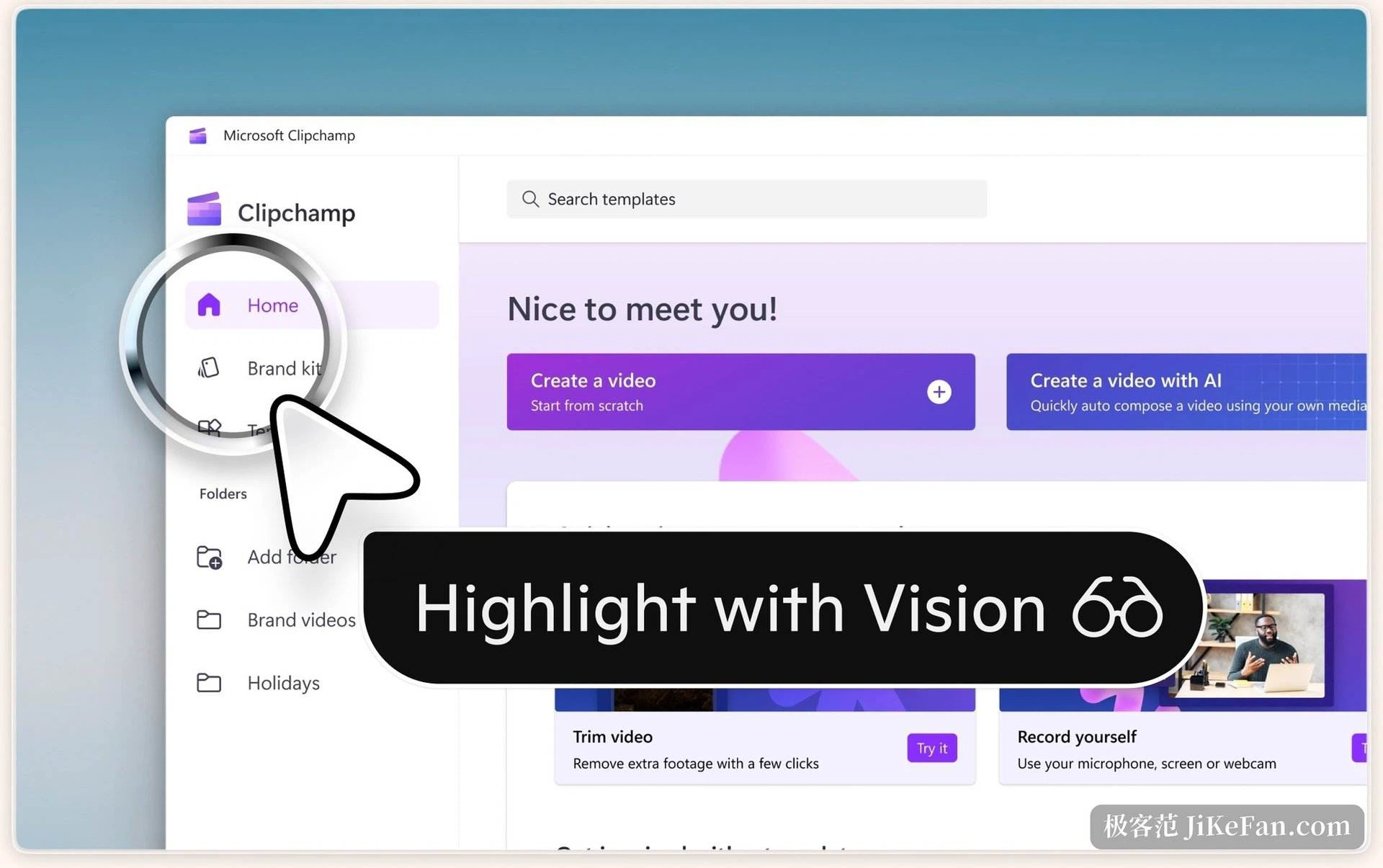
視覺最有用的形態不是「幫你總結」,而是「帶你走過去」。官方把這套能力叫重點提示:你問某個操作該怎麼做,它會直接在應用介面上高亮出該點的位置、該走的步驟,而不是丟給你一段說明書。情境覆蓋得寬——剪輯軟體裡找不到按鈕、試算表裡搞不清公式、遊戲卡在某關想不出打法,都能這麼問。
邊界也說得清楚:它不會代替你點擊、輸入或捲動,只是回答與指引。內容涉及受版權保護的素材或不適宜的內容時無法分析——網頁端遇到不支援的頁面,輸入框旁的眼睛圖示會變灰,也不會就頁面內容作答。
在 Edge 裡,它跟著你翻頁
瀏覽器裡的用法稍微不同。在 Edge 側邊欄喚起並開啟視覺後,它會跟著你從一頁翻到另一頁,直到你主動結束工作階段為止。網頁、圖片、影片、PDF 都能是它觀察的對象,你問完一段長文的主旨,可以緊接著追問「作者對續航怎麼說」,不用把頁面重新描述一遍。問題得由你明確問出來——例如頁面上三檔訂閱並列擺著,直接問哪一檔包含某個功能、哪一檔更划算,它會依據實際可見的內容來答。
叫它出來,有兩種不用找圖示的方式
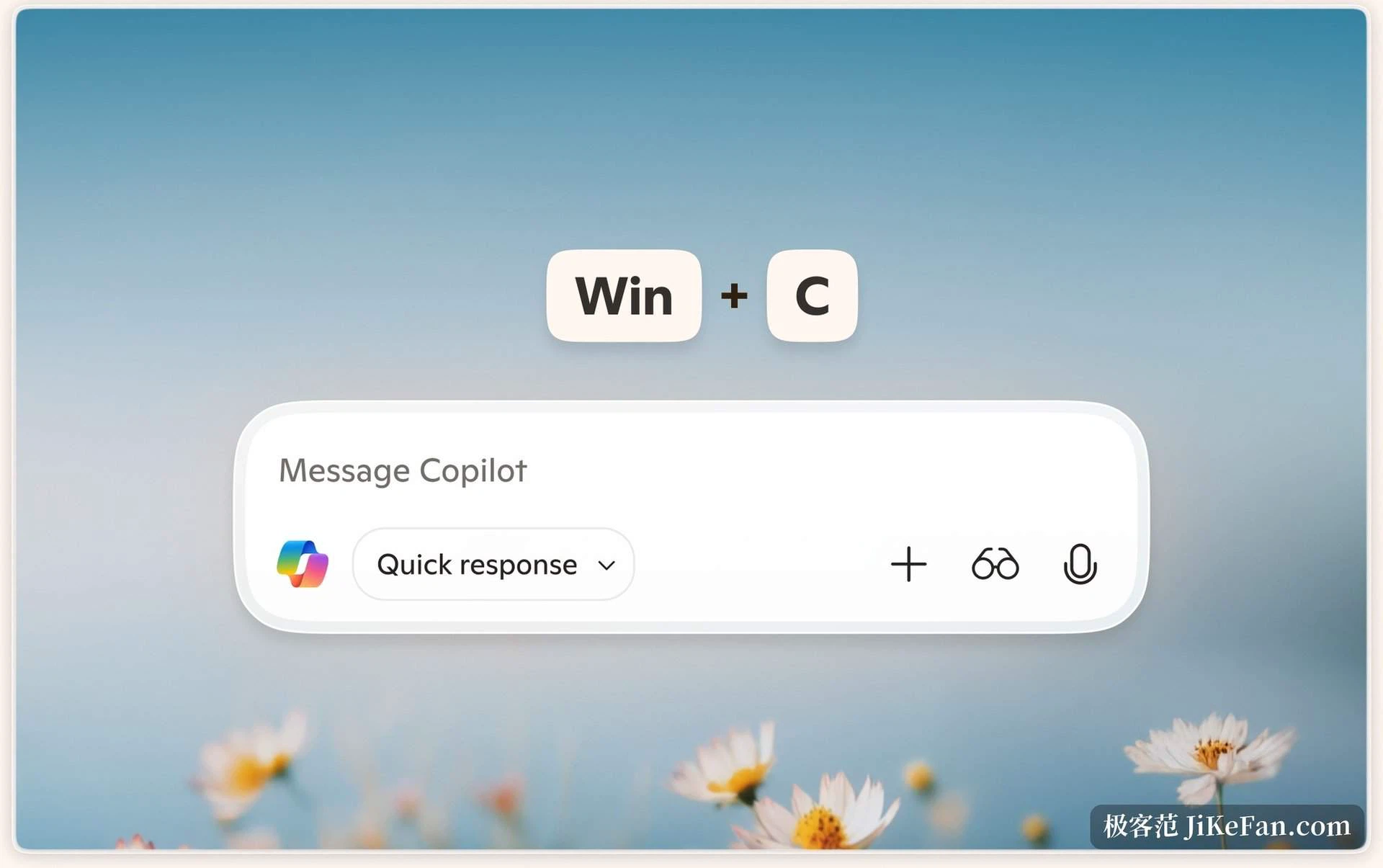
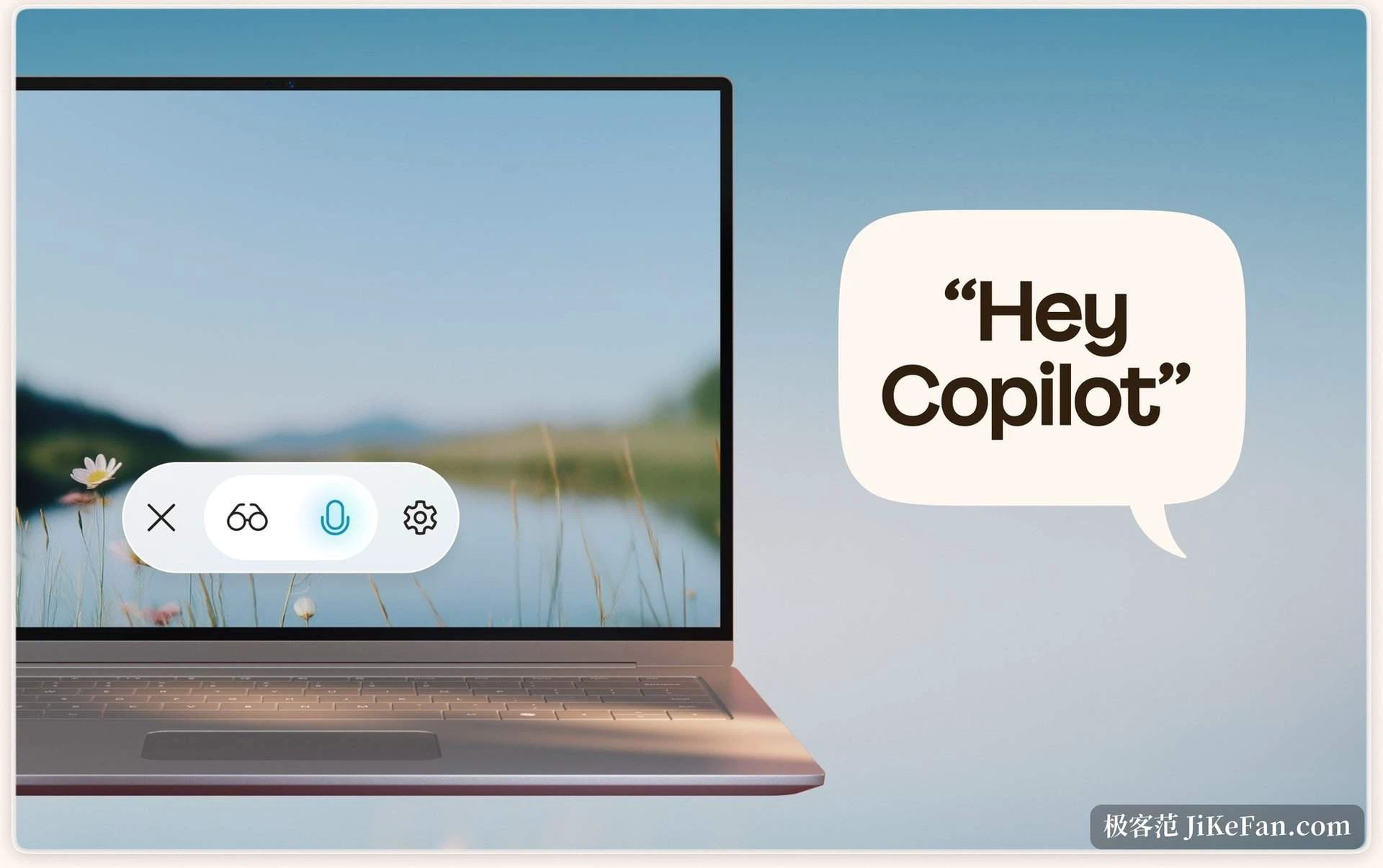
它放在系統的入口位置。Windows 上按 Win+C 組合鍵,或按鍵盤上的 Copilot 鍵,都能把輸入框叫出來;如果再在設定裡開啟喚醒詞,電腦處於解鎖狀態、應用正在執行時,開口說一句就能開始對話,全程不用碰滑鼠。語音在日常生活裡比打字更常用——官方觀察到語音模式的往來次數是打字的兩倍——喚醒詞目前只認英文,喚起後的對話可用其他支援語言繼續。語音支援四十多種語言,網頁端、Windows、Edge、iOS 與 Android 上都能進。
順手把「找檔案」也接了
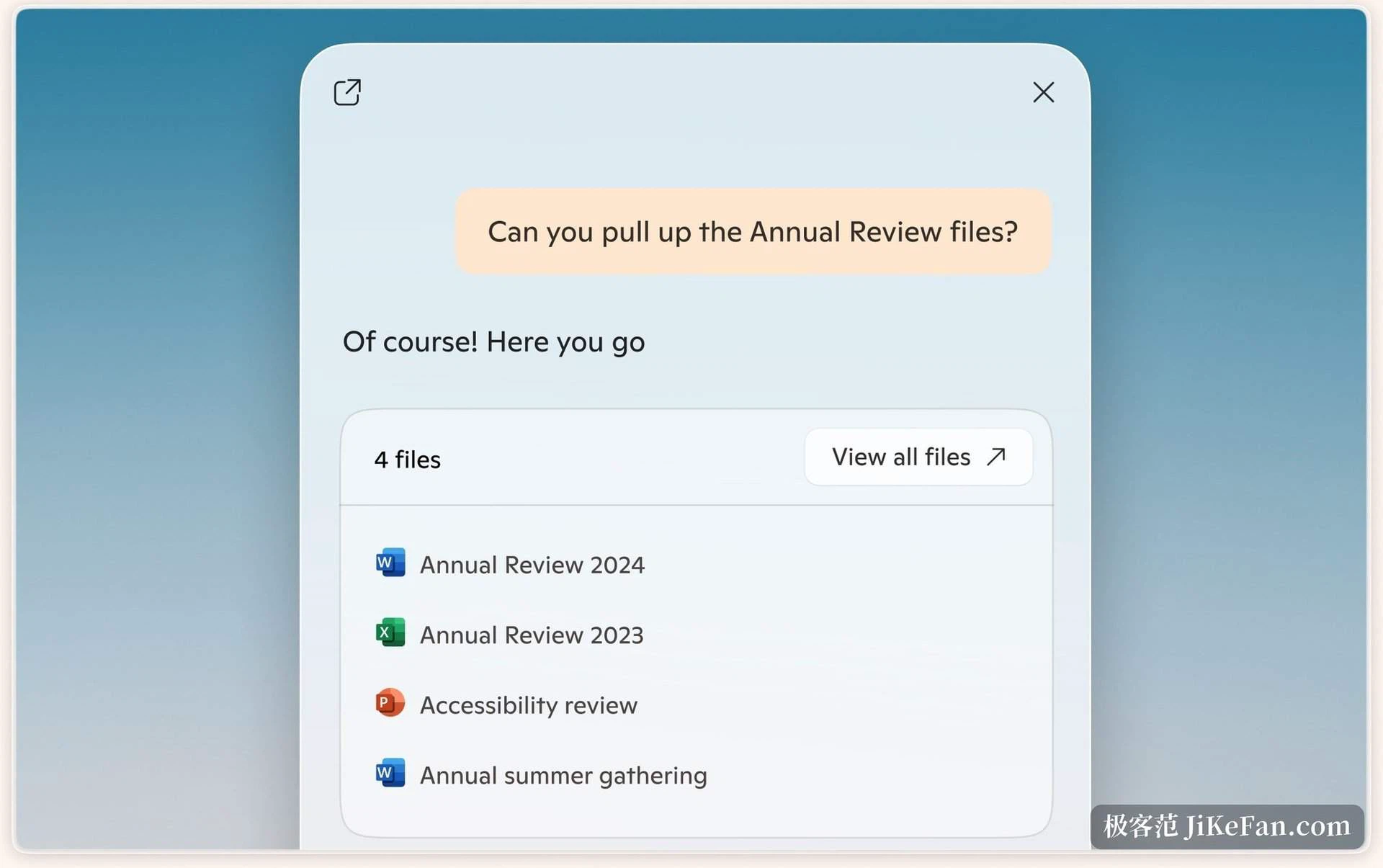
桌面端的另一半能力落在本機內容上。你不需要記檔名,按內容描述去問就可以——讓它把某一類文稿翻出來,它會連內容一起讀懂再回你,文書檔、試算表、簡報、PDF、純文字與 JSON 都在讀取範圍內。這條通路有獨立的開關,位置在設定的帳戶、檔案搜尋與檔案讀取裡,處理敏感資料時可以先關掉再談別的。
新版桌面端:換了引擎,也換了名字
這段時間桌面端本身也在動。2026 年 8 月中旬起,微軟把面向個人的助手與面向工作的訂閱版合成同一個應用,名字統一為 Microsoft Copilot,圖示更新,網頁端入口也換成新的位址。新版桌面端改用 Chromium 架構,個人帳戶與工作帳戶能在同一個應用裡切換,介面用不同的背景色和導覽列裡的「工作」標籤把兩種身分區分開,兩邊的資料互不流入。企業側的合規與安全控制不變,應用識別碼也沒變,既有策略繼續生效。
推送節奏上,8 月 18 日起企業可先把選定的 Windows 與 Mac 裝置加入早期測試,全球推送從 9 月中旬開始;行動端與網頁端在 8 月中旬已先行鋪開。同一次調整裡,面向消費端的群組聊天、播客與深度研究三項功能已於 8 月 18 日下線,如果你之前用過它們,記得在此之前把要留的內容匯出。
它只看你給的那一扇窗
看螢幕天然敏感,所以值得把設計說清楚。視覺預設關閉,只有主動開啟工作階段才活躍;不會在背景常駐觀察,隨時可按「停止」結束。
資料面的口徑是:視覺工作階段中的資料不會被用來訓練模型,圖像與音視訊不會被轉錄或留存;工作階段資料最多暫時保留四十七小時,用於處理你提交的回饋,沒提交就自動刪除。會被記錄下來的是模型給出的回應,用途是監測不安全的互動;對話文字會進入你的聊天紀錄,方便回頭查,不參與訓練與個人化,也可以隨時刪除。
免費能用,夠不夠用看你拿它做什麼
免費檔能直接上手:登入微軟帳戶,在網頁端、Windows 與 Edge 裡都能用,問問題、查資料、寫稿、生圖都在內。差別在額度與深度——更高的使用額度、尖峰期的優先存取、辦公應用內的 AI 能力屬於升級項;個人訂閱按官方標價是每月二十美元,而要在文書、試算表、簡報、郵件裡直接呼叫,還需要 Microsoft 365 訂閱打底。官方文件裡也提到,視覺的完整使用額度被放在 Microsoft 365 個人版、家庭版與進階版訂閱之下。
還有一件事要提前說:這項服務按市場分批開放,Windows 端的視覺能力覆蓋一百七十多個市場,中國大陸目前不在其中。動手之前先確認自己所在的市場是否已經在名單裡。
它不替你把活幹完,但把「講清楚我遇到了什麼」這道門檻拆掉了——螢幕就在那裡,讓它自己看,比自己轉述省事得多。