
開機時誰在排隊?用 Autorun Organizer 一頁看清
摘要
電腦用得越久,開機越慢,多半是自啟程式在排隊:登錄檔幾處、啟動資料夾幾個、排程工作裡還藏著一堆。這套工具把它們收進同一張清單,標出發行者、路徑與載入耗時,再讓你逐項停用、延後或移除,遇到陌生項目還能送去線上多引擎檢查。
推薦- 軟體名稱
- Autorun Organizer
- 版本
- 20260922
- 收費
- 免費
- 開源
- 非開源
- 作業系統
- Windows
- 更新時間
- 2026-10-06 20:36
開機變慢,先問自啟程式
電腦用得越久,開機越慢,十之八九是自啟程式在排隊。它們不會乖乖待在同一個地方:登錄檔裡幾處、啟動資料夾裡幾個,排程工作裡還藏著一堆,散落在系統各個角落。每一項都是某個安裝程式自認為很重要而加上去的,合起來就把十秒的開機拖成「按下電源再去泡杯茶」的長度。
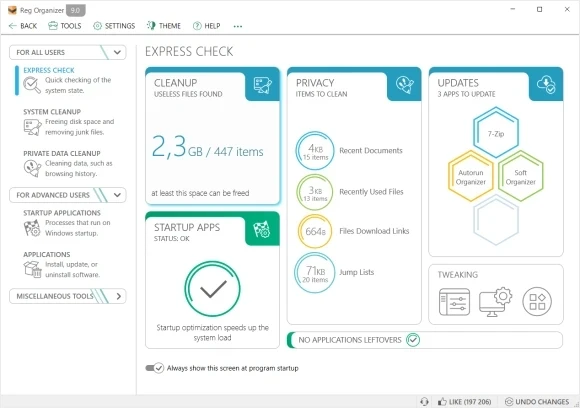
Sysinternals 的 Autoruns 是這個領域的大師級工具,這點沒有爭議。問題在於它的資訊密度對新手並不友善:一整排帶著技術代號的項目配上勾選框,滑過去比讀完還快。這套工具補的正是這個位置。它把所有自啟位置收進同一張清單,每一項標出發行者、路徑與載入耗時,於是「誰在拖慢開機」從猜測變成看一眼就知道。操作全是按鈕,不需要弄懂底層機制也能安全使用。
停用、延後、排查,三件事都備齊
延遲載入是最常被低估的那個選項。它把程式留在清單裡,只調整執行的時機,於是桌面很快出現,托盤圖示則在硬碟安靜下來之後的一分鐘才現身。對於檢查更新、同步資料夾、顯示狀態徽章這一類東西,這個交換幾乎永遠划算。什麼都不必放棄,開機也不必再替別人的優先順序付帳。
它處理單一項目的方式比一個開關細緻。拿不準要不要留的,可以設成延遲載入,讓它在開機最忙的那段過去之後再啟動,功能一項沒少,等待時間也沒增加。確定用不到的,直接停用或刪除,而且誤判之後還能還原,這一點才讓它敢讓人去試。
安全層面有個很實用的設計。遇到來路不明的自啟項目,一鍵就能送去多引擎線上檢測,可疑程式當場現形,而不是因為名字看起來人畜無害就被默默留著。開機耗時也會按歷史紀錄畫成曲線,最近幾週是哪一項讓啟動變慢,趨勢圖會直接說話,不必憑感覺猜。
手工清理之所以困難,是因為反安裝很少順手拆掉自啟的鉤子。程式刪了,資料夾不見了,但它第一次執行時寫下的登錄值還留在原地。於是每一次開機,系統都要花一點時間去找一個早已不存在的檔案,然後等一個沒人看見的逾時。這種殘留累積三年、十幾個之後,開機變慢就不再是謎團,而是一筆帳。清單把路徑與載入耗時攤開來看,這些幽靈就成了看得見的列,問題也就解決了一大半。
好的系統工具就該長這樣:把複雜機制的每一個環節,翻譯成看得懂的選項。開機速度回來了,系統裡到底裝了什麼也心裡有數。
順著這個設計,使用建議其實很自然。清理先從明顯不需要的項目下手:早就不用的硬體更新程式、印表機附帶的試用軟體。防毒與驅動類的元件即使名字陌生也該保留,停用它們的代價會出現在別的地方。遇到不認識的項目,先查再動,而內建的線上檢測讓「查」這件事只要按一下。
它完全免費,持續更新,Windows 各版本都能跑。裝完新系統先跑一遍,是許多老玩家的固定動作;至於一台用了三年的機器,再跑一次通常就是最便宜的一次提速。