
Microsoft Copilot: 공유한 창을 읽고 다음에 누를 곳을 짚어 준다
요약
창 하나를 공유하면 그 안을 읽는다. 설명서를 주는 대신 누를 자리를 표시하고, 브라우저에서는 쪽을 넘길 때 따라오며, 말로 불러낼 수 있고, 설명만으로 로컬 문서도 찾는다.
추천- 이름
- Microsoft Copilot
- 버전
- 1.25121.84
- 오픈소스
- 비오픈소스
- 운영체제
- WindowsmacOSiOSAndroid
- 업데이트
- 2026-10-28 22:00
화면을 보면서 말을 거는 조수다. 캡처도, 화면을 억지로 글로 옮기는 일도 필요 없다. 스스로 읽고, 읽은 다음에 누를 자리를 짚어 준다.
화면 속 내용을 기계에 넘기려면 피할 수 없는 동작이 있었다. 먼저 캡처하고, 그것을 어떻게든 글로 바꾸는 일이다. 오류 안의 파일 경로, 도표 안의 흐름, 한 장의 화면에서 어디를 눌러야 하는지. 바로 이것들이 글로 옮기기에 가장 어려운 부분이고, 한 번 옮길 때마다 정보가 한 겹씩 깎이며, 답이 어긋나면 처음부터 다시 해야 한다.
시각 기능이 덜어내려는 것이 그 한 걸음이다. 공식 설명은 이것을 두 번째 눈이라고 적었다. 허락한 범위에서 공유한 화면을 실시간으로 보고 응답하며, 눈앞의 내용을 따라 분석하고 단서를 주고 질문에 답한다. 대신 조작하지는 않지만, 그 일이 끝날 때까지 함께 간다.
창 하나를 공유하면 알아듣는다
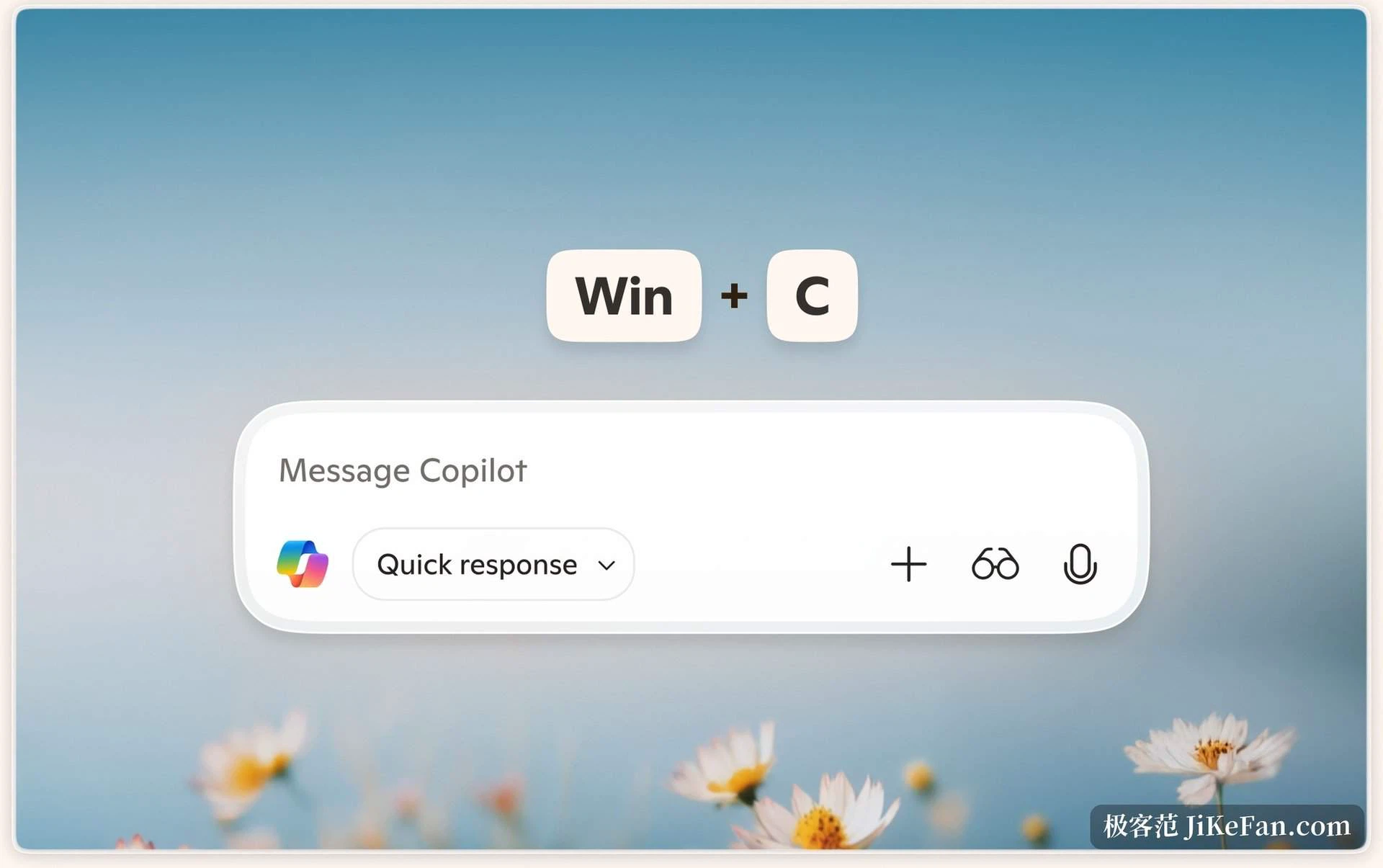
쓰는 법은 생각보다 간단하다. 음성 세션을 열고 입력창 옆의 안경 표시를 누른 뒤, 공유할 대상을 고른다. 책상 전체여도 되고 특정 앱의 창 하나여도 된다. 공유가 살아 있는 동안 그 둘레에 윤곽이 나타나 지금 어디를 보고 있는지 알려 준다. 목소리로 인사를 하고, 그다음에는 그냥 물으면 된다. 잠깐 조용히 하고 싶으면 마이크 표시를 누르면 듣기를 멈춘다.
먼저 기억해 둘 점이 둘 있다. 동시에 공유할 수 있는 것은 앱이나 창 두 개까지이고, 그래서 양쪽을 나란히 볼 수 있다. 한쪽에 일정, 다른 쪽에 회차 목록을 두고 공통의 빈 시간을 찾게 하는 식이다. 또 하나는 시각 세션이 매번 따로라는 점이다. 지난번에 본 것을 다시 훑지 않고, 중간에 끊긴 대화를 이어서 되살릴 수도 없다.
막힌 지점을 짚어 준다
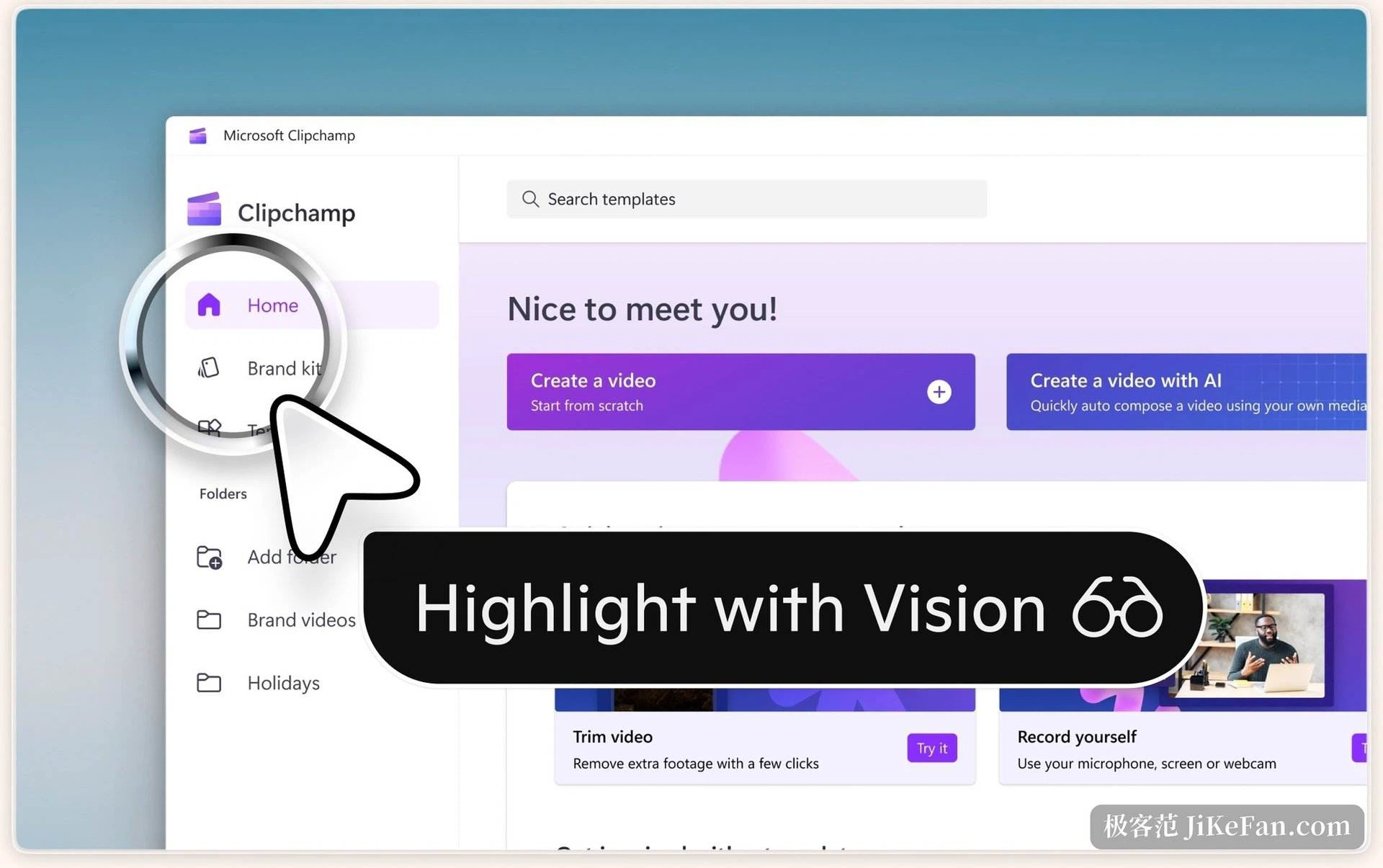
시각의 쓸모 있는 형태는 요약이 아니라 데리고 가는 것이다. 공식 명칭은 지점 안내다. 어떤 조작을 어떻게 하는지 물으면, 설명서 한 장을 건네는 대신 누를 자리와 거쳐 갈 단계를 그 앱의 화면 위에서 그대로 표시한다. 범위는 넓다. 편집 프로그램에서 찾지 못하는 버튼, 표 안에서 헷갈리는 수식, 게임에서 넘지 못하는 구간까지 이 방식으로 물을 수 있다.
경계도 분명히 적혀 있다. 누르기, 입력하기, 밀기를 대신하지 않는다. 답하고 이끌 뿐이다. 저작권 보호가 걸린 재료나 부적절한 내용은 분석하지 못하고, 웹에서 지원하지 않는 쪽을 만나면 입력창 옆 안경 표시가 회색이 되며 그 쪽 내용에 대해서는 답하지 않는다.
브라우저 안에서는 쪽을 넘길 때 따라온다
Edge 안에서는 방식이 조금 다르다. 옆면에서 불러 시각을 켜면 내가 끝낼 때까지 쪽에서 쪽으로 따라온다. 쪽, 그림, 영상, PDF 모두 볼 대상이 되므로, 긴 글의 요지를 물은 뒤 이어서 필자가 구동 시간에 대해 뭐라고 하는지 되물을 수 있다. 쪽을 다시 설명할 필요가 없다. 다만 질문은 내가 꺼내야 한다. 구독 등급 세 개가 나란히 놓여 있다면 어느 등급에 특정 기능이 들어가는지 곧바로 물으면, 실제로 보이는 내용을 근거로 답한다.
표시를 찾지 않고 부르는 두 가지 방법
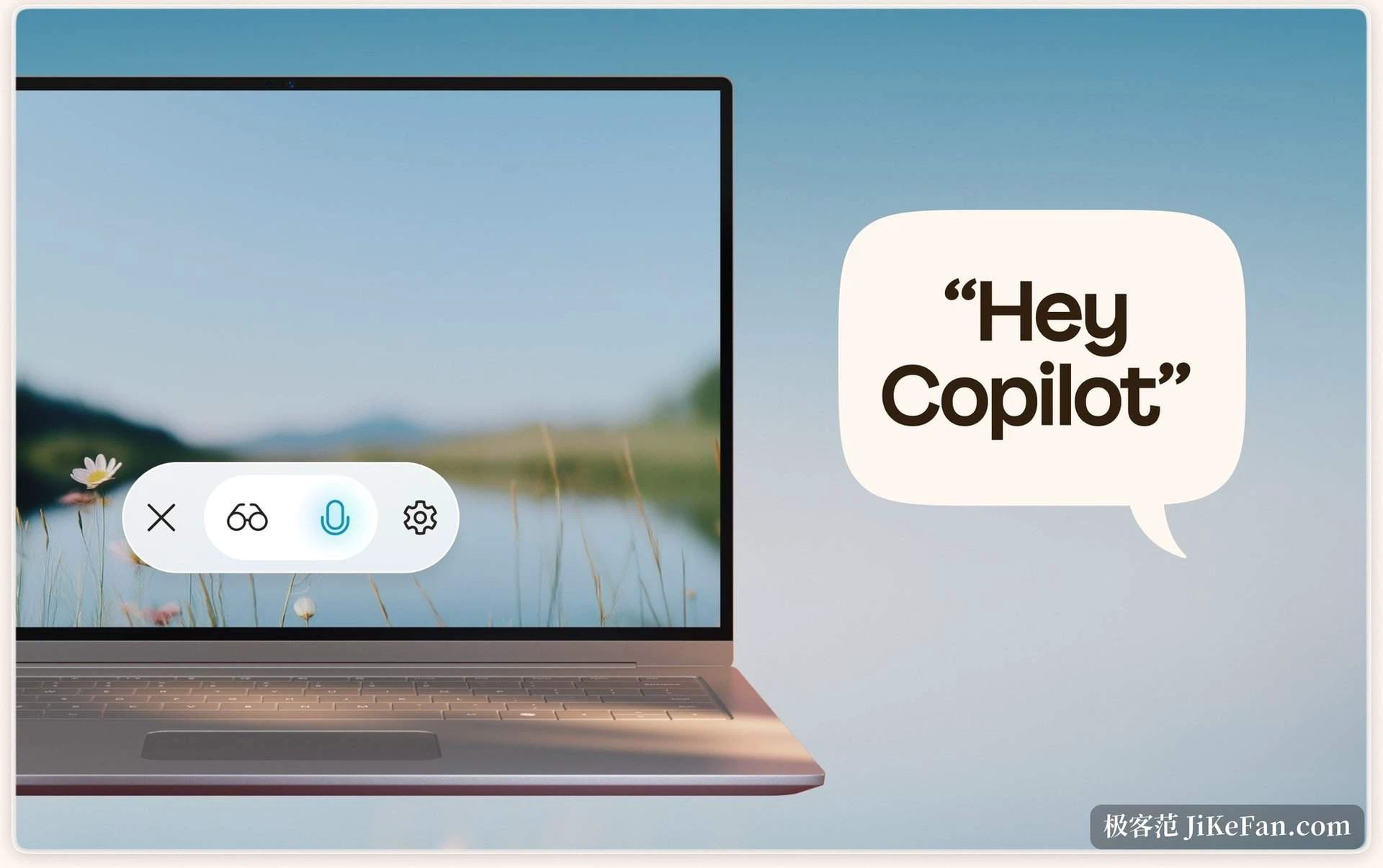
이것은 시스템의 입구 자리에 놓여 있다. Windows에서는 Win+C 조합이나 키보드의 Copilot 키로 입력창이 바로 나온다. 설정에서 호출어를 켜 두면 기기의 잠금이 풀려 있고 앱이 돌고 있는 동안 한마디로 대화가 시작되어 마우스를 건드리지 않아도 된다. 음성은 일상에서 타자보다 자주 쓰인다. 공식 관찰로는 음성 모드의 주고받음이 타자보다 두 배에 이른다. 호출어는 지금 영어만 알아듣고, 부른 뒤의 대화는 지원하는 다른 언어로 이어 갈 수 있다. 음성은 마흔 가지가 넘는 언어를 지원하며 웹, Windows, Edge, 아이오에스, 안드로이드 어디서든 들어갈 수 있다.
파일 찾기까지 가져갔다
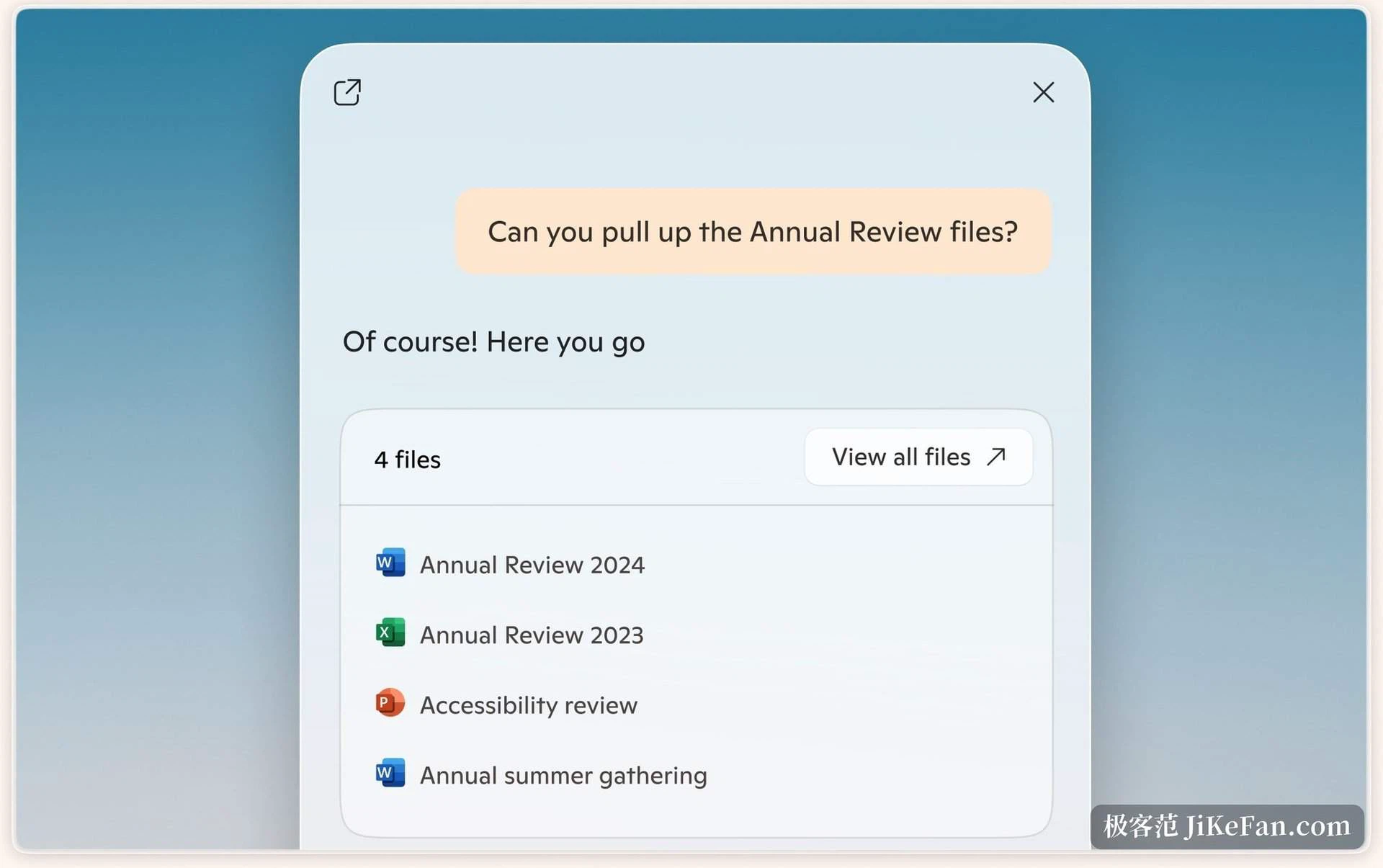
책상 쪽 나머지 절반은 기기에 있는 내용이다. 파일 이름을 외울 필요가 없다. 속을 설명하고 그런 종류의 문서를 꺼내 달라고 하면, 안까지 읽은 다음 답한다. 문서 파일, 표, 발표 자료, PDF, 순수 텍스트, JSON이 모두 범위에 들어간다. 이 길에는 따로 스위치가 있고, 설정의 계정, 파일 검색과 파일 읽기 안에 있다. 다루기 조심스러운 자료는 그것을 끈 다음에 이야기하면 된다.
새 책상 판. 속도 이름도 바뀌었다
요즘 앱 자체도 움직이고 있다. 2026년 8월 중순부터 개인용 조수와 업무용 구독판이 하나의 앱으로 합쳐졌고, 이름은 Microsoft Copilot으로 통일되었으며 표시도 새로워지고 웹 입구도 새 주소가 되었다. 새 책상 판은 Chromium 구조로 바뀌어 개인 계정과 업무 계정을 한 앱 안에서 전환할 수 있고, 배경색과 안내줄의 업무 표시로 두 신분을 구분하며 양쪽 데이터는 서로 흐르지 않는다. 기업 쪽 규정과 안전 제어는 그대로이고 앱 식별자도 그대로여서 기존 방침이 계속 적용된다.
배포 일정은 이렇다. 8월 18일부터 기업은 고른 Windows와 Mac 기기를 초기 시험에 넣을 수 있었고, Windows와 Mac 대상 전 세계 배포는 9월 중순에 시작되었다. 휴대와 웹은 8월 중순에 먼저 퍼졌다. 같은 조정에서 소비자용 세 기능, 곧 단체 대화와 음성 방송, 깊은 조사가 8월 18일자로 끝났다. 쓰던 사람은 그 전에 남길 내용을 내보내 두어야 한다.
보는 것은 내미는 그 창 하나뿐
화면을 본다는 일은 본래 조심스러운 주제라, 설계를 짚어 둘 만하다. 시각은 기본으로 꺼져 있고 내가 세션을 시작하는 동안에만 살아 있다. 배경에서 늘 지켜보지 않으며, 멈춤을 누르면 언제든 끝난다.
데이터 쪽 기준은 이렇다. 시각 세션의 데이터는 모델 학습에 쓰이지 않고, 그림과 소리는 받아 적지도 보관하지도 않는다. 세션 데이터는 최대 마흔일곱 시간만 잠시 남아 내가 보낸 반응을 처리하는 데 쓰이고, 보내지 않으면 자동으로 지워진다. 기록되는 것은 모델이 낸 응답이며, 안전하지 않은 주고받음을 살피는 용도다. 대화 글은 기록에 남아 나중에 볼 수 있지만 학습이나 개인화에 쓰이지 않고 언제든 지울 수 있다.
무료로도 쓰고, 충분한지는 하는 일이 정한다
무료 단계는 바로 쓸 수 있다. Microsoft 계정으로 들어가면 웹, Windows, Edge 어디서든 묻고, 찾고, 쓰고, 그림을 만들 수 있다. 차이는 한도와 깊이다. 더 높은 한도, 혼잡 시간대 우선, 사무 앱 안의 AI가 올려 붙는 부분이다. 개인 구독은 공식 표시로 월 20달러이고, 문서와 표, 발표 자료, 메일 안에서 곧바로 부르려면 그 아래에 사무 묶음 구독이 필요하다. 문서에는 시각의 온전한 한도가 그 묶음의 개인판, 가정판, 상위판 구독에 들어 있다고 적혀 있다.
먼저 확인할 것이 하나 있다. 이 서비스는 시장별로 차례로 열린다. Windows의 시각은 백일흔 곳이 넘는 시장을 덮지만 중국 대륙은 아직 그 안에 없다.
일을 대신 끝내 주지는 않지만, 무엇에 걸렸는지 설명해야 하는 문턱은 없앤다. 화면은 이미 거기 있으니, 보여 주는 편이 말로 다시 옮기는 것보다 수월하다.