
SourceGit:分枝と履歴を一枚の図に描く Git クライアント
要約
Windows、macOS、Linux で使うオープンソースの Git の図のクライアントで、分枝と履歴の図、合わせる操作を一つの整った窓に収める。決まった形の説明を助ける仕組みを備え、自分で用意した サービス を通して説明の草稿を作ることもできる。
おすすめ- ソフト名
- SourceGit
- バージョン
- 2026.22
- 料金
- 無料
- オープンソース
- オープンソース
- OS
- WindowsmacOSLinux
- 更新日時
- 2026-10-12 22:00
一回のコミットが二十ほどのファイルに触れ、その理由は端末で一行ずつ打たねばならない。
分枝と履歴を一枚の図に描く
SourceGit はオープンソースの Git の図のクライアントだ。保管場所の説明は淡々としている。Windows、macOS、Linux の Git 利用者向けの図のプログラムであり、項目にオープンソースと無償の二つを並べている。これが使い方を決める。ソースは公開され、三つの環境向けの導入の包みが版ごとに付き、料金を払って開く段は無い。
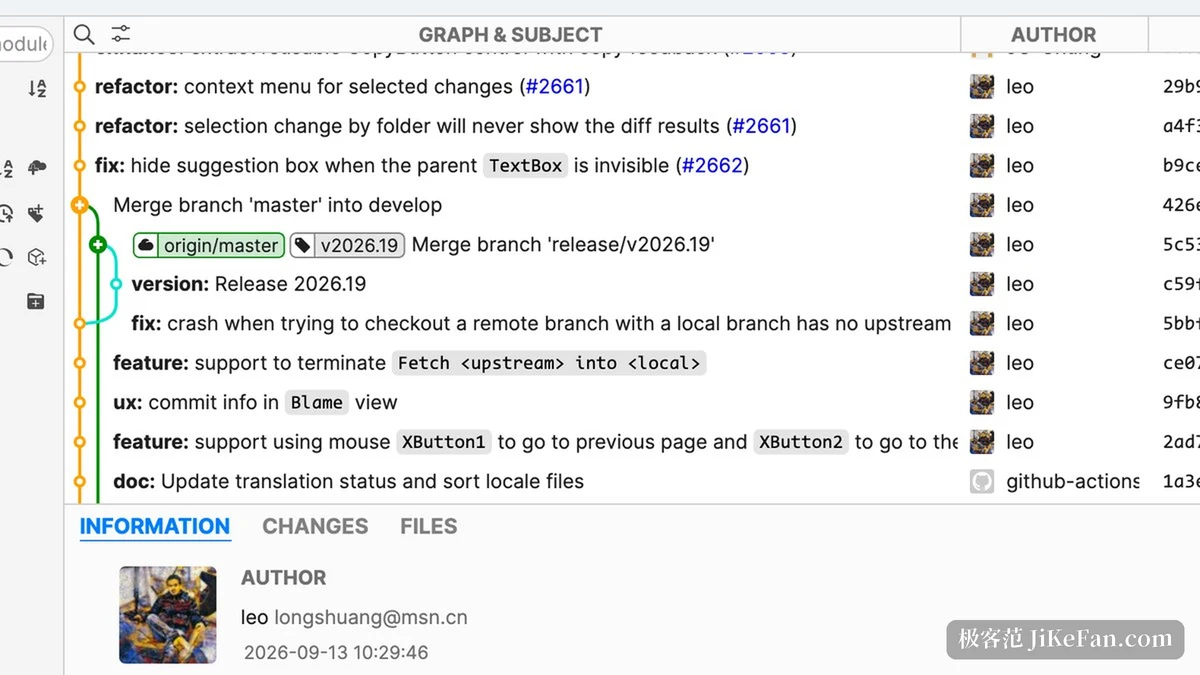
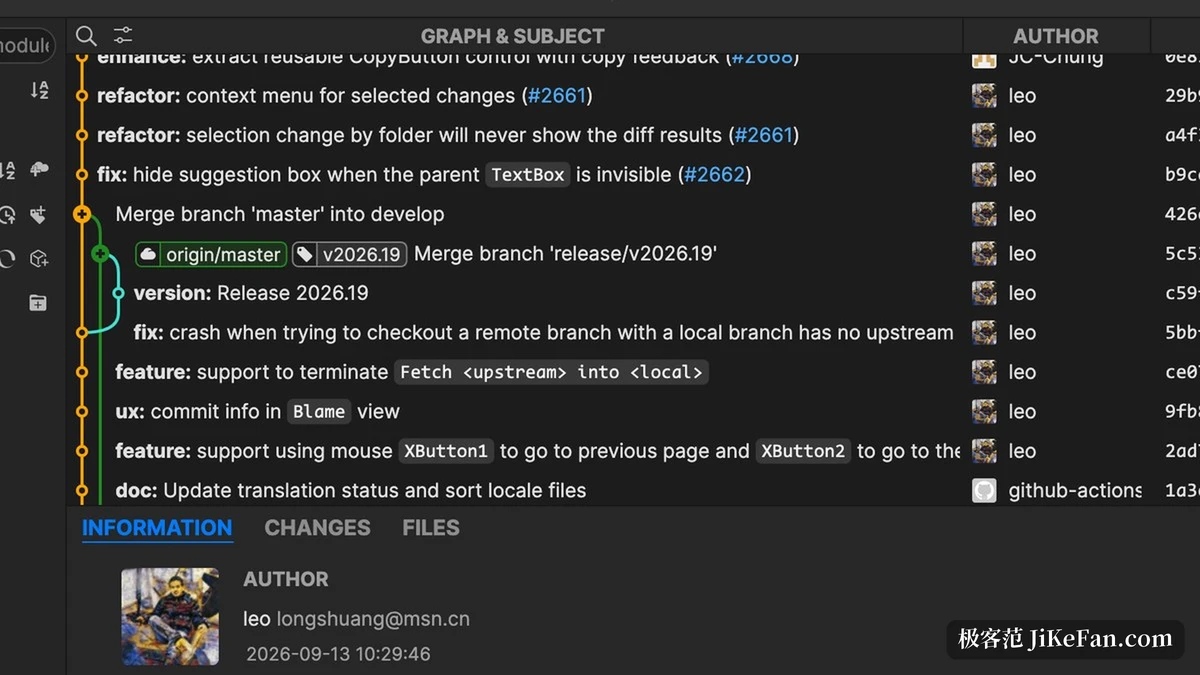
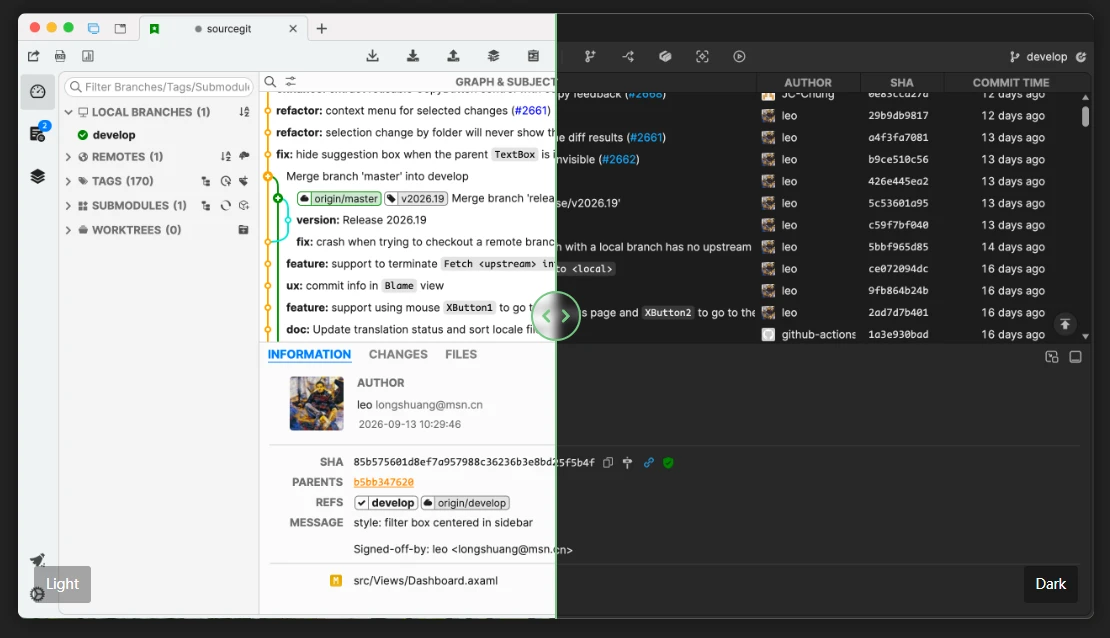
窓の配置は履歴を読むことを中心に組まれている。左に分枝、遠隔の置き場、印の木の一覧、中に履歴の図とその説明、右に作者の情報と変更の中身、ファイルの一覧が来る。端末で記録をページ送りするのに比べ、時間の線と分枝の動きを平らに広げるほうが、並行した作業の一区切りを振り返るときに楽だ。
この配置はある状況で効く。二人が別の分枝で一週間働いたあと、何が起きたかを長いコミットの列から読むのは遅い。線がどこで分かれどこで合わさったかが見える図から読めば数秒で済む。クライアントはここで賢いことをしているのではなく、データの形をそのまま見せている。
説明を書くための二本の道
説明を書く段は最も省略されやすい。二本の道が用意されている。一つは内蔵の整った形の補助で、種類、範囲、記述を決まった欄に分け、揃った書式の文を作る。約束そのものは複雑ではないが、欄を毎回すべて覚えておくのは崩れやすく、画面に任せるほうが安定する。
もう一つはモデルによる草稿だ。機能の一覧には、AI でコミットの情報を作る機能が挙げられ、開かれた標準に合う接続を持つ第三者の サービス と組み合わせて使え、使う前に設定の窓で用意しておくと添えられている。つまりモデルの口座や端末内の処理は利用者が用意し、呼び出しはソフトの提供元を通らない。
項目 | 公式の説明 |
|---|---|
環境 | Windows、macOS、Linux |
認証 | MIT |
価格 | 無償 |
現在の版 | 2026.22(2026 年 10 月 12 日) |
前提 | 2.25.1 以降の Git を先に入れる |
説明 | 整った形の補助、設定のあとは模型でも生成 |
始める前に確かめる二つのこと
一つ目は動かす前提だ。使い方の説明には、2.25.1 以降の Git を先に入れておく必要があるとある。この種の図のクライアントは画面と表示を担い、下の対象の置き場は今も環境の命令の行のプログラムが読み書きする。だから先にそれを整えることが、窓が保管場所を引き受ける条件になる。
二つ目は入手の経路に関わる。SourceGit は git-scm の公式のページにある図のクライアントの一覧に載り、項目には Linux、Mac、Windows、価格は無償、認証は MIT と記される。この一覧は並べただけの目録であり、評価ではない。権威ある索引の位置として読むのがよい。
配布の包みの広さにも触れておきたい。版ごとに Windows と macOS の x64 と arm64 の両方が付き、Linux 向けに AppImage、deb、rpm の三種が用意される。自分の環境と配布に合わせれば、第三者のページで包み直されたものを探さずに済む。この種の道具で嫌な驚きが起きるのは、たいていその段階だ。
使う前の準備について、もう少し詳しく書いておきたい。模型の接続は設定の窓で宛先と鍵を入れ、どの働きを使うかを選ぶ形になる。用意したものが動かなければ、整った形の補助だけでも日常のコミットは十分に書ける。どちらか一方を選ばねばならないわけではなく、変更の大きさに応じて使い分けるのが現実的だ。小さな修正は欄を埋め、設計に関わる大きな変更だけ草稿を作らせると、文章の質も安定する。
繰り返す図の操作は窓に任せ、コードそのものは編集の道具に残す。
幾つか提案を。まず環境の Git の版が足りているかを確かめる。足りなければクライアントは動かない。日常のコミットは整った形の補助で欄を埋める。変更が大きいときだけ、用意したモデルの サービス に最初の草稿を作らせ、自分で読んでからコミットする。