
Portmaster レビュー:通信の行き先を全部見せる
要約
Portmaster は Safing が開発したオープンソースのアプリ別ファイアウォール。外向きの通信をリアルタイムに並べ、クリック一つで許可か遮断を選べる。名前解決の暗号化とフィルタ一覧を備え、GPLv3 で無料公開。
おすすめ- ソフト名
- Portmaster
- バージョン
- 2.2.3
- 料金
- 無料
- オープンソース
- オープンソース
- OS
- WindowsLinux
- 公式サイト
- https://safing.io/
- 更新日時
- 2026-10-06 21:56
どのプログラムが外へ通信しているのか
オフラインで動くと謳うノートアプリを入れ、そのあと通信の様子を眺めてみる。一分もたたないうちに、更新用のサーバー、利用状況の送信先、そして聞いたこともないドメインのフォント配信元へ接続している。Windows 付属のファイアウォールに説明を求めても、返ってくるのは誰も読まない規則の一覧で、「どのプログラムがどのサイトと話しているか」という単純な問いには答えてくれない。記録は残っているのに、普通の利用者が判断に使える形では一度も示されないのだ。
Portmaster はこの問いを目に見える形にする。開発はドイツのプライバシー企業 Safing で、GPLv3 で公開されているため、提供元の説明を信じる必要はなく、中身を自分で確かめられる。導入すると、接続を開いたプログラムがそのまま一覧に並ぶ。宛先のドメイン、その持ち主、転送量、接続の回数。クリック一つで許可か遮断かを選べる。規則の文法も、ポート番号の調査も、半日がかりの説明書読みも要らない。
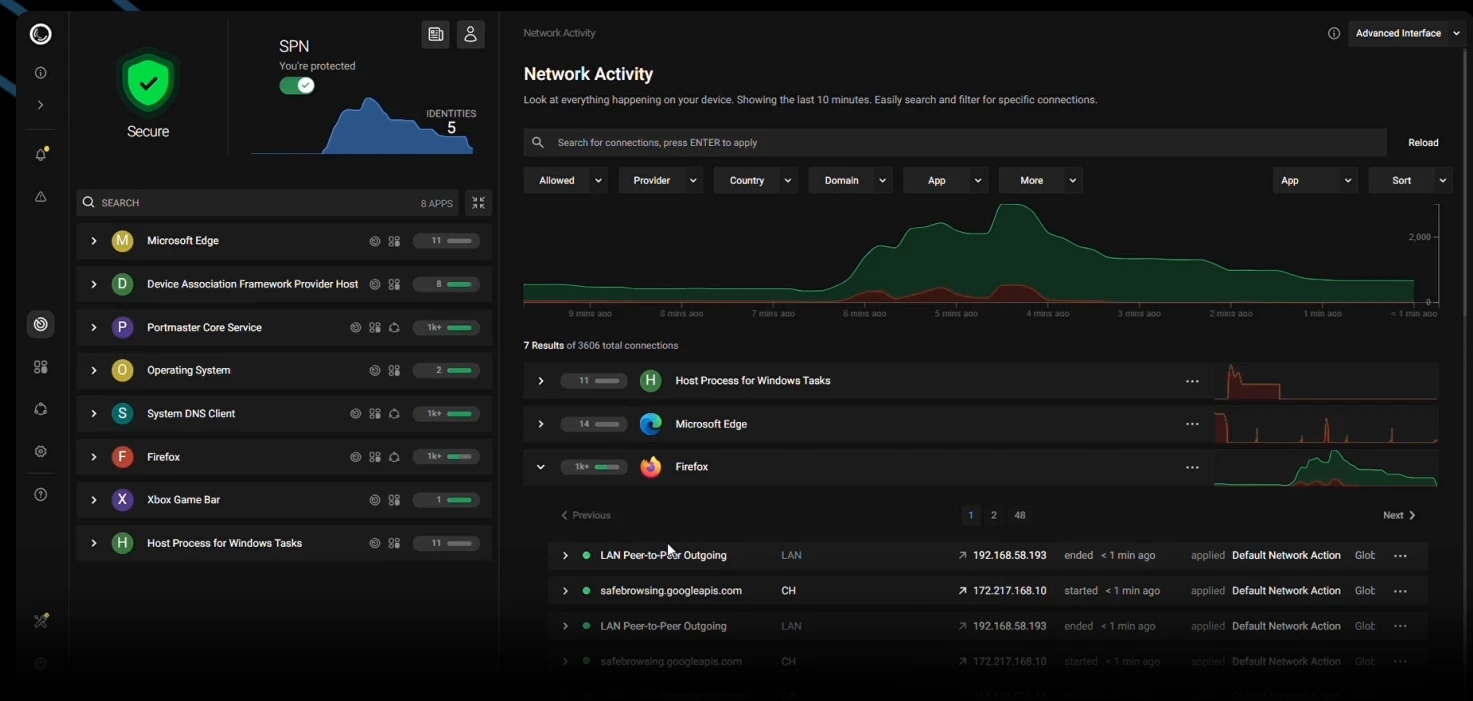
初期設定のまま守られている範囲
既定値は注目に値する。多くの道具は緩い設定で配られ、固める作業を利用者に押し付けるからだ。Portmaster はシステム全体の名前解決を最初から暗号化された経路に流す。回線の提供元は通信が存在することは分かっても、どの名前を引いたかは分からない。同梱のフィルタ一覧は、よく知られた広告と追跡のドメインを、接続が機械の外に出る前に止める。しかも対象は一つのブラウザではなく、すべてのアプリケーションに及ぶ。規則はプログラム単位で設定でき、オフライン用の道具は完全に切り離し、ダウンロード用の道具には特定地域のサーバーだけを許す、といった調整ができる。
作りとしては、システムと一緒に起動する常駐の処理と、手元で動く画面に分かれている。アカウントも、クラウド上の管理画面も、中心機能の購読も要らない。この点は見た目より重い。何を許可するかを決めるために、まず自分の通信一覧を事業者へ送る仕組みのファイアウォールは、信頼の問題を解決せず、置き場所を変えただけだからだ。
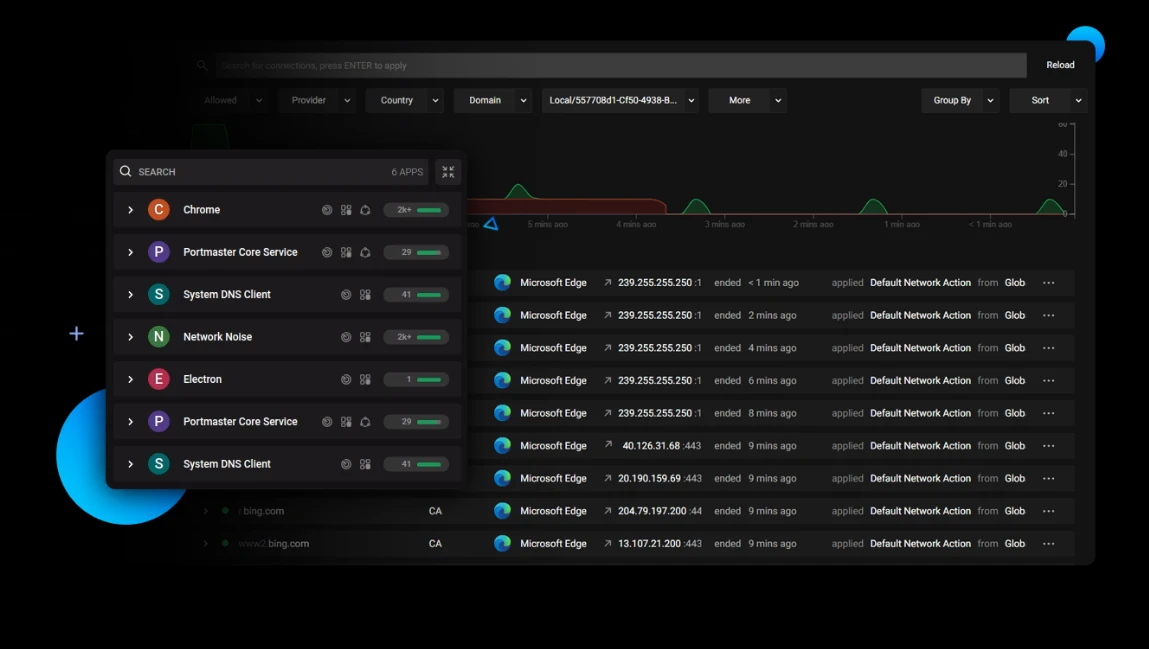
Portmaster の値打ちは「見える」ことにある。プライバシーは、時刻と通信量の付いた具体的な記録の集まりになった瞬間に、標語ではなくなる。どの情報がどこへ出ていくかを正確に把握して、初めて制御は自分の手に戻る。
実際にかかる手間
現在の版は 2.2.3 で、手入れは活発だ。Windows と Linux は成熟しており、macOS は提供がない。ここで対象から外れる人も多い。正直に言えば重い道具である。最初の設定では、どのプログラムに何が必要かを一つずつ判断することになる。必要な通信を止めてしまうと、ある機能は静かに動かなくなり、該当する規則を見つけて許可するまで戻らない。一晩かけて調整し、その後はほとんど触らずに済む、という見込みになる。慣れれば設定画面を開く回数も自然に減っていく。
商売の形も明確にしておきたい。ファイアウォール本体、暗号化された名前解決、フィルタ一覧は永久に無料で使える。購読を加えると、複数の中継を経由する経路が使えるようになり、単独の事業者が両端を見ることはできなくなる。何が機械の外へ出るかを知り、不要なものだけを止めたいのであれば、無料の範囲で足りる。
導入の手順も控えめだ。単一のインストーラーを実行し、そのあとシステムの通信層を引き継がせて、再起動は一度だけ。外すときも跡が残らず、処理もドライバも手で消す必要はない。一週間試してから決めたい人にとって、この可逆性は機能の一覧より説得力を持つ。
他の手段との違いはどこにあるのか。多くのファイアウォールは、何が起きているかを知る前に、ポートと規約で通信を説明しろと求めてくる。この道具は順番を逆にする。まず観察し、次に決める。この反転が製品そのものであり、規則を一度も書いたことのない人にこそ勧めやすい理由でもある。