
PDF24 Creator 11.33、通信なしでPDFを編集するツール
要約
PDF24 Creator は、通信できない環境でも PDF の結合や圧縮、文字認識をこなせる Windows 向けの無料ツールです。
おすすめ- ソフト名
- PDF24 Creator
- バージョン
- 11.33
- 料金
- 無料
- オープンソース
- 非オープンソース
- 公式サイト
- https://tools.pdf24.org/
- 更新日時
- 2026-11-10 23:00
PDF24 Creator は、三十種類を超える PDF ツールをひとつのオフライン導入にまとめた Windows 向けの無料デスクトップソフトです。仮想プリンターと閲覧ソフトも同じ箱に入っています。結合、分割、圧縮、変換、文字認識のいずれも手元の機械で完結します。社外に出したくない契約書は、最初のページから最後のページまでディスクから出ません。
開発元はドイツの Geek Software GmbH で、2006 年から現在まで続いています。個人でも企業でも料金はかかりません。ページ数の上限や、書き出し時の透かしといった隠れた条件もありません。11.33 は 2026 年 11 月 6 日に公開されました。変更は右クリックメニュー、保存、画像という三つの日常操作に集まっています。
右クリックメニューに PDF24 が加わった
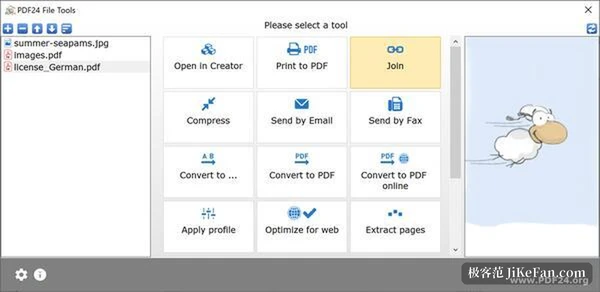
Windows 11 で新しい右クリックメニューに変わってから、古いツールの入口は「その他のオプションを表示」の奥に移りました。そのため、シェル拡張に届くまでにもう一回クリックが要ります。11.33 は PDF24 を新しいメニューへ直接登録します。ファイルを一つ選んでも、複数選んでも、フォルダーを右クリックしても項目は現れます。
既定では一行の入口です。開くと、選択中のファイルを抱えたままファイルツールが起動します。導入時にシェル拡張の DLL を選んでいれば、入口はサブメニューに展開します。サブメニューには結合、圧縮、作成ソフトで開く、閲覧ソフトで開くが並びます。切り替えは導入オプションの「右クリックメニューを拡張」にあり、切れば項目ごと消えます。複数ファイルを選んだときは、選んだ分がまとめてツールへ渡ります。フォルダーなら中身ごと引き渡されます。
保存は開いているファイルへ直接書き戻す
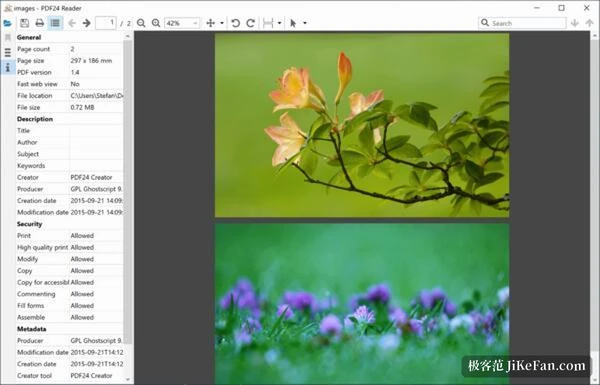
これまでは、閲覧ソフトで PDF を直したあと保存を押すと、どこへ保存するかを尋ねる画面が出ました。十回直せば十回答える必要がありました。11.33 は開いていたファイルへそのまま書き戻します。保存のショートカットも、閉じるときの「はい」も同じ扱いです。別名で残したいときは、別名保存のショートカットを使います。
読み取り専用や暗号化されたファイルは今も保存先を尋ねます。メール添付やブラウザーの一時領域から開いたファイルも同じです。署名の直前の文書も尋ねますが、これは妥当な線引きです。
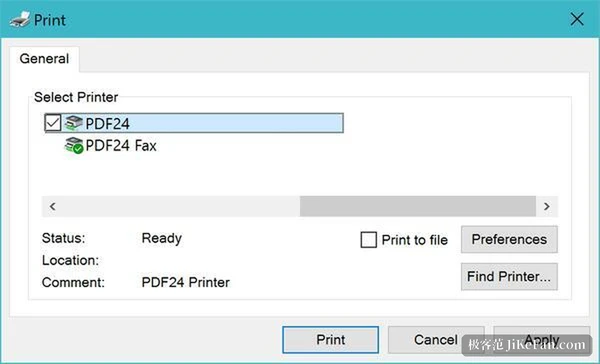
印刷画面は前回の拡大率と用紙サイズも覚えます。しかもプリンターごとに覚えるので、A1 の図面は次も A1 のままです。Windows 11 24H2 以降には目立たない利点もあります。ページに手を入れていない仕事では、閲覧ソフトが PDF そのものをドライバー不要の PDF24 プリンターへ渡します。文字とフォントはそのまま残り、65 ページのファイルは 572 KB に収まります。以前の経路では 13.8 MB でした。
スクリーンショットとスキャンは圧縮し直さない
クリップボードのスクリーンショット、そして PNG、BMP、TIFF の画像は、可逆のまま埋め込んでもファイルが目に見えて大きくならない限り、可逆で保存されます。写真だけが JPEG のままです。結果は分かりやすく、文字の輪郭に JPEG のざらつきが出ません。ファイルはたいてい小さくなります。1 ビットの画像は CCITT G4 になり、透過 PNG は透明の情報を保ったまま黒背景になりません。EXIF の回転を持つスマートフォンの写真はそのまま埋め込まれ、表示のときに向きを直すだけで、二度目の符号化をしません。
白黒とグレースケールのスキャンは、変化が最も大きいところです。同じ A4 一枚が以前は 2500 KB ほど必要でした。今はおよそ 65 KB で、色の深さは落ちていません。この数字は圧縮率の見せ場ではありません。スキャンを保管するときに、実際に浮く容量です。
- 白黒スキャン A4 一枚
- 以前は 2500 KB ほど、今はおよそ 65 KB。色の深さは変わりません。
- 65 ページの PDF を仮想プリンターへ
- 572 KB。以前の経路では 13.8 MB でした。
導入と更新、そして今回なくなったもの
EXE の導入パッケージで更新すると、プログラムのフォルダー、構成要素の選択、MSI 導入が残した設定はそのまま引き継がれます。PDF24 Windows サービスが使うログインアカウントも記憶されます。そのため、ネットワーク共有へ書き込むプリントサーバーが、更新一度でつながらなくなることはありません。エクスプローラーの拡張を差し替えるのに、エクスプローラーを閉じる必要も、再起動の案内もなくなりました。
保存に失敗したときの表示も書き直されました。対象のファイルを別のプログラムが握っている場合、どのファイルのどの経路なのかを示します。そして、エラーコードの代わりに再試行のボタンを出します。使用中のファイルは、まず 2.5 秒ほど黙って再試行します。ウイルス対策ソフトや同期の仕組みが手を離すには十分です。ログイン中の利用者がいないサービス用途では、こうした画面が待ち行列をふさぐこともなくなりました。
なくなったものにも触れておきます。作成ソフトの中にあったオンライン変換の入口は撤去されました。変換できないファイルは、理由をそのまま示します。圧縮ファイルは先に展開が必要で、Office の文書は Office か LibreOffice の導入が要る、という具合です。
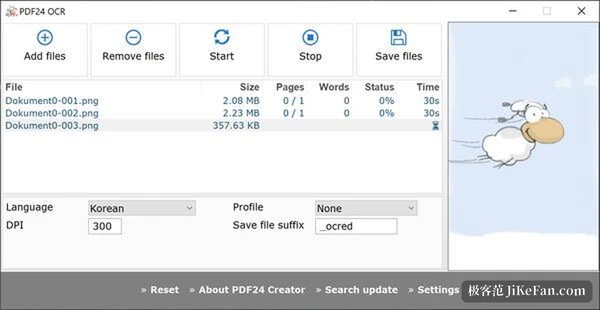
文字認識の「既存のテキストを削除」は、前回の認識が残した見えない層だけを消すようになりました。見えている本文は残り、日中韓の文字の間に空白も入りません。圧縮の処理は、数百メガピクセルの図面や千種類のフォントにも備えています。メモリが足りないときに、そのまま終了することはありません。
つながらない Windows の一台、外へ出しにくい契約書の一部。PDF24 Creator 11.33 はどちらも手元に置いたまま仕事を終えます。無料、オフライン、アカウント不要という三つがそろう PDF の道具箱は、そう多くありません。