
Eraser は右クリックだけで完全に消す、ゴミ箱を空にしても残らない
要約
Eraser はウィンドウズで削除済みファイルの背後の区画を上書きし、普通の復元を成り立たなくする。前の削除の残りも空き領域ごと消せる。
おすすめ- ソフト名
- Eraser
- バージョン
- 6.2.0.2996
- 料金
- 無料
- オープンソース
- オープンソース
- OS
- Windows
- 公式サイト
- https://eraser.heidi.ie/
- 更新日時
- 2026-10-06 17:14
消したことは、なくなったことではない
Eraser はウィンドウズで安全に消すための開源の道具で、GPL のもとで配られている。扱う問題は短く言える。システムの中でファイルを消しても、ディレクトリの項目が外れるだけで、データそのものは円盤の区画に残り、復元のソフトはさほどの手間もなくそれを拾い上げる。Eraser は逆の道を行く。消すときに選んだ上書きの方法でその区画を繰り返し塗りつぶし、もとの内容を組み直せなくする。名前を持つディレクトリの項目も一緒に扱う。
この違いは覚えておく値がある。画面は少し嘘をつくからだ。どちらの場合も一覧からは消えるが、あとで正しい道具を持った人が円盤を見たときに何を見つけるかが変わるのは、後の場合だけである。

右クリックひとつ、本体を回り道しない
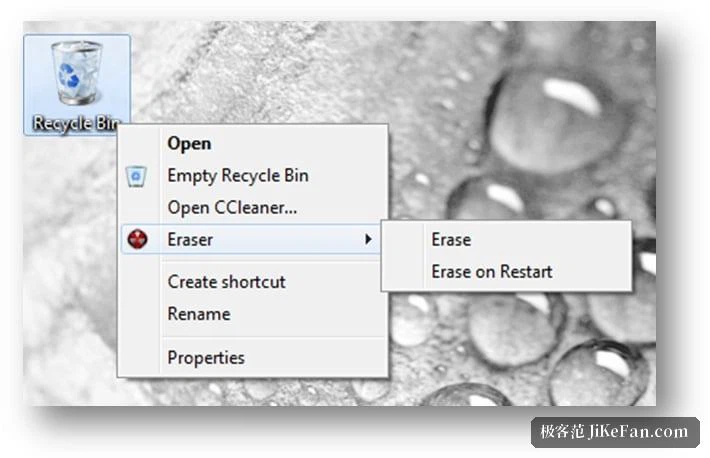
いちばん楽なのはファイル管理の道具との組み込みだ。入れておけば、どのファイルやフォルダでも右クリックのメニューに消去の項目が出る。まず本体を開いて放り込む必要はない。本体の側では消去の順番待ちを管理し、各回の結果の記録を見ることができる。これが効くのは、処理が何時間もかかるときに、終わったのか、ただ止まったのかを知りたい場面だ。
単独のファイルだけでなく、円盤の空き領域も消せる。これは以前に普通の方法で消したあとに残ったものに向いている。項目は消えても、バイトは残っているからだ。どれだけかかるかは空き領域の大きさで決まり、大きな円盤では何時間も走ることがある。使わない夜に回すのがよい。
方法、回数、そして予定
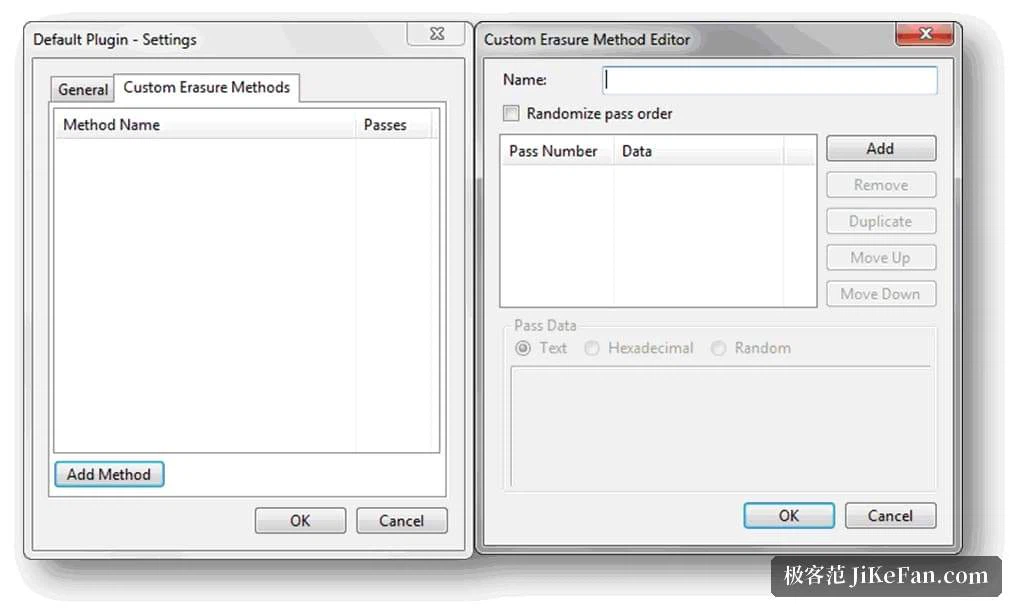
上書きの方法は十数種が入っていて、Gutmann、DoD の並び、疑似乱数のデータなどが含まれる。回数も順序も自分で決められる。ここで正直なことを一つ書いておく。現代の機械式の円盤では、疑似乱数での一度の上書きで普通の復元は成り立たなくなる。回数を増やすのは主に決まりごとを満たす習慣のためで、代償は時間が何倍にもなることだ。回数を増やしても、家庭の利用者が気づくような割合で安全になるわけではない。
予定の機能を使えば、決めた時刻に誰も思い出さなくても仕事が起きる。空き領域を定期的に掃除する、起動のときに一度走らせる、といった具合だ。手放したり処分したりする機械にとっては、これは「消すつもり」と「本当に消した」の差になる。
この道具が止まる場所
動いているシステムの中で働き、ファイルの単位で消すので、システムが載っている円盤を丸ごと消すのには使えない。その仕事は起動できる媒体の側にあり、消すべき円盤から動いているプログラムの仕事ではない。SSD にはもう一つの限界がある。摩耗の平準化と予約された領域のため、上書きによる消去は機械式の円盤ほど確かではない。制御の部分が、指示した位置とは違う場所に書くことがあるからだ。SSD が関わるなら、製造元が用意する安全な消去のほうが確かな道だ。本流の版は 6.2.0.2996 で止まり、そのあとは主にビルド番号の層の更新である。
ついでに、この種の道具を選ぶときに見るべき点を一つ挙げておく。どの方法を積んでいるかより、消したあとに何も残らない手順を踏めるかどうかである。空き領域の掃除を一度も回さずにファイルだけ消していると、以前の残りはそのまま残る。手順として覚えておきたいのは、消す、空き領域を掃ぐ、予定に入れる、の三つだ。
時間の見積もりにも癖がある。空き領域の掃除は円盤の大きさではなく空きの量で決まるので、同じ機械でも使うほど短くなる。初回だけ覚悟しておけばよい。
古い機械を手放すとき、円盤を他人に渡すとき、あるいは敏感な中身のファイルを数枚だけ本当に消したいとき、Eraser はウィンドウズで無料かつ十分な選択だ。右クリックで消せて、方法を選べて、残りは予定に任せられる。覚えておく前提は二つ。システムの円盤を丸ごと消すことはできず、SSD では製造元の安全な消去を先に考えるべきである。