
7-Zip:7z 形式と AES-256 に対応した無料の圧縮ソフト
要約
7-Zip は完全に無料でオープンソースの圧縮ソフトです。LZMA/LZMA2 を使う 7z 形式は ZIP より圧縮率が高く、一般的な書庫形式も扱えます。
おすすめ- ソフト名
- 7-Zip
- バージョン
- 26.03
- 料金
- 無料
- オープンソース
- オープンソース
- 更新日時
- 2026-10-06 21:02
一つのアルゴリズムを中心に組み上げられた圧縮ソフト
7-Zip は無料・オープンソースの圧縮ソフトで、知られているのは圧縮率の高さです。独自の 7z 形式は LZMA と LZMA2 のアルゴリズムを使い、同じ内容なら ZIP より小さい書庫になります。ZIP や GZIP と比べると、その差はおよそ 2% から 10% です。ファイルがディスクに置かれたままではなく、遅い回線で送られる場面では、この差が意味を持ちます。
圧縮と解凍の両方に対応するのは 7z、XZ、BZIP2、GZIP、TAR、ZIP、WIM です。読み取りのみ可能な形式の一覧はもっと長く、これが一つのソフトでいくつもの代わりになる理由です。AR、ARJ、CAB、CHM、CPIO、CramFS、DMG、EXT、FAT、GPT、HFS、IHEX、ISO、LZH、LZMA、MBR、MSI、NSIS、NTFS、QCOW2、RAR、RPM、SquashFS、UDF、UEFI、VDI、VHD、VMDK、WIM、XAR、Z が該当します。このうちいくつかは、いわゆる圧縮ファイルではなく、ディスクイメージやファイルシステム、インストーラーのパッケージです。マウントせずに中身だけ確かめられることは、確認したいだけの場面で一手間を減らします。この一覧は、項目として読むより分類として読むほうが分かりやすいでしょう。ディスクイメージ(DMG、ISO、VDI、VHD、VMDK、QCOW2)、ファイルシステム(EXT、FAT、NTFS、HFS、SquashFS、CramFS)、起動とパーティションの構造(MBR、GPT、UEFI)、インストーラーと説明ファイル(MSI、NSIS、CAB、CHM、IHEX)、そして古い書庫形式(AR、ARJ、LZH、RAR、RPM、XAR、Z、UDF)です。
暗号化、自己解凍、そしてエクスプローラーとの統合
7z と ZIP の両方で AES-256 の暗号化が使えるので、書庫を守るために別の道具へ移る必要はありません。7z 形式は自己解凍書庫も作れます。相手に何かを入れてもらう手間をかけたくないときに、もっとも現実的な方法です。ダブルクリックすれば中身が出るので、どの道具で開くかを先に尋ねる必要もありません。また AES-256 は 7z でも ZIP でも使えるため、暗号化のために形式を変える必要はありません。これまでの受け渡しの流れはそのままに、パスワードを一つ足すだけで済みます。
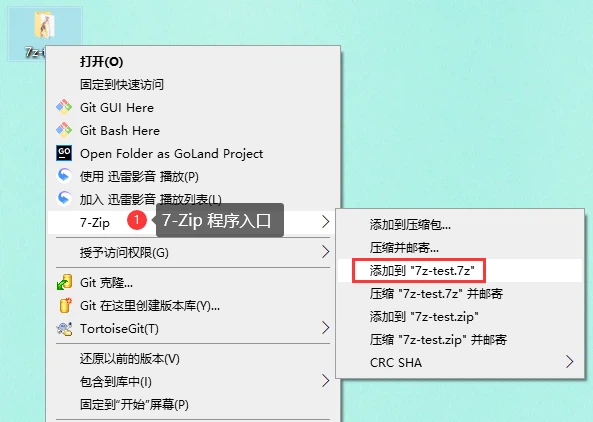
Windows ではエクスプローラーに統合され、圧縮も解凍も右クリックのメニューから行えます。別のウィンドウを開く必要はありません。その背後には本格的なファイルマネージャーがあり、スクリプトから使うためのコマンドライン版もあります。FAR Manager を使う人向けにはプラグインも用意されています。画面は 87 言語に翻訳されています。日本語で使っている機械ならメニューも日本語で出るので、この種の道具としてはありがたいところです。
対応プラットフォーム
Windows 版は 10、8、7、Vista、XP に対応し、サーバー版は 2016、2012、2008、2003 から 2000 までを覆います。Linux やその他の Posix 系には p7zip があり、これは同じエンジンのコマンドライン移植版です。プロジェクトは SourceForge にフォーラムと不具合報告の場を置き、システム要件もそこで示しています。
テキストファイルの圧縮
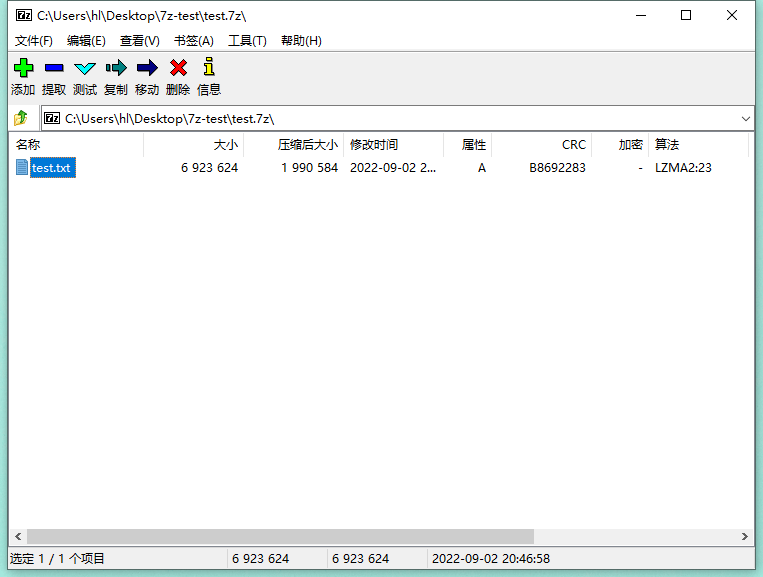
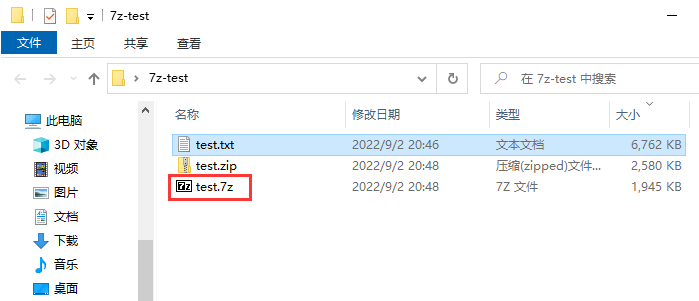
テキストファイルでの試験結果は良好です。同じ入力に対して、一般的な ZIP が作るものより明らかに小さい書庫になります。LZMA がまさにそのために設計された場面であり、同時にトレードオフの見える場面でもあります。圧縮率の差は圧縮時間で支払われるため、速い設定も用意されています。
ライセンス
7-Zip はオープンソースです。コードの大部分は GNU LGPL で公開され、一部は BSD 3-clause ライセンス、ごく一部は unRAR ライセンスの制約を受けます。どのコンピューターでも使え、業務に使うコンピューターも例外ではありません。オフィスが最初に尋ねる質問への答えは、この一文にあります。
どんな人に向いているか
人から書庫を受け取る人は、何でも開ける道具を必要とします。これがライセンスの確認を求めずにそれを果たす選択肢です。大きなファイルをよく送る人は、同じウィンドウからより小さい添付を得られます。決まった間隔でフォルダーを圧縮する人は、ダイアログをクリックして回る代わりに、スクリプトからコマンドライン版を呼べます。