
TagScanner : remettre une discothèque numérique en ordre
Résumé
Un petit éditeur de balises gratuit pour Windows : plus de vingt formats audio, interrogation de bases musicales publiques pour compléter artistes, albums et jaquettes, et des centaines de fichiers traités d'un seul passage.
Recommander- Nom
- TagScanner
- Version
- 6.1.21
- Tarif
- Gratuit
- Open source
- Propriétaire
- Système
- Windows
- Mis à jour
- 2026-10-06 20:42
Une collection qui grossit depuis des années ne paraît presque jamais en ordre la première fois qu'on l'ouvre. Le numéro de piste occupe le champ du titre, celui de l'artiste est vide, le nom de l'album traîne encore un nom de groupe de publication ou une adresse web, et le même album apparaît trois fois sous trois orthographes. Le corriger à la main n'est pas difficile, c'est seulement sans fin : trois ou quatre clics par fichier, multipliés par plusieurs centaines, et le résultat ne se vérifie qu'en faisant défiler la liste.
TagScanner existe exactement pour cela. Une petite application pour Windows, moins de cinq mégaoctets, gratuite pour un usage personnel non commercial, qui ne fait rien d'autre que traiter les métadonnées audio – et c'est parce qu'elle ne fait qu'une chose qu'elle peut la faire finement.
Ce qui est couvert
Plus de vingt formats audio sont lisibles et modifiables : les formats compressés courants, plusieurs formats sans perte, et les anciens types de conteneurs qui dorment encore dans les archives. Côté balises, les standards réellement utilisés aujourd'hui sont pris en charge, les différentes révisions d'une même famille, les blocs de commentaires des encodeurs ouverts, et les schémas intégrés aux conteneurs propriétaires et grand public. En pratique, l'outil ne se soucie pas de l'origine des fichiers : si le format est un peu répandu, les champs sont modifiables.
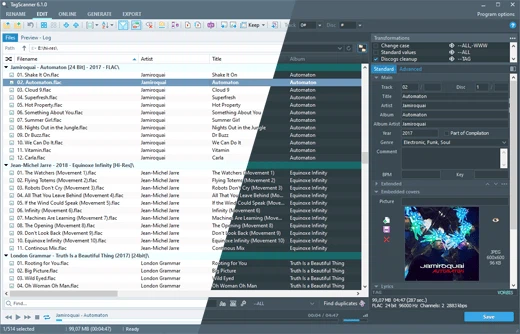
Compléter les manques depuis des bases publiques
La plupart des gens viennent pour la recherche en ligne. On sélectionne un lot de fichiers, on lance la recherche, et le programme envoie ce qu'il sait – le plus souvent un nom de fichier incomplet ou un titre déjà présent – à plusieurs bases musicales publiques, puis renvoie des candidats pour le titre, l'artiste, l'album, l'année de sortie et le genre. Choisir un candidat écrit tous ces champs d'un coup, et permet de récupérer une jaquette en haute résolution et de l'intégrer directement au fichier : l'image voyage avec l'audio au lieu de rester dans un dossier qui finira par s'en séparer.
La jaquette mérite une phrase à part, parce que c'est elle qui décide de l'allure d'une collection. Le programme récupère une image, la redimensionne à une taille choisie et l'écrit dans chaque piste d'un album en une seule action. Pour qui prépare des fichiers destinés à un téléphone ou à un autoradio, où une image surdimensionnée ralentit le parcours des listes, ce seul réglage supprime beaucoup de travail manuel.
Relire l'information depuis les noms de fichiers
Les vieilles collections portent souvent l'information utile dans le nom du fichier plutôt que dans les balises : le schéma artiste, séparateur, titre est extrêmement courant, parfois précédé d'un numéro de piste. L'analyse du nom de fichier exploite cela à l'envers : on lui donne le schéma, il découpe chaque nom en champs et les écrit dans les balises.
Le sens inverse est tout aussi utile, et mieux traité que dans la plupart des outils. Le renommage à partir des balises compose le nom cible à partir de n'importe quels champs, dans n'importe quel ordre, avec un contrôle sur la casse, sur les séparateurs et sur le sort des caractères que les systèmes de fichiers n'aiment pas. L'artiste avant le titre ou l'inverse, tout en majuscules ou avec une capitale initiale, les espaces transformés en tirets bas : tout est réglable, et l'aperçu montre le résultat avant que quoi que ce soit ne soit renommé.
Le mode par lot, là où les heures se gagnent
Sélectionner des centaines de fichiers et les modifier comme un seul groupe est le cœur du flux de travail. Les valeurs de champ s'appliquent à toute la sélection, le texte se convertit entre casses, les chaînes se remplacent, la disposition interne d'un champ se recompose. Les exemples qui reviennent sans cesse : mettre correctement une majuscule à chaque nom d'artiste, unifier l'orthographe des genres pour qu'un même style ne se divise pas en quatre variantes, et effacer les adresses web que d'anciens outils d'extraction ont laissées dans le champ de commentaire.
Rien de tout cela ne s'exécute à l'aveugle. Chaque opération s'affiche d'abord dans un tableau, valeur actuelle à gauche, valeur proposée à droite, et ce qui paraît faux peut être écarté avant l'application. Pour une tâche où un remplacement global imprudent peut ruiner une collection entière, cet aperçu n'est pas un luxe.
Lecteur, export et petits suppléments
Un lecteur intégré permet d'écouter une piste pendant que ses balises sont en cours de modification ; cela semble anecdotique jusqu'au jour où l'on étiquette deux fois de suite la mauvaise chanson. Une fois le travail terminé, les données peuvent être exportées en page web, en tableur ou en fichier texte délimité, ce qui est la manière de documenter une collection ou de la transmettre. Les listes de lecture se génèrent en une action à partir de la sélection courante.
L'interface est sobre, les réglages sont denses, et rien ne cherche à plaire. Pour ce genre de programme, c'est le bon compromis : on l'utilise quelques heures concentrées une ou deux fois par an, et l'essentiel est qu'il ne se trompe pas.
À qui cela convient
Si un dossier de musique a dépassé le point où l'on sait encore ce qu'il contient, et si l'idée de le parcourir fichier par fichier est repoussée depuis quelques années, c'est l'outil qui met fin à ce report. Le téléchargement est petit, l'apprentissage tient en un après-midi, et le résultat est une collection que l'on peut chercher, trier et synchroniser au lieu de simplement stocker.