Electerm : un client SSH et SFTP gratuit avec terminal intégré
Résumé
Electerm est un client SSH, SFTP et terminal gratuit et open source pour Windows, macOS et Linux, qui réunit le shell et la gestion de fichiers distants dans une seule fenêtre.
Recommander- Nom
- Electerm
- Version
- 5.5.25
- Tarif
- Gratuit
- Open source
- Open source
- Mis à jour
- 2026-10-06 17:50
Une seule fenêtre pour le shell et les fichiers distants
Electerm est un client gratuit et open source pour le travail en Terminal, SSH et SFTP, disponible sous Linux, macOS et Windows. Sa qualité principale est de refuser de découper la tâche : l'émulateur de terminal, la gestion de fichiers distants par SFTP et la connexion SSH vivent dans la même fenêtre, si bien qu'une modification et la commande qui la suit ne sont jamais dans deux programmes différents.
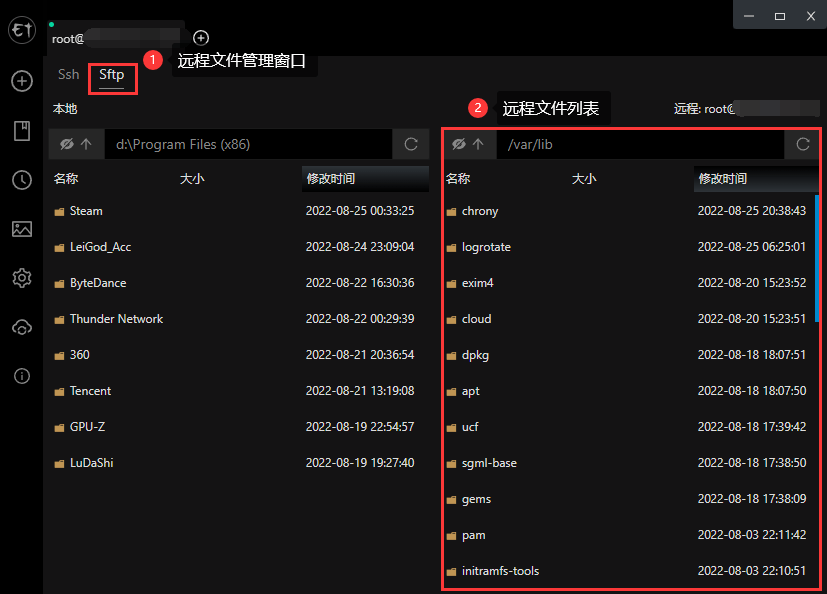
Les fichiers distants s'ouvrent par un double-clic dans le volet de fichiers : corriger une configuration sur un serveur prend donc le même temps que sur un disque local. Pour un fichier qu'on préfère ne pas modifier dans le client, ce même volet le confie à l'éditeur que le système utilise déjà.
Sur quoi il repose
L'application assemble des composants ouverts : electron pour l'enveloppe, ssh2 pour le protocole, node-pty et xterm pour le terminal, antd pour l'interface et subx pour le reste. Cette liste explique pourquoi la même compilation tourne sous Linux, macOS et Windows : les parties essentielles sont partagées et non réécrites pour chaque plateforme.
Ce qu'il sait faire
Le client couvre trois rôles qui demandent habituellement trois applications : terminal, gestionnaire de fichiers et client ssh/sftp, et une session passe de l'un à l'autre sans être rouverte.
Un raccourci global, ctrl+2 par défaut, affiche ou masque la fenêtre où que vous soyez, ce qui compte quand un shell doit rester accessible au milieu d'une autre tâche. Plusieurs langues d'interface sont fournies, les menus peuvent donc suivre la personne qui les lit.
Les petits fichiers distants s'ouvrent au double-clic et sont envoyés à l'enregistrement ; les petits fichiers locaux se modifient dans l'éditeur intégré, sans quitter le client. L'authentification accepte une clé publique accompagnée d'un mot de passe, et les transferts Zmodem par rz et sz évitent un détour SFTP pour envoyer un fichier en cours de session.
Sous macOS et Windows, la fenêtre peut devenir transparente et le terminal accepter une image de fond. Le trafic réseau passe par un proxy global ou par un proxy propre à une session, ce qui rend l'outil utilisable sur un réseau qui n'autorise qu'une seule sortie.
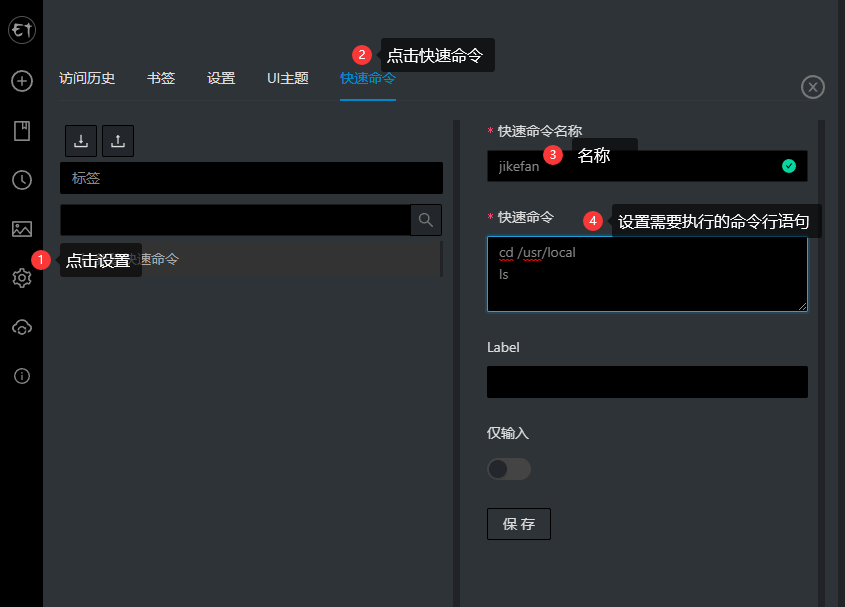
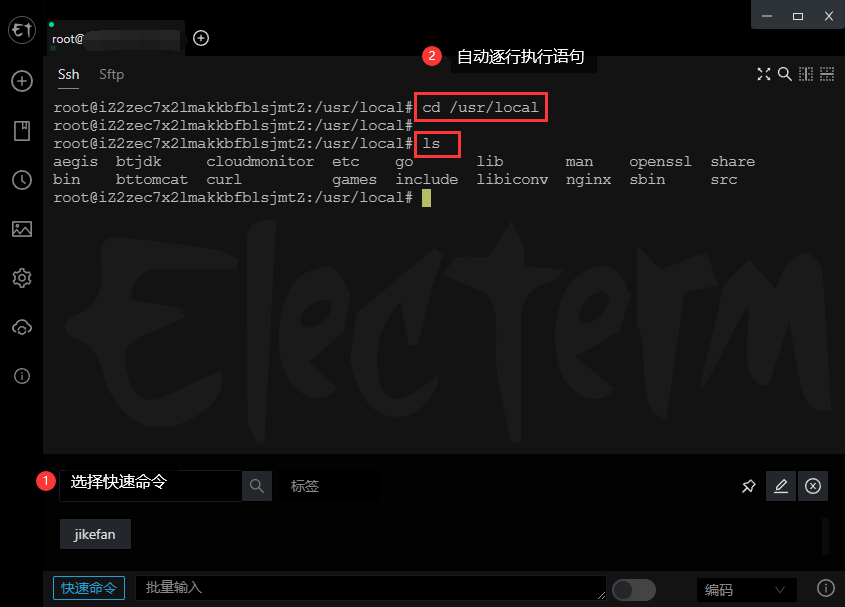
Les commandes rapides sont une liste d'instructions tenue dans le client : on l'entretient ligne par ligne, on en choisit une, et Electerm exécute les lignes dans l'ordre. La saisie peut partir vers un terminal ou vers tous les terminaux ouverts à la fois, ce qui supprime la répétition d'une même commande sur plusieurs serveurs. Signets, thèmes et commandes rapides se synchronisent vers un gist secret sur GitHub ou Gitee, et l'usage en ligne de commande est documenté dans le wiki du projet.
La prise en main
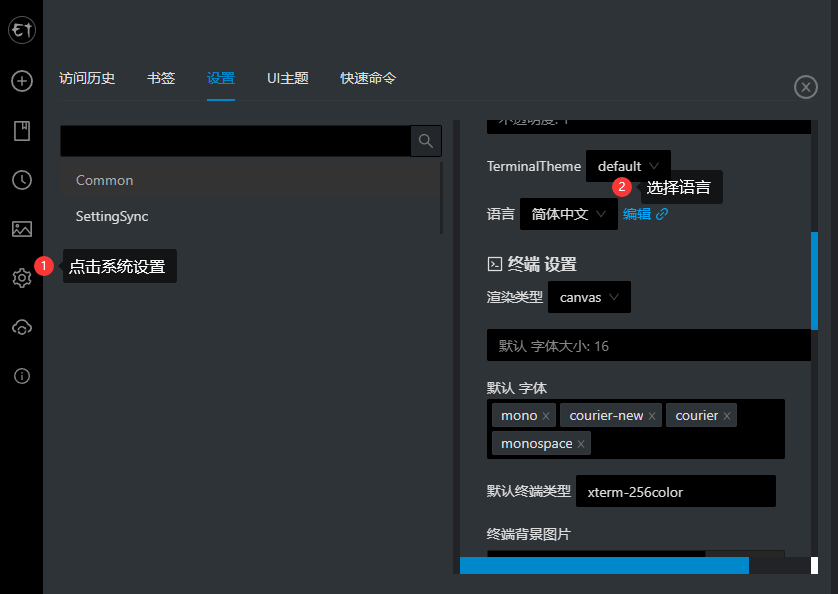
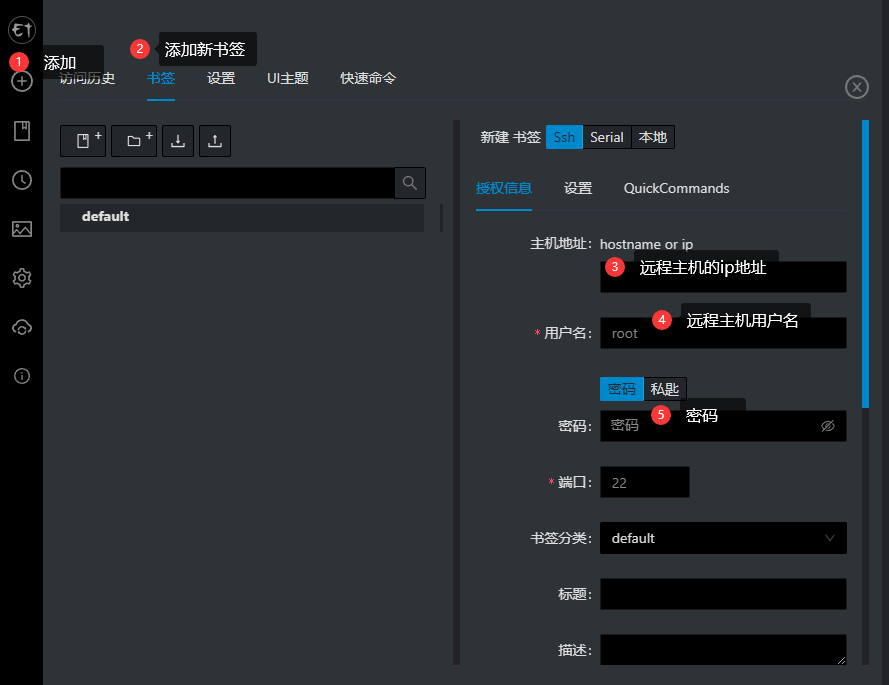
L'interface peut être passée en chinois dans les réglages, ce qui est le premier geste utile si la machine n'est pas préparée pour un environnement anglais. Une nouvelle connexion demande l'adresse de l'hôte, le nom d'utilisateur et le mot de passe, le port 22 étant proposé par défaut ; adresse, utilisateur et mot de passe sont mémorisés, si bien que la connexion suivante tient en un clic au lieu de quatre champs.
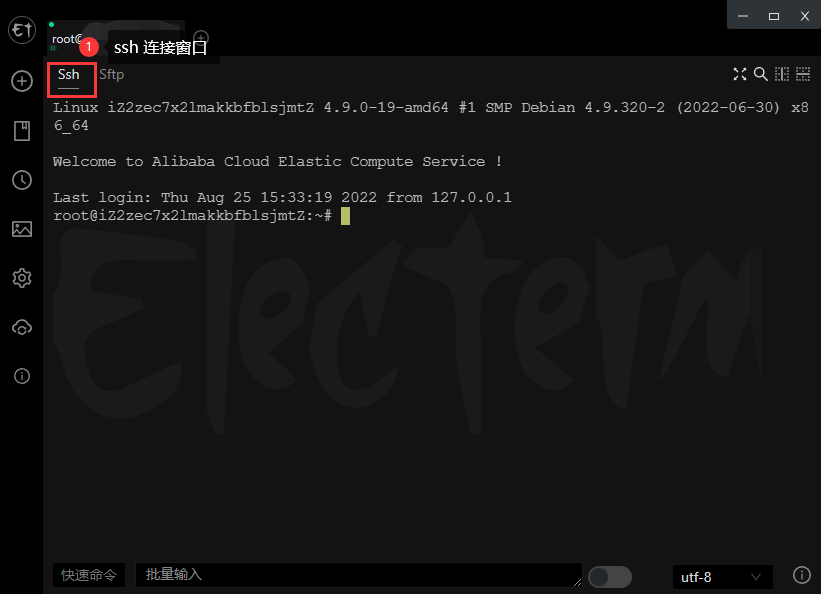
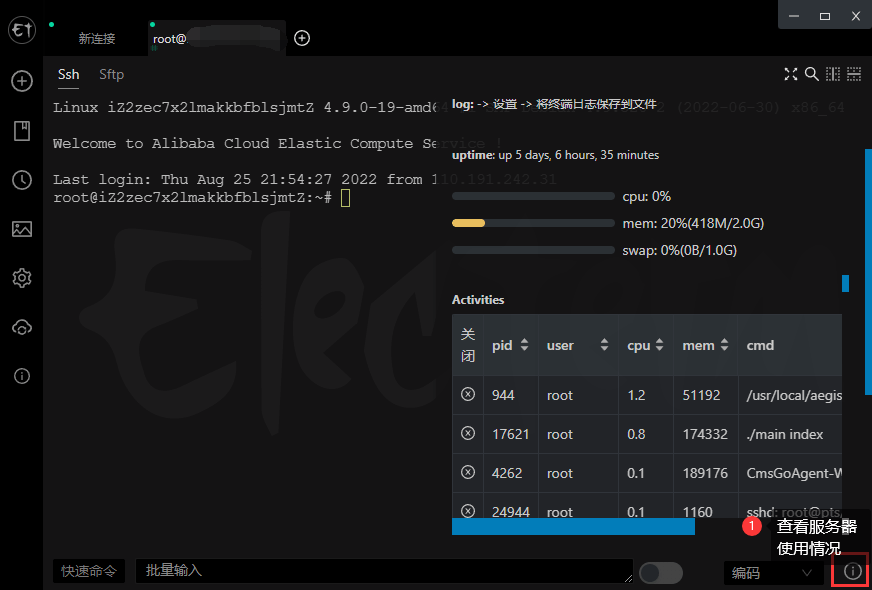
La fenêtre du terminal et celle des fichiers distants sont côte à côte ; un double-clic sur un fichier texte distant l'ouvre en édition et l'envoi suit l'enregistrement. Un panneau d'informations terminal, en bas à droite, indique comment se porte le serveur lui-même : cela épargne une série de commandes quand une session commence à traîner.
Emporter ses réglages sur une autre machine
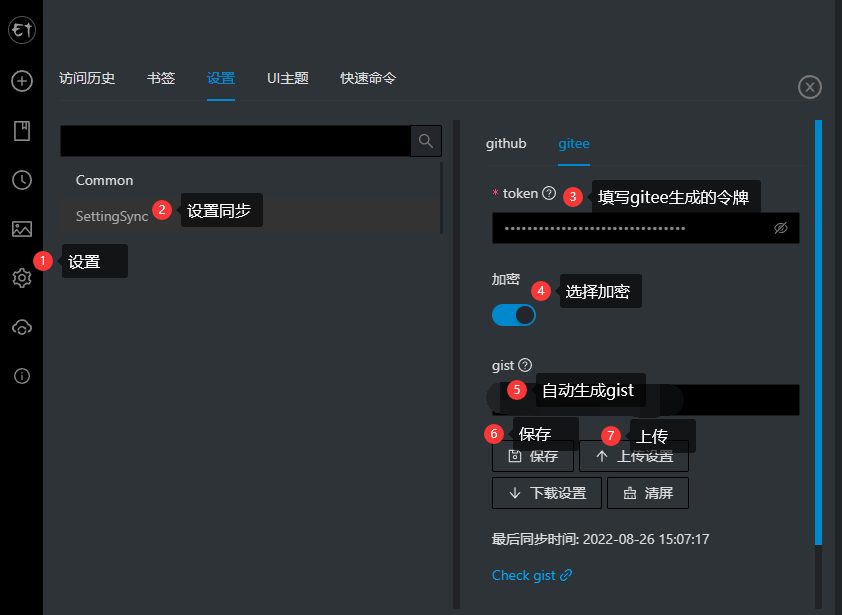
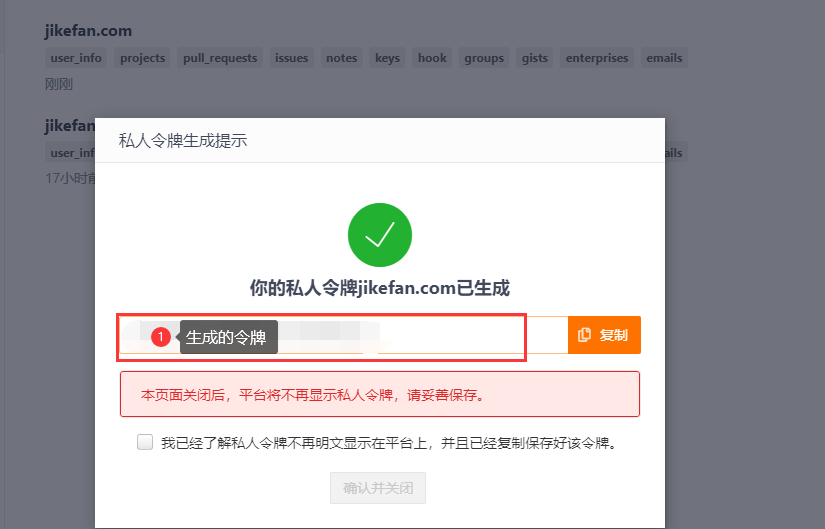
Les connexions et les commandes rapides se synchronisent via GitHub ou Gitee. Avec Gitee, un nouveau jeton est d'abord généré dans l'espace du compte ; il n'est affiché qu'une fois et doit être conservé à cet instant. On bascule ensuite la synchronisation sur Gitee, on colle le jeton, on coche le chiffrement, puis on enregistre et on envoie.
Sur une autre machine, on saisit le même jeton avec le gist créé par la première ; après enregistrement, le téléchargement des réglages ramène la liste des connexions et les commandes rapides. Le projet est open source et son dépôt est hébergé sur GitHub.
À qui cela convient
Qui administre des serveurs Linux depuis un poste de travail obtient l'outil entier dans une fenêtre : se connecter, regarder les fichiers, en modifier un, lancer la commande qui l'applique. Chez les développeurs qui entretiennent quelques machines et quelques raccourcis, ce sont finalement les commandes rapides et les réglages synchronisés qui font le travail. Comme le client est libre et ouvert, rien dans cette organisation ne dépend d'une licence.