
OBS Studio 32.2.2 : un seul programme pour diffuser et enregistrer
Résumé
OBS Studio est un programme libre et gratuit qui capture et mélange vidéo et audio en direct, diffuse ou enregistre, et organise le tout en scènes que l'on commute, prévisualise et pilote au clavier.
Recommander- Nom
- OBS Studio
- Version
- 32.2.2
- Tarif
- Gratuit
- Open source
- Open source
- Mis à jour
- 2026-10-06 13:42
Deux sorties, un seul jeu de sources
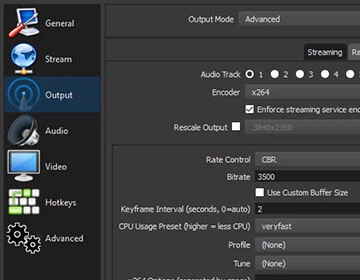
OBS Studio fait deux choses avec la même matière : il l'envoie en direct et il l'écrit dans un fichier. La version décrite ici est 32.2.2, et le programme est libre et gratuit. Réunir les deux sorties au même endroit explique qu'il serve autant à enregistrer qu'à diffuser : la scène qui part en direct peut être enregistrée localement en même temps, sans rien configurer deux fois.
En dessous se trouve une table de mixage. Vidéo et audio sont capturés en temps réel, mélangés, puis seulement remis à une sortie. Cet ordre compte : ce qui est enregistré et ce qui est diffusé sont deux rendus de la même composition, et non deux captures indépendantes de l'écran.
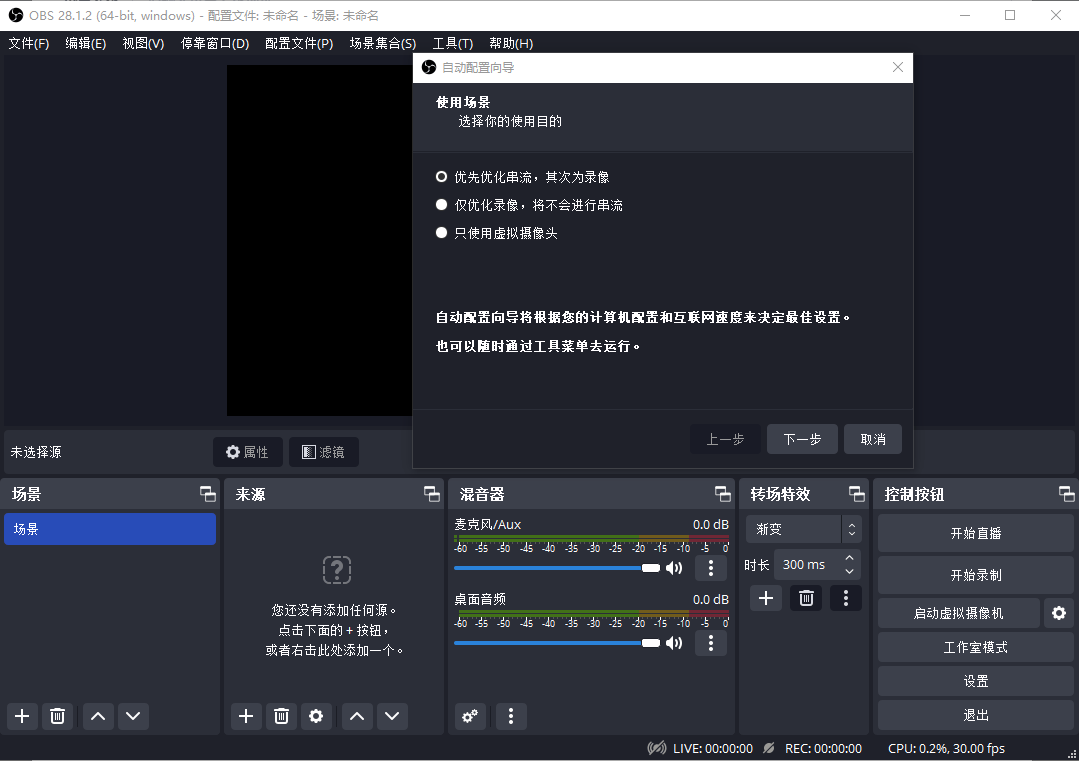
Scènes et sources
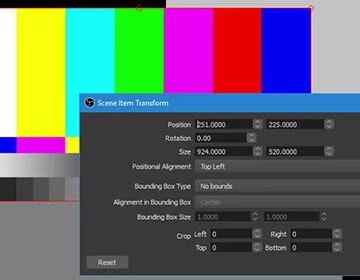
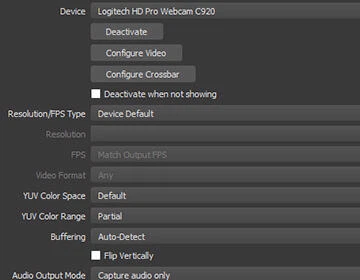
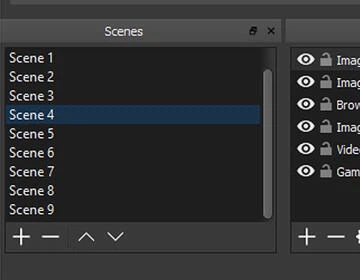
Tout est organisé en scènes. Une scène est un ensemble de sources — un écran, une fenêtre, une caméra, une image, une page de navigateur, une carte de capture — disposées et empilées sur un canevas. Changer de scène remplace toute la disposition d'un coup, ce qui fait la différence entre une diffusion qui change de forme et une autre où les éléments apparaissent et disparaissent un par un.
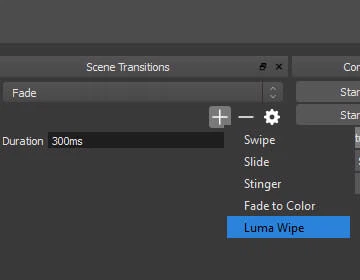
Le nombre de scènes n'est pas limité et les transitions se choisissent et se personnalisent : le changement peut être une coupe, un fondu ou autre chose de plus marqué. Une source s'ajoute, se duplique et s'ajuste sans repartir de zéro, et c'est ainsi qu'une disposition de travail évolue en général : on copie celle qui marche presque, puis on déplace deux choses.
L'audio traité comme un problème à part
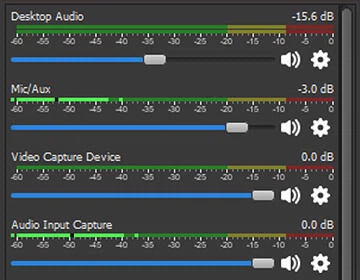
La table de mixage donne à chaque source son niveau, et chaque source peut porter ses propres filtres : une porte de bruit qui ferme le canal quand personne ne parle, une suppression du bruit pour un ventilateur ou un clavier, et un gain pour amener un micro discret au niveau des autres. Les greffons VST sont acceptés aussi, si bien que le traitement disponible ne se limite pas à ce qui est fourni.
Pour ceux qui ont enregistré une séance et découvert ensuite qu'une entrée était trois fois plus forte que tout le reste, cette fonction décide si l'enregistrement est utilisable. Le corriger en écoutant n'est pas la même activité que le réparer après coup dans un éditeur.
Des filtres sur l'image
Les sources vidéo acceptent aussi leurs filtres : un masque d'image pour découper une forme, une correction colorimétrique pour accorder une caméra à une autre, et un incrustation couleur pour retirer un fond. Ce dernier cas est le plus connu et le moins intéressant ; l'essentiel est que le filtre s'applique à une source et non à toute la sortie, de sorte qu'une scène peut contenir en même temps une caméra détourée et une capture d'écran intacte.
Une disposition réorganisable
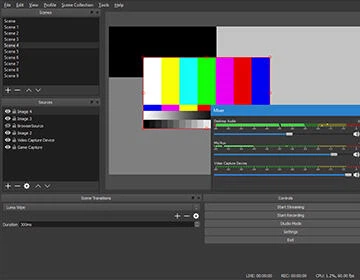
L'interface est modulaire : les panneaux sont des docks que l'on déplace, redimensionne, et même détache en fenêtres séparées. Sur un seul écran la disposition par défaut convient ; sur deux, cela vaut la peine d'écarter la prévisualisation de la table de mixage. L'intérêt d'un dock est que le programme n'a pas d'avis sur l'organisation du bureau.
Enregistrer en quatre étapes
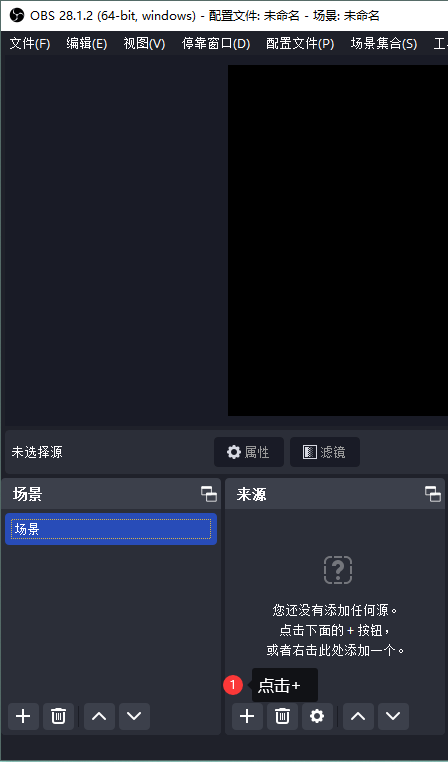
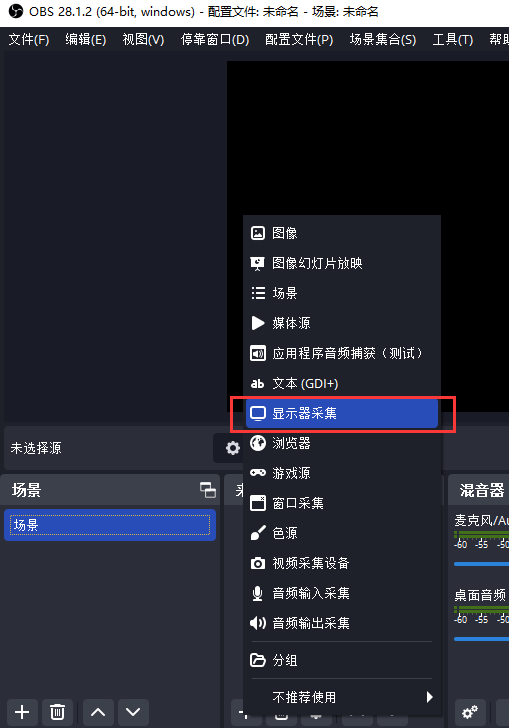
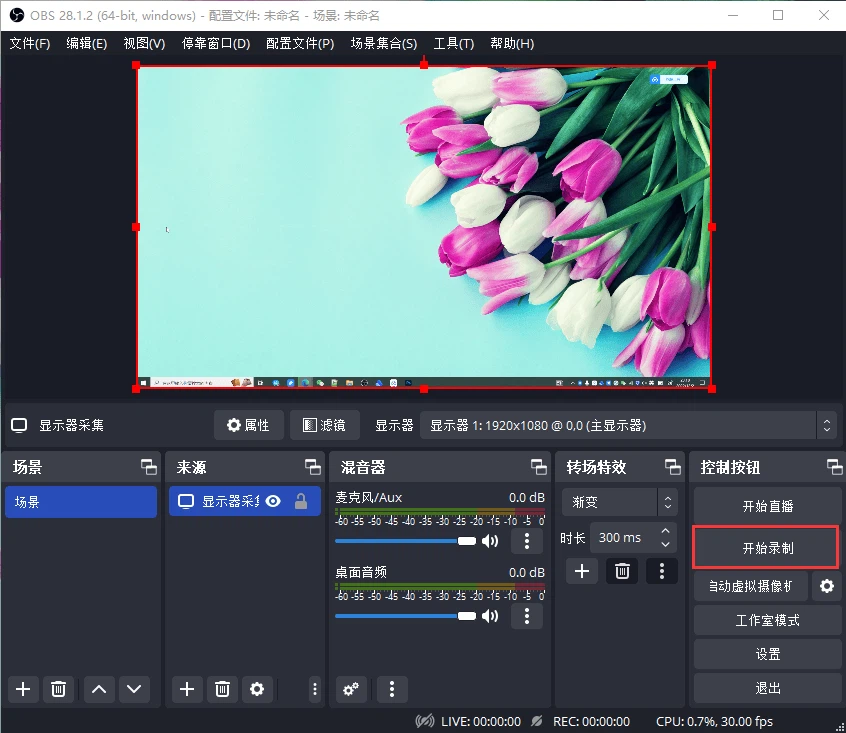
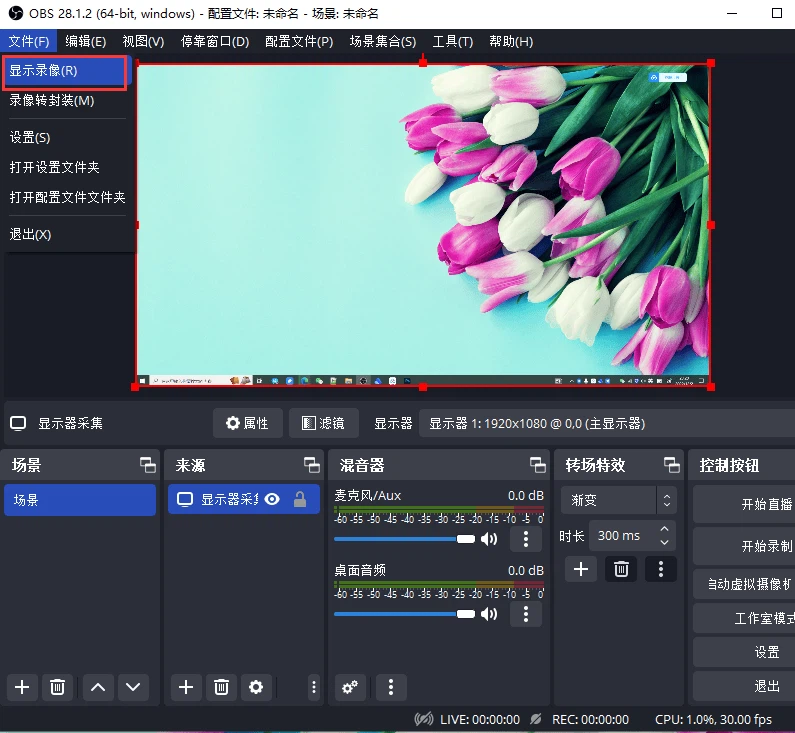
Le déroulement d'un enregistrement est assez court pour être décrit : on ajoute une source avec le bouton plus, on choisit la capture d'écran dans la liste, on lance l'enregistrement depuis les commandes, et une fois terminé le menu fichier propose de montrer l'enregistrement qui vient d'être fait. Ce dernier point est un détail qui évite chaque fois une recherche dans les dossiers.
Raccourcis, multivue, mode studio
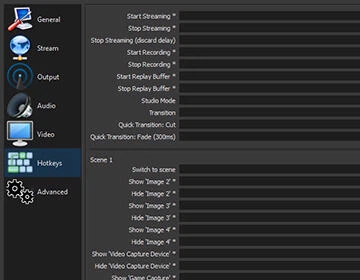
Presque chaque action peut être liée à une touche : changer de scène, lancer et arrêter le direct ou l'enregistrement, couper une source, parler en appuyant sur une touche. Pour une production en direct, ce n'est pas un confort mais la seule manière d'opérer : l'alternative consiste à viser un petit bouton avec le pointeur pendant que quelque chose se produit.
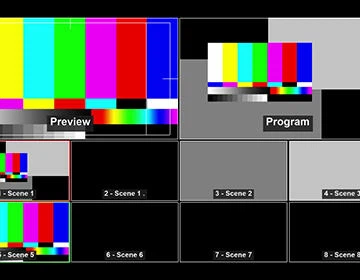
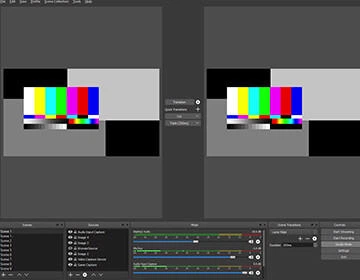
La multivue donne une vue d'ensemble de huit scènes à la fois, avec un simple ou double clic pour en préparer une ou basculer directement dessus. Le mode studio va plus loin et sépare ce qui est en direct de ce qui se prépare : la scène suivante peut être réglée et vérifiée avant que le public la voie, ce qui transforme un direct en quelque chose qui se répète.
Où il se situe
OBS Studio sert aux directs de jeux vidéo, et tout autant aux cours, aux appels d'assistance, aux démonstrations et aux réunions internes, parce que le problème est le même partout : plusieurs entrées, une sortie, aucune seconde chance. Sa configuration a une courbe d'apprentissage, et la première séance se passe souvent à découvrir lequel des réglages par défaut est faux pour ce micro-là. En retour, on obtient une installation que l'on peut enregistrer, commuter et réutiliser — c'est pourquoi la même collection de scènes survit souvent des années.