
Arc PDF 2.0.9:11.4 MB 的 Mac PDF 工具,标注与 OCR 全在本机跑
摘要
Arc PDF 2.0.9 是免费的 macOS PDF 工具,安装包 11.4 MB,标注、文本编辑与 OCR 都在本机完成,AI 功能可自带 API Key。
推荐- 软件名称
- Arc PDF
- 版本
- 2.0.9
- 收费
- 免费
- 开源
- 非开源
- 操作系统
- macOS
- 更新时间
- 2026-11-13 23:00
打开一份 PDF、圈出重点、改两个错字、把表格抠出来——这四件事加起来不该花掉几分钟。Arc PDF 给的答案是把整个工具压到 11.4 MB,标注、识别与 AI 全部在本机跑。
PDF 属于那种「一个月用两次,但每次都卡住」的格式。看的地方到处都有,真要改一行字、把扫描件里的文字抠出来、或者把一张表格搬进表格软件,就得换上另一套体积不小的工具,等它启动、等它加载、再在一堆面板里找那个按钮。Arc PDF 走的是相反的路:功能做窄、做扎实,体积压下来。
它是一款 macOS 上的 PDF 工具,2.0.9 版在十一月五日发布。
11.4 MB 是怎么塞下的
开发者自己的解释是,程序没有打包整套框架,也没在 PDF 之外再套一层渲染管线,而是直接对着 PDF 格式本身操作。安装包 11.4 MB,点开就到,不需要等一个启动画面走完。
体积小并没有换来功能缺项。阅读端有缩放、搜索、缩略图与书签大纲;标注端有高亮、下划线、删除线、波浪线和便签,外加画笔、荧光笔与橡皮;页面可以增删、旋转、拖动重排;文本与图片能直接在版面上改。
2.0.9 补的是标注的精度
这一版把重点放在形状工具上。矩形、椭圆、直线、箭头四种形状都能画,边框可选实线或虚线,线宽、颜色、填充逐项可调。更关键的是画完还能改:拖端点就能调长度和方向,不必删掉重来。对做批注和审稿的人来说,「画完还能调」比「能画」重要得多,因为审稿意见往往是在画上去之后才想清楚的。
同一版还多了一条工具条,把文字识别与批量处理收在一处。这两件事以前散在菜单里,现在点一下就到。工具栏图标也整体换过一轮,页面上那几个常驻按钮终于能一眼分辨。
像改文档一样改 PDF
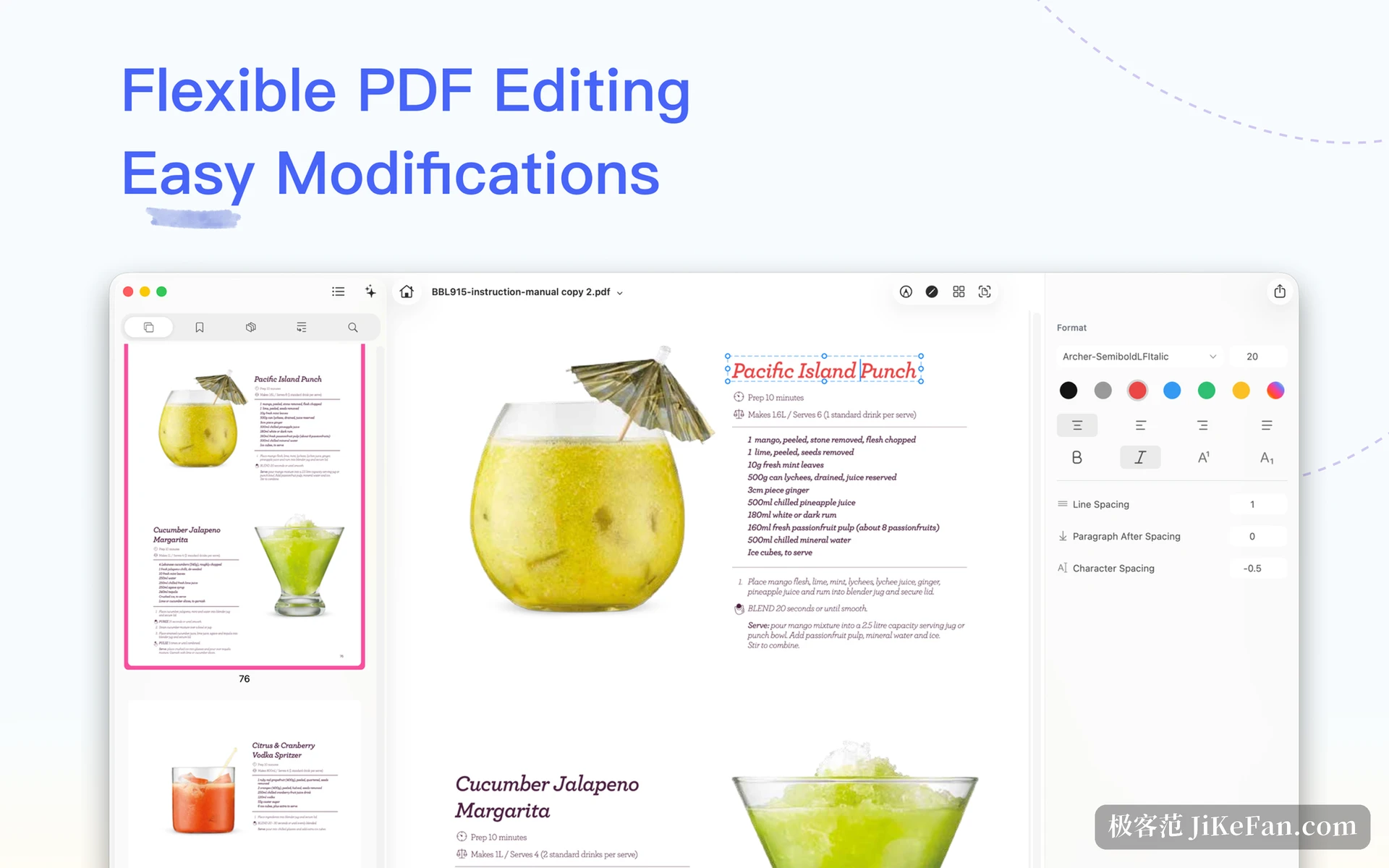
文本编辑是它敢自称「编辑」的底气。PDF 里的文字可以像文档一样选中、改错字、加段落、调字号与字重,右侧格式面板给出字体、字号、行距、段前段后与字间距。图片同样能替换和缩放,换个标志或者把一张过时的图表替掉,不用回头找源文件。
这些操作改的是版面里的对象,不是在原图上盖一层白框再写新字,所以文件发出去不会露出补丁痕迹,搜索时也还能命中改过的内容。
识别在本机,AI 自带 Key
扫描件走的是本机视觉能力,把图片里的文字认成可搜索的文本层,覆盖十几种语言。识别过程不上传,文件留在设备里,这一点对处理合同和内部资料的人比识别率高几个百分点更有意义。
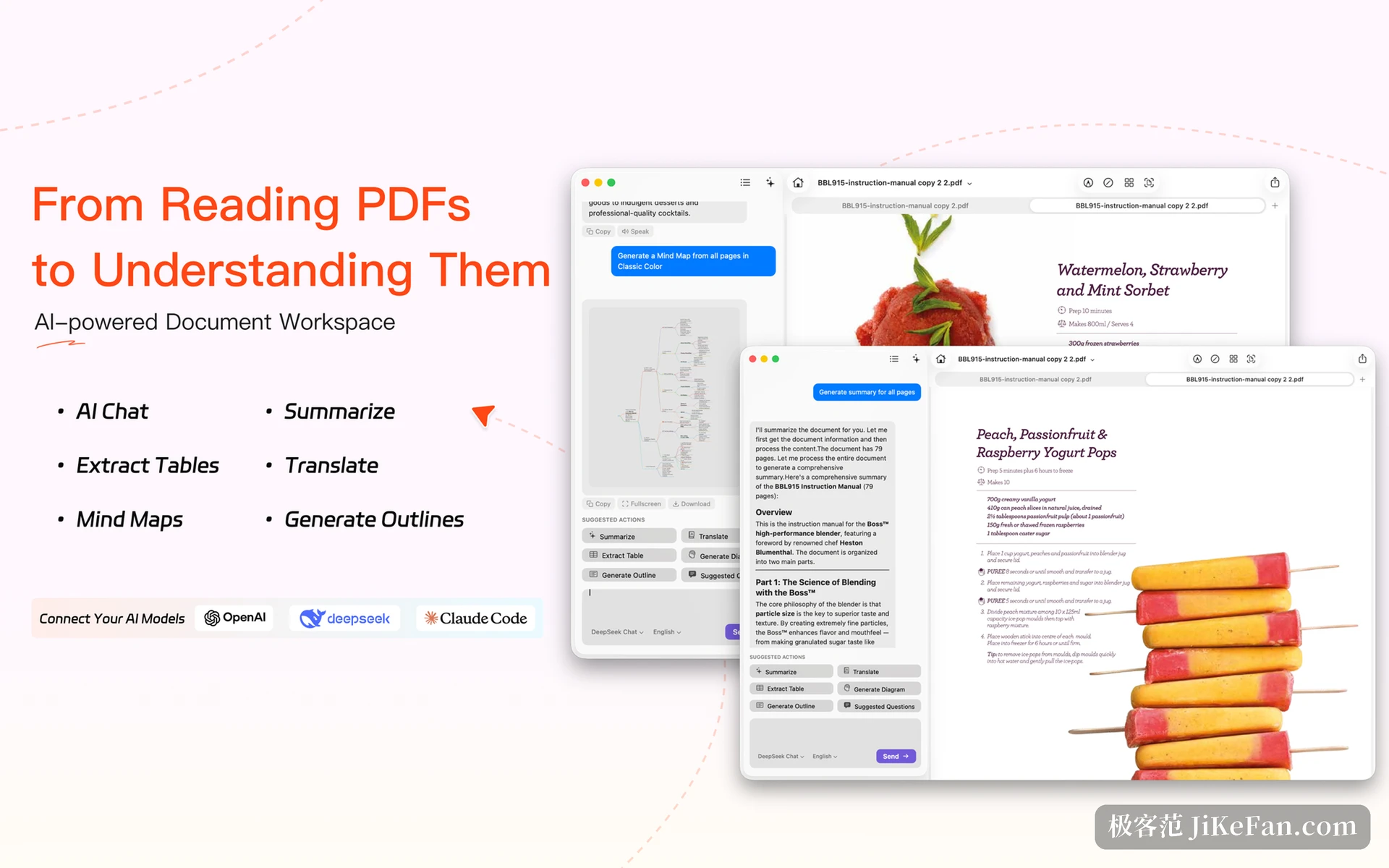
AI 那部分的设计叫「自带模型」。在设置里填自己的 API Key,OpenAI、Claude、DeepSeek 这些都能接,密钥存在系统钥匙串里,软件本身不碰。功能上给了摘要、思维导图、表格提取、文档翻译与自动大纲:长报告一键压成要点,表格能导出成 Markdown、CSV 或 HTML,翻译会给扫描件补一层可搜索的文本,覆盖四十多种语言。因为花的是自己的额度,用多少算多少,不存在按次计费或者包月次数上限。
免费,但边界也清楚
目前完全免费,开发者的说法是还在打磨,希望更多人用起来提意见。免费不等于没有代价:这是单人项目,代码由 AI 辅助写成,功能取舍会带比较强的个人偏好;眼下只有 macOS 版本,移动端还在做;界面以英文为主,中文用户需要一点适应。
它不解决什么也得说明白。这不是排版工具,别指望用它做版面设计;扫描件的识别质量取决于原件清晰度,糊成一片的传真件认出来照样是乱码;AI 的输出质量取决于你接的那个模型,换个便宜的模型,摘要就会变得敷衍。它擅长的是日常那几件事——读、标、改、认、抽,而且做得快。
如果一个月只打开几次 PDF,体积小本身就是价值:不需要它的时候,它不占内存也不占硬盘。如果天天和合同、论文、扫描件打交道,那 2.0.9 这次补上的形状编辑和批量入口,值得单独试一遍。