
开源截图工具 Flameshot 更新 15.0.0,一次修完二十处缺陷
版本 15
摘要
Flameshot 15.0.0 于十一月七日发布,这次不堆功能,而是磨平标注手感:箭头可选样式、配色支持十六进制、多显示器切屏可用键盘、贴图不再双击消失,修二十处缺陷。
推荐- 软件名称
- Flameshot
- 版本
- 15
- 收费
- 免费
- 开源
- 开源
- 操作系统
- WindowsmacOSLinux
- 更新时间
- 2026-11-13 23:00
Flameshot 是一款开源跨平台的截图与标注工具,在 Windows、macOS 与 Linux 上都能跑。按下快捷键,屏幕上浮出一层半透明遮罩,拖出一个选区,工具栏就在光标边上展开:画箭头、写字、把敏感信息糊掉、加个递增序号,做完直接存盘或者进剪贴板。十一月七日它更新到 15.0.0,改的不是功能清单的长度,是每天要点几十次的那几个动作。
打磨型版本,改动都落在手上
14.0.0 那一次重写了多显示器的底层逻辑,界面上能看见的东西反而变少了。15.0.0 接着把重写之后暴露出来的粗糙处一个个掰顺,官方给出的账是九项新功能、约二十处缺陷修复,另有二十五位第一次提交代码的人参与。数字不算大,但每一条都对应一个具体的别扭瞬间。
官方对它的定位一直很克制:一款免费开源、跨平台的截图工具,内置足够多的功能帮你省时间。它没把编辑做成另一个应用,而是让标注工具跟着选区一起出现。
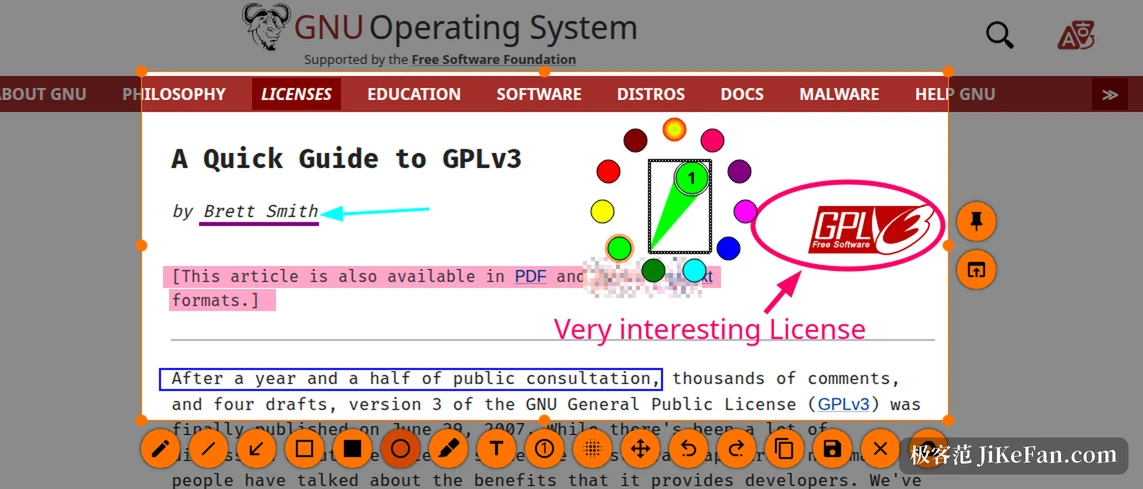
箭头多了几种画法
以前画箭头只有一种形态,箭头的头部比例、线身粗细都得靠工具宽度间接调,粗一点就钝,细一点就看不清。15.0.0 加了箭头样式选择器,几种常见形态可以直接挑。做操作步骤图、在截图里指出某个按钮的走向,不用再迁就默认那一个样子。
同样属于「少一步操作」的还有界面语言选择器。它从一个需要滚动的长列表变成了可以输入过滤的搜索框,装了多套界面语言的人翻起来快了很多。
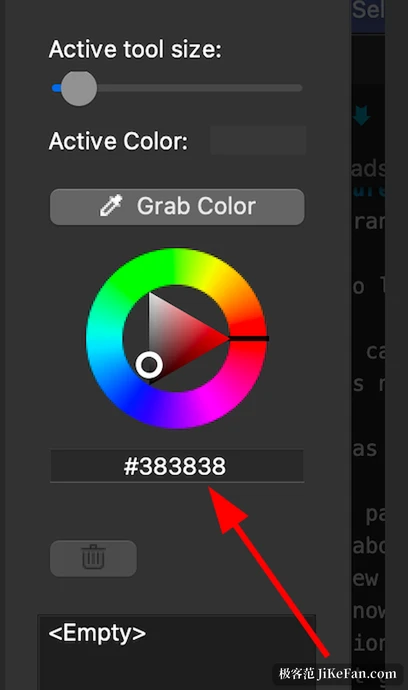
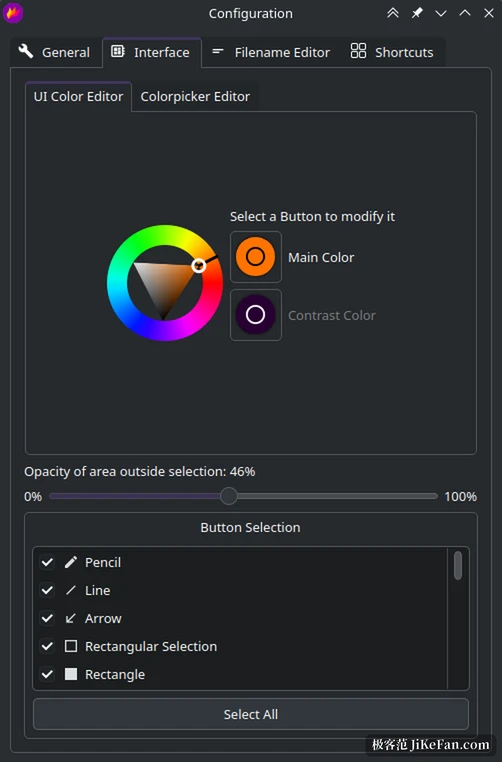
界面配色不再只认预设色板
配置对话框里的颜色项以前只能在预设里点选,现在支持直接填十六进制值。想把工具栏调成和系统主题一致的深灰,或者给使用频率最高的那个按钮单独一个强调色,写一个色值就行。对一天用几十次的人来说,「界面不刺眼、按钮在预期位置」带来的顺畅感,比多一个花哨功能实在得多。
三块屏的人少甩一次鼠标
多显示器选择器在上一版因为重写变得复杂,切目标屏要靠鼠标去点一个不大的区域。15.0.0 给它补上了键盘控制,方向键选屏、确认键锁定,摆在工位上的显示器不用再一个个瞄过去点。同一条线上还修了选择器被窗口管理器关掉之后卡住不动的问题,这个坑在平铺式窗口管理器下触发得比较频繁。
贴图不再双击就消失
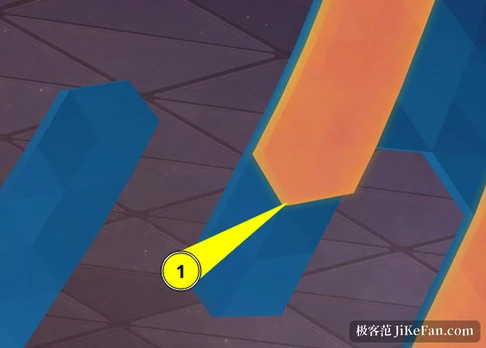
贴在屏幕上的截图,以前双击就关掉。这个手势和「双击放大」太像,误关的概率不低——尤其是贴着一张参数表比对的时候,手一抖就没了。15.0.0 把关闭动作挪到一个可以自己配置的快捷键上,双击不再销毁贴图。同一批改动里,序号计数器的数字可以用滚轮增减,它外面那圈描边也能关掉,截图里不想有额外框线时省了一次后期处理。
缩放屏那一条修得最实用
Windows 上开了百分之一百二十五或百分之一百五十缩放的机器,贴图尺寸以前会算偏,贴上去比原图大一截或小一截,看着像被拉伸过。这一版修掉了。命令行调用的几处问题也一并处理,脚本里按窗口截图、按屏幕序号截图的行为更稳。构建侧还顺手给 Windows 版本开了控制流防护,属于平时感受不到、出问题时能兜底的那类改动。
它一直清楚自己不做什么
Flameshot 做的是「截完就地标完」这一件事。它不做录屏,不做 OCR,也不去抢文档整理的活。这条边界从项目早期就画着,好处是整个软件一直很轻——Windows 安装包十八兆出头,启动后常驻托盘,按快捷键才唤起界面。
命令行接口是它另一条不太被提起的主线。不带参数运行是拉起常驻进程,gui 进入框选模式,full 直接全屏,screen 指定屏幕编号,加 d 参数可以给延迟毫秒,加 p 参数指定落盘路径。写批处理脚本、把截图接进自动化流程,这条路径够用,而且不用打开图形界面。对做技术支持、写操作手册、频繁给同事标注问题的人来说,这套组合能省下不少来回切换窗口的时间。
Flameshot 15.0.0 已经在官网与代码仓库同步放出,Windows、macOS 和 Linux 三端都有对应构建。它不打算把截图这件小事做成一套工作流平台,只是把从选区到出图之间的每一步,做得比上一版顺一点。