
前微截图 :轻量 Windows 截图录屏工具,识别全程本地完成
摘要
前微截图 1.0.4 把区域截图、长截图、4K 60 帧录屏、标注、钉图、取色与四种识别收进一个 Windows 客户端,画面不出本机,不登录也能用基础截图与录屏。
推荐- 软件名称
- 前微截图
- 版本
- 1.0.4
- 开源
- 非开源
- 操作系统
- Windows
- 更新时间
- 2026-10-21 19:37
截图这件事一天要做几十次,多数人还在用系统自带的组合键,再开个画图软件补箭头。前微截图 1.0.4 把这些零碎动作收进一个 Windows 客户端:框选、长截图、录屏、标注、钉图、取色,连文字与表格识别也在里面,画面不出本机。
一个 Alt+Q 起手的截图流程
客户端装完常驻任务栏托盘,按下默认的 Alt + Q 进入选区,拖动鼠标框出矩形,松开即进预览界面。指针停在某个窗口上时,选区会自己贴住窗口边界,不用一格一格对着比。
预览界面里能做的事分四路:复制到剪贴板、存成本地图片、进入标注、或者直接切到录屏。Esc 放弃这一次截图。这些动作都发生在同一次会话里,不用来回切换软件。
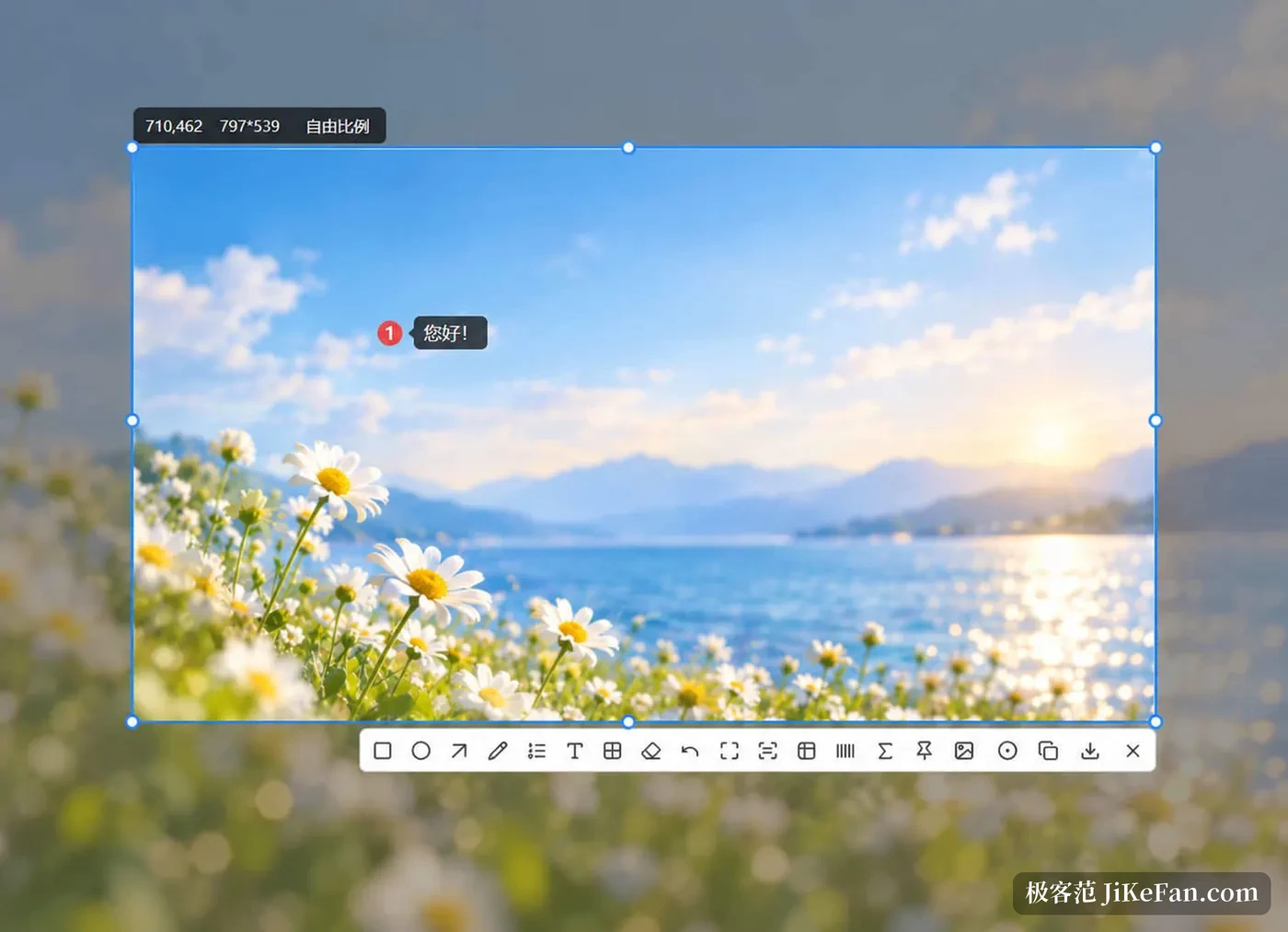
长截图与录屏共用一块选区
长截图不用另外开窗口,还是同一个选区:框住可滚动区域后按提示向下滚,画面逐段拼成一张长图。网页文章、聊天记录、日志列表都吃得下,滚动速度保持均匀、别在半路切窗口,拼接边缘就不会错位。
录屏的入口也在选区工具栏上,先框定录制范围再点录屏,录出来的画面天然就是你要的那块。开始之前可以选格式(WebM、MKV、GIF、WebP 这类)、帧率与声音来源,系统声与麦克风按需勾选。规格上能到 4K、60 帧,录制过程中随时暂停再继续,讲课时可以把摄像头开成画中画摆在角落。结束后文件落在本机录屏目录,托盘通知里能直接打开所在位置。
标注、钉图、取色:截图之后的三件小事
标注覆盖矩形、椭圆、箭头、画笔、文字与编号,序号可以按步骤往下排。遇到手机号、账号这类内容,先用马赛克盖掉再往外发。
钉图把当前这张图固定在屏幕上,始终压在其他窗口之上,还能接着改。对着别人的界面调自己的设置、照着表格填单子,这种对照场景比来回切窗口省事。取色更快一些,不必先截图,指针指到哪个像素就读哪个色值,复制出来直接贴进设计稿或样式表。
识别在本地跑完
识别分成四种。文字识别按行读字,能复制选中的一行,也能整篇导出成 TXT,报错信息与文档片段不必再手抄。表格识别把行、列与单元格还原出来,支持直接改,也可以用 Excel 打开或导出。条码识别读出编码内容直接复制。公式识别把它转成 LaTeX 代码,右侧实时渲染,确认无误再复制走。
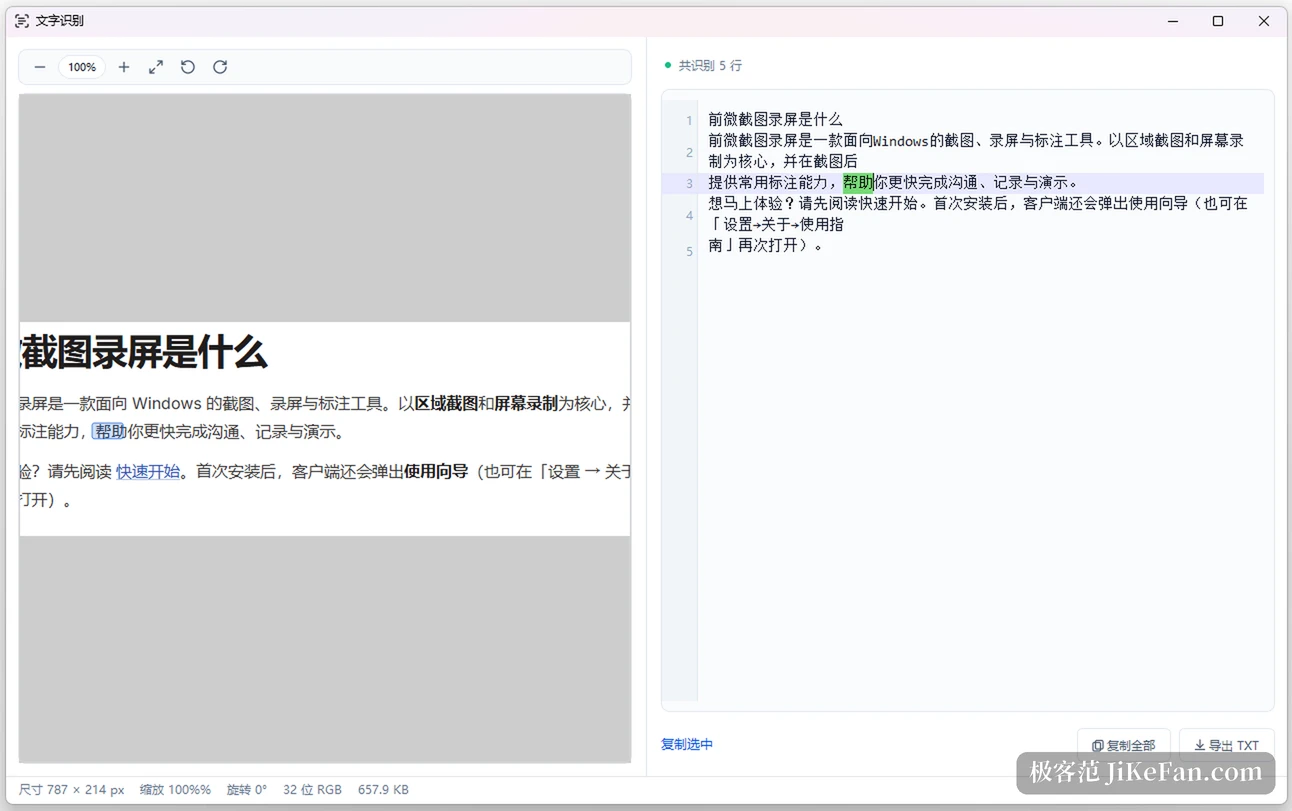
这也是它和「把图丢到网页上识别」的做法最大的区别:断网照样能用,敏感界面截完就地识别,结果留在剪贴板里。官方文档把这条写得比较明确,截图、录屏、取色与识别都在本机完成,登录账号时的网络通信只跟账号有关。
免费能用到什么程度
基础截图与录屏面向日常使用开放,不登录也能用,核心流程不设关卡。会员解开的是进阶部分:更完整的标注与导出选项、录屏相关的高级设置。具体权益与价格以客户端支付页展示为准,当前版本不弹窗,也不会因为没付费就往界面里塞东西。分发走系统自带的应用商店,更新由商店推送。
资源上,商店页给的门槛是 Windows 10 19041 以上、4 GB 内存起步、8 GB 更稳,双核 2.0 GHz 起,需要支持 DirectX 11 的显卡,体积约 378 MB。这个体量在截图工具里不算小,因为识别模型和录屏编码都打在包里,换来的是断网也能识别。
它适合谁
写文档、做支持、带新人的岗位最合适:截一张、标两笔、钉在屏幕上对着改,一整套动作在一个客户端里跑完,不必同时开三个软件。需要录操作演示、又不想为一个功能去啃剪辑软件的人,也能直接用它的录屏,画中画一开就有讲解感。
反过来,如果只是偶尔截个图发群里,系统自带的那套就够,为它多装一个客户端意义不大。想要多屏拼接、脚本化批量处理,或者把截图接进自己的自动化流程,它目前也不提供这类接口。
前微截图 1.0.4 的取舍很清楚:把截图、长截图、录屏、标注、钉图、取色与四种识别塞进一个客户端,代价是 378 MB 的体积,回报是断网可用、画面不出本机。每天要反复截图、又常往外发图的人,值得留一个在托盘里。