
SpaceKnife 0.3.5 上手:把硬盘画成方块,谁在吃空间一眼看出
摘要
SpaceKnife 用树图把整块硬盘画成方块,扫完自动存快照能对比增长,删除默认进回收站可撤销,适合 C 盘告急却不知道该删什么的人,0.3.5 版约 25 MB
推荐- 软件名称
- SpaceKnife
- 版本
- 0.3.5
- 收费
- 免费
- 开源
- 开源
- 操作系统
- WindowsLinuxmacOS
- 更新时间
- 2026-11-13 23:00
SpaceKnife 是一款开源的硬盘占用分析工具,它把整块硬盘画成一张由大小不一的方块拼起来的图:方块占多大面积,就代表对应的文件夹或文件占多少空间。0.3.5 版在 2026 年 11 月 10 日发布,Windows 安装包约 25 MB,采用 MIT 协议,免费,也不带遥测。C 盘飘红却不知道从哪儿删起的人,扫一遍就能看见答案。它提供 Windows、Linux 与 macOS 三个平台的版本。
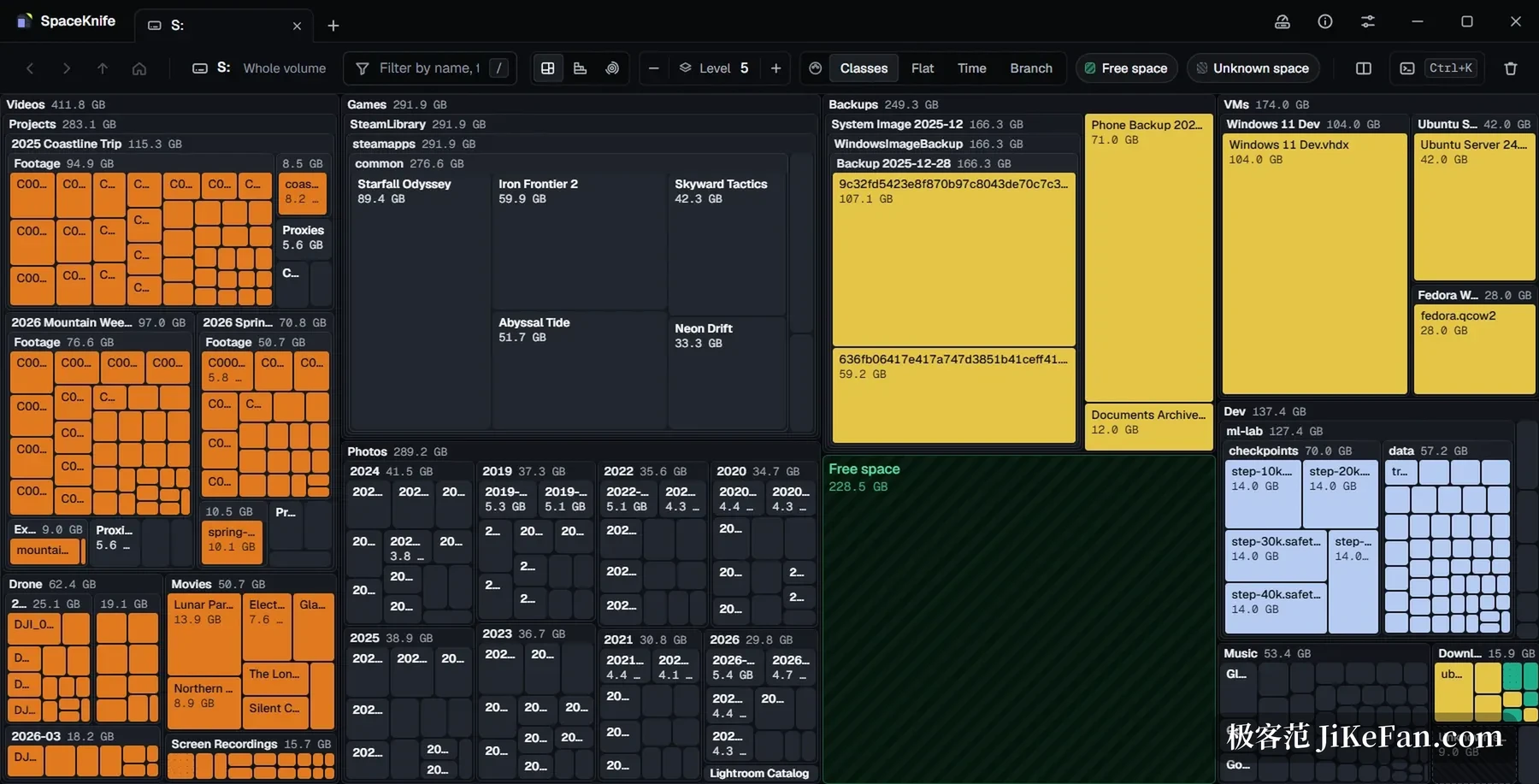
块越大,占得越多
选一块盘开始扫描,画面就开始长方块。SpaceKnife 用 WebGL 渲染树图,边扫边画,不必等整块盘跑完才看到东西。
双击方块进入下一层文件夹,退格键退回上一层。鼠标停在方块上,会浮出名称、大小、类型和修改时间。顶部有一栏过滤条件,可以按名称、类型、大小组合筛选,扫到一半也能用。
扫一块盘要多久
Windows 上它直接读 NTFS 的主文件表,跳过逐个目录爬行的过程。开发者在自己的机器上测过,890 万项大约 4.7 秒出结果;换成其他文件系统,就退回并行的目录遍历。
扫描强度分五档,从极速到空闲,也能自己填一个比例。选均衡档,扫描最多占用 70% 的磁盘读取;安静档是 35%,前台程序要用盘时它主动让路。这条设计对机械盘尤其实在,扫盘时照样能开会议、剪视频。
扫完之后它还会继续盯着这块盘。文件有增删改,图上的方块会闪一下,不用重新扫一遍。
三种看法
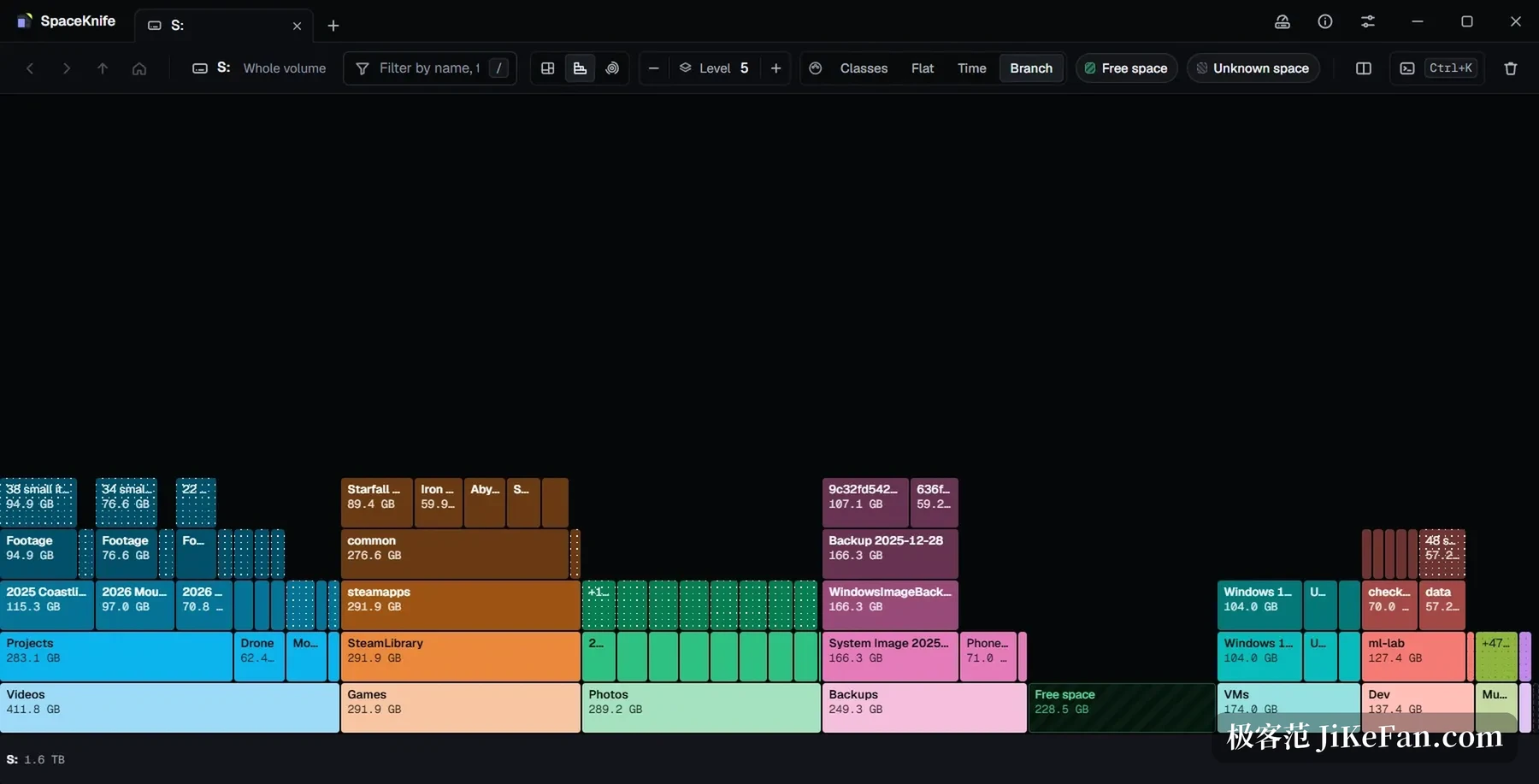
除了树图,还有火焰图和火焰极坐标图。火焰图从上到下一层层摊开文件夹的嵌套关系,长条越宽占得越多;极坐标图把磁盘放在圆心,越靠外圈层级越深,扇形面积大的就是大户。三种视图在扫描过程中也能切换,各自记住自己的缩放和过滤状态。
翻旧账:快照对比
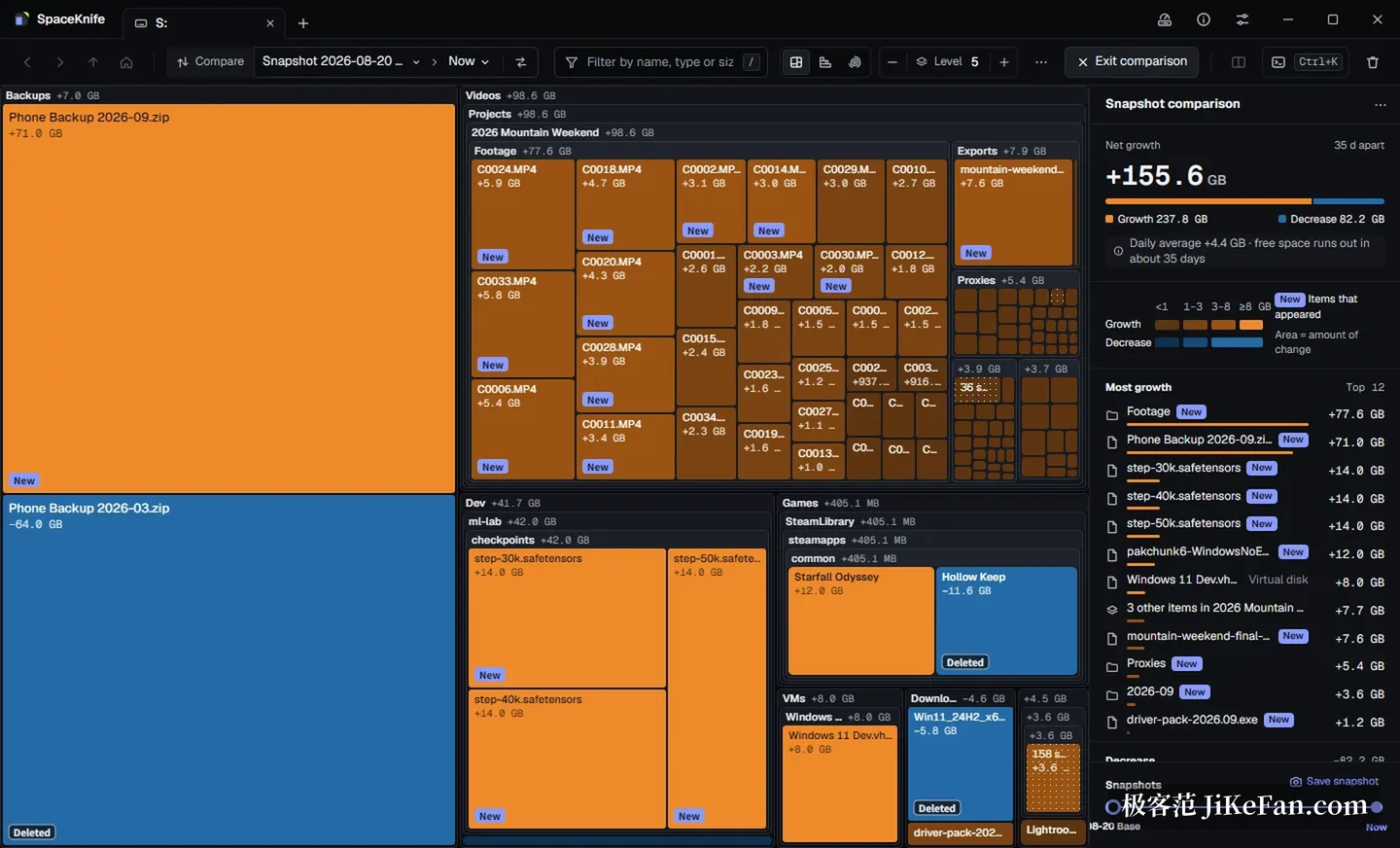
每次扫描结束,SpaceKnife 会自动存一份快照。之后的扫描也存,攒成一条时间线。
挑两个时间点对比,它会列出哪里变大了、什么是新冒出来的,还会按当前的膨胀速度估算这块盘还能撑多久。「上周还好好的,这周就满了」这类事,靠这一页就能问出答案。
删之前先放篮子
右键方块可以加入删除篮,先攒着,等整理完再统一处理。删除默认移到回收站,清空之前都能捞回来。系统目录和程序目录受保护,点删除也不动。
过滤语法能直接点名,比如填 :class:视频;>1gb 只亮出 1 GB 以上的视频;按 Ctrl+K 能在整个扫描结果里按名字搜,找到就跳过去。
还有几件小事
- 磁盘页
- 每块盘的容量、已用空间、接口速度、通电时长与读写总量列在一起,固态盘还能看寿命和温度,链路降速也会提示
- 导出
- 扫描结果可以导成 CSV、JSON 或一份 HTML 表格,留档或者发给别人看都行
- 命令行
- 便携包里带了 spaceknife-cli,能直接扫描、生成快照,也能以 headless 模式跑在没有桌面的服务器上,用浏览器看结果
- 界面
- 简体中文与英文双语,跟随系统语言,设置里随时切换
需要说清楚的是,0.3.5 目前在项目仓库里仍标着预发布。功能迭代很快,方向也还在调整,重要机器上先拿它看看情况,别急着当唯一的判断依据。
至于它适合谁:常年 C 盘告急、想搞清楚空间到底被什么吃掉的普通用户;要在一堆虚拟机镜像、模型权重、录屏素材里找出行级的视频创作者;以及需要把磁盘占用纳入日常巡检的运维人员。
硬盘不会凭空变满,只是没人把每一块空间摊开来看。SpaceKnife 做的事很朴素:把占用画成面积,把变化存成快照,把删除放进篮子。看清楚再动手,比任何一键清理都靠得住。