
Nomo 0.7.1:Rust 重写的 Markdown 编辑器,重开文件夹接着上次写
摘要
开源 Markdown 桌面编辑器 Nomo 更新到 0.7.1,Rust 原生重写后长文首屏 160 毫秒,重开文件夹会恢复标签、编辑模式和阅读位置,还能锁定单篇。
推荐- 软件名称
- Nomo
- 版本
- 0.7.1
- 收费
- 免费
- 开源
- 开源
- 操作系统
- WindowsmacOSLinux
- 更新时间
- 2026-11-12 23:00
Markdown 编辑器不缺,缺的是「接着上次继续写」这件事做得干净的那种。开了一排标签,关掉再打开全没了;文档一长,打开要等全文排完。Windows 与 macOS 都有安装包的 Nomo,0.7.1 版在 11 月 11 日发布,补的正是这类细节。
先看它是什么
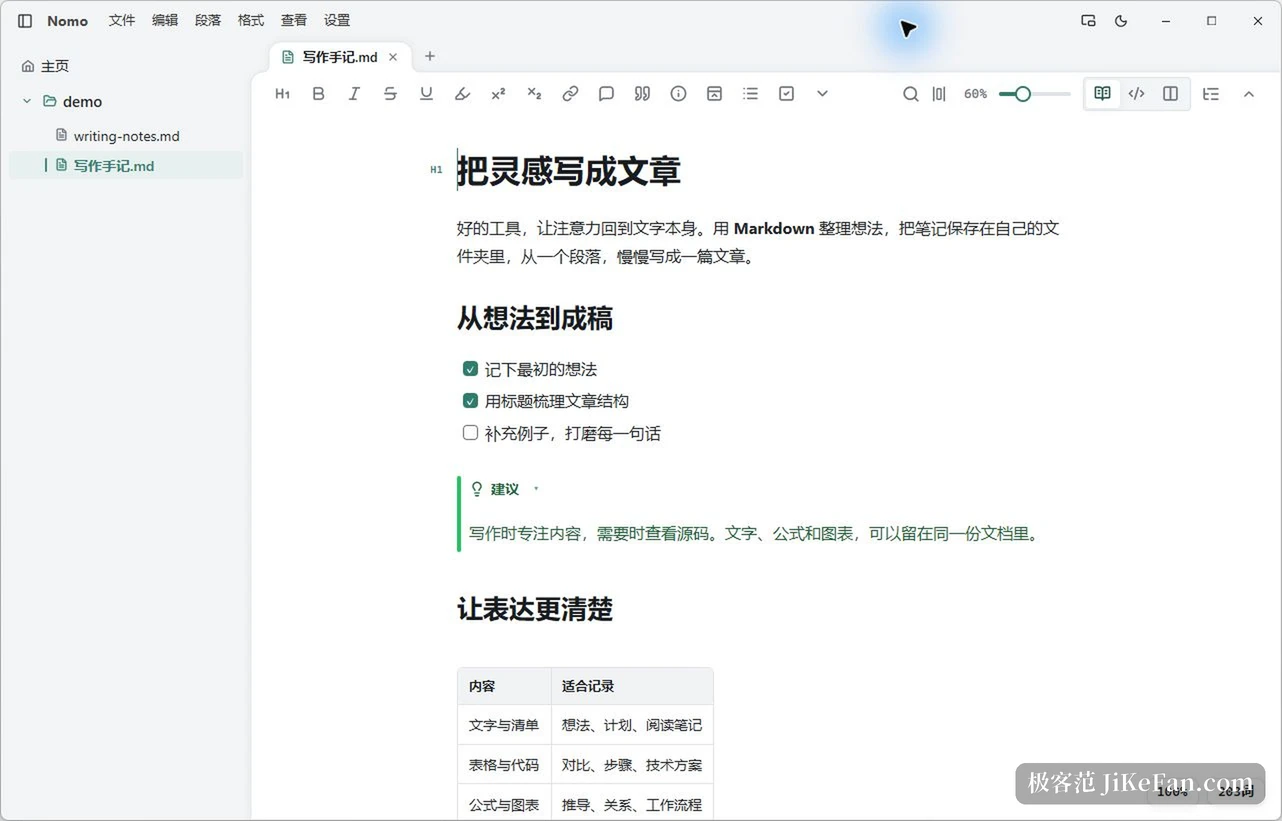
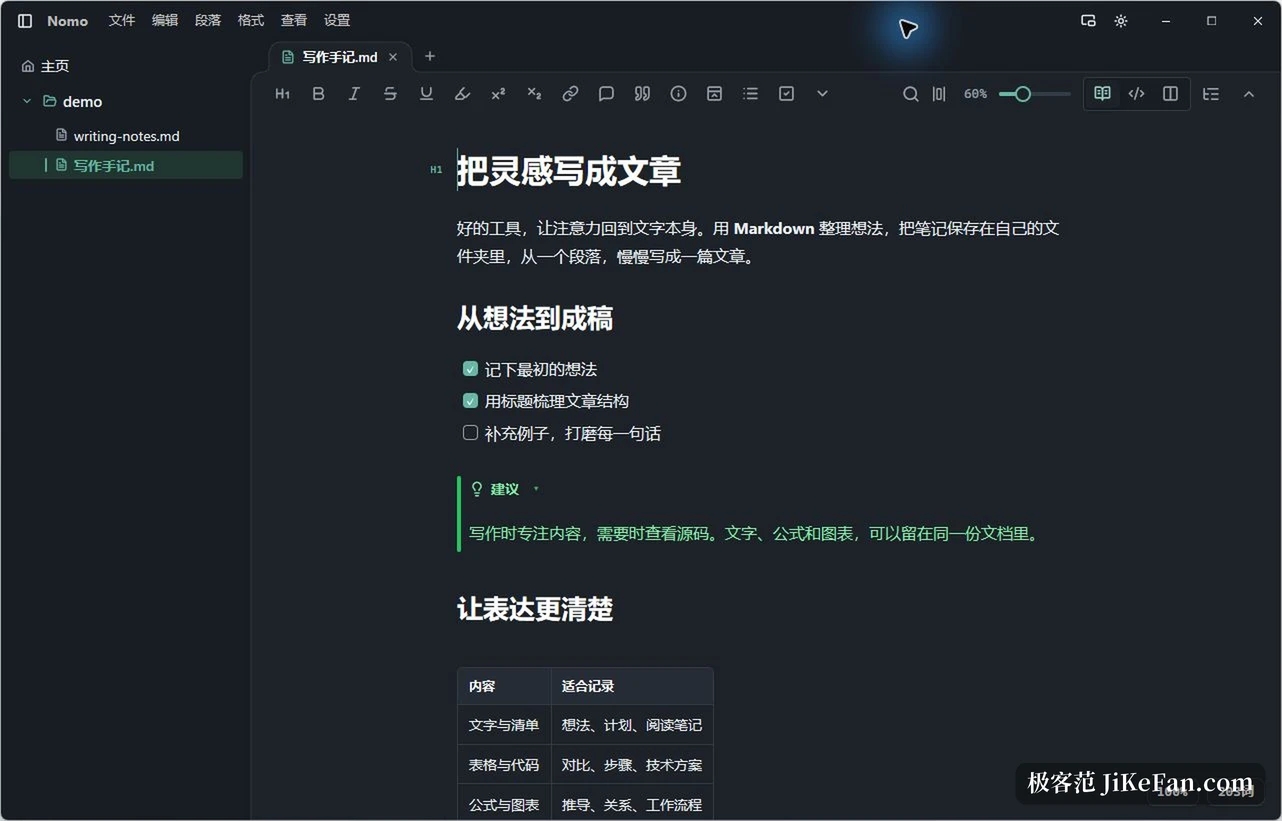
Nomo 是一款本地 Markdown 桌面编辑器,采用 AGPL 许可开源,Windows、macOS 与 Linux 都有安装包。官网给它的定位很直接:像文档一样直接编辑,随时查看源码,文件保存在本地。打开之后左侧是文件树,中间是纸面,右侧可拉出大纲,所见即所得、源码与双栏三种模式共用同一份文档。
它没有账号体系,也没有把文档往云上推的默认动作。文档写在你自己选的文件夹里,删掉软件也不会带走正文——这一点对长期写作的人来说,比多几个花哨功能实在。Nomo 的取舍就落在这一层:先把本地文件和编辑手感做扎实,再谈别的。
0.7.0 把底层换成了原生
0.7.0 是这个项目的一次重构:界面改用 Rust 加 GPUI 构建,编辑器不再依赖 WebView。听起来是工程细节,落到手上的差别在打开速度和长文档的响应。按官方给出的首屏测试,5 MiB 的纯文本 Markdown 首屏可见时间 160 毫秒,10 MiB 的混合文档 203 毫秒,已经开着三份文档再打开第四份是 146 毫秒。
做法是优先呈现看得见的部分,相邻内容预取,离屏片段回收。三种编辑模式共享文档状态和撤销历史,不会再各存一份完整正文;图片、代码高亮与图表的缓存也设了预算,文档关闭时一并回收。公式与 Mermaid 图表走原生管线,不再靠网页渲染兜底。
0.7.1 补的是「接着上次继续写」
这一版的重点在文件夹工作区。重新打开一个文件夹时,标签顺序、活动文档、编辑模式和阅读位置都会恢复,等于把上次离开时的桌面原样摆回来。主页的文件夹卡片开始显示文档缩略图,也支持拖动排序;文件树里的文档可以直接拖进别的目录。
有一处处理得比较克制:在别的窗口删掉一本正开着的文件时,程序不急着报错,而是先让你把未保存的改动另存成副本。窗口本身也会记住位置、大小和是否最大化,显示菜单里能把缩放一键拉回 100%。
同一处菜单还能分别关掉侧栏、大纲和右下角的字数工具。写作时把不看的都收起来,需要查结构再拉出来,这比给一堆一键排版的花活更贴合长时间伏案的状态。
锁、整段选择与表格
右下角多了一个锁图标,点一下就把当前文档锁住。锁定之后仍然可以选中、复制、查找和导出,只是改不动正文,适合拿旧稿当参考边写边看。设置里还能选「打开已有 Markdown 时默认只读」,把只读变成习惯而不是临时操作。
在所见即所得模式里,把鼠标移到段落或标题左侧,会出现一道短竖线,点它选中整段。这个动作以前要靠拖选,长段落容易多带或少带一行。
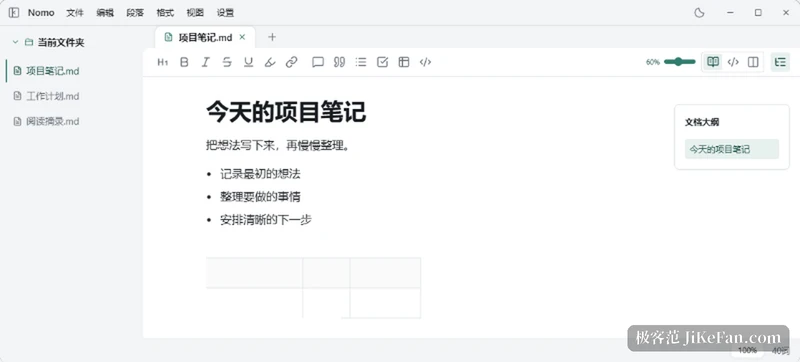
表格这块改了两处:Markdown 与 HTML 表格会按内容和可用空间分配列宽,长行内代码可以在单元格里折行,不会把表格撑破。GIF 改成优先显示首帧,正文、表格和大图预览里的动画只在可见时才播放,滚动时不再被一堆动图拖着走。
适合谁,不适合谁
它适合把 Markdown 当主要写作格式的人:写长文、维护一批笔记、需要导出 HTML 或 PDF 或 Word。这类需求它都覆盖了,任务清单、脚注、公式、图表、搜索替换、自动保存也在。
不适合的也清楚。它不负责同步,多设备之间怎么把文件夹带过去要自己解决;协作编辑不是它的方向,评论、批注、版本历史这些也没有。习惯了在云端文档里边写边拉人改的人,用它会觉得少了半边。