
Xftp 評測:伺服器與本機之間,只隔一次拖曳
摘要
左邊本機、右邊遠端,選中拖過去就完成。多個連線同時在線互不干擾,佇列自動排隊,斷了能接回,全程加密,家用與學校用途免費。
推薦- 軟體名稱
- Xftp
- 版本
- 20260923
- 收費
- 免費
- 開源
- 非開源
- 作業系統
- Windows
- 更新時間
- 2026-10-07 21:20
兩個世界之間,只隔一次拖曳
照顧一台伺服器,最後總是回到搬東西:改好的設定要送上去,日誌要拉下來,某個套件得換掉。Xftp 把這件事收斂成桌面上最直接的一個手勢。視窗對半分,一邊是本機磁碟,一邊是遠端目錄,要移動檔案就是選起來、拖過去。這聽起來毫不厲害,而那正是重點:會讓開路的工具,才活得久。
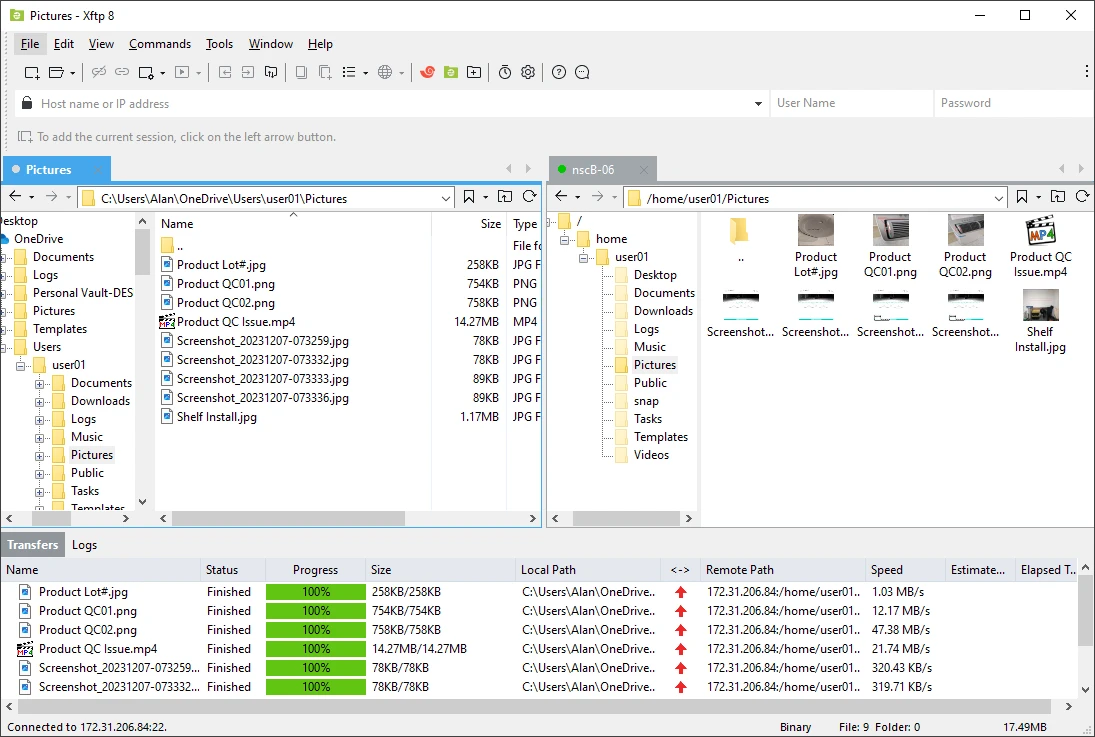
讓它在規模下依然好用的,是簡單手勢背後的那些東西。分頁讓好幾台伺服器同時在線而不互相打擾,正式環境、測試環境與同事的機器可以一起開著,再用顏色明確隔開。傳輸進的是佇列而不是同時開跑,慢速連線於是不會被一整個資料夾的小檔壓垮;中斷的工作從停下的位置接回去,而不是從頭再來。線路上的一切都經過加密,帳密與內容不會以明文走過公眾網路。
與同門終端機搭配更順
真正讓它進入日常的,是共用的連線清單。同一家發行者的終端機程式讀的是同一份已存連線,於是在殼層 session 裡點開某個檔案,傳輸視窗會帶著正確的主機與路徑跳出來,存檔後又自動送回去,不必手動再傳一次。曾經用「下載、本機改、再上傳」三段式處理遠端檔案的人,會馬上認出這中間消失了多少步驟。
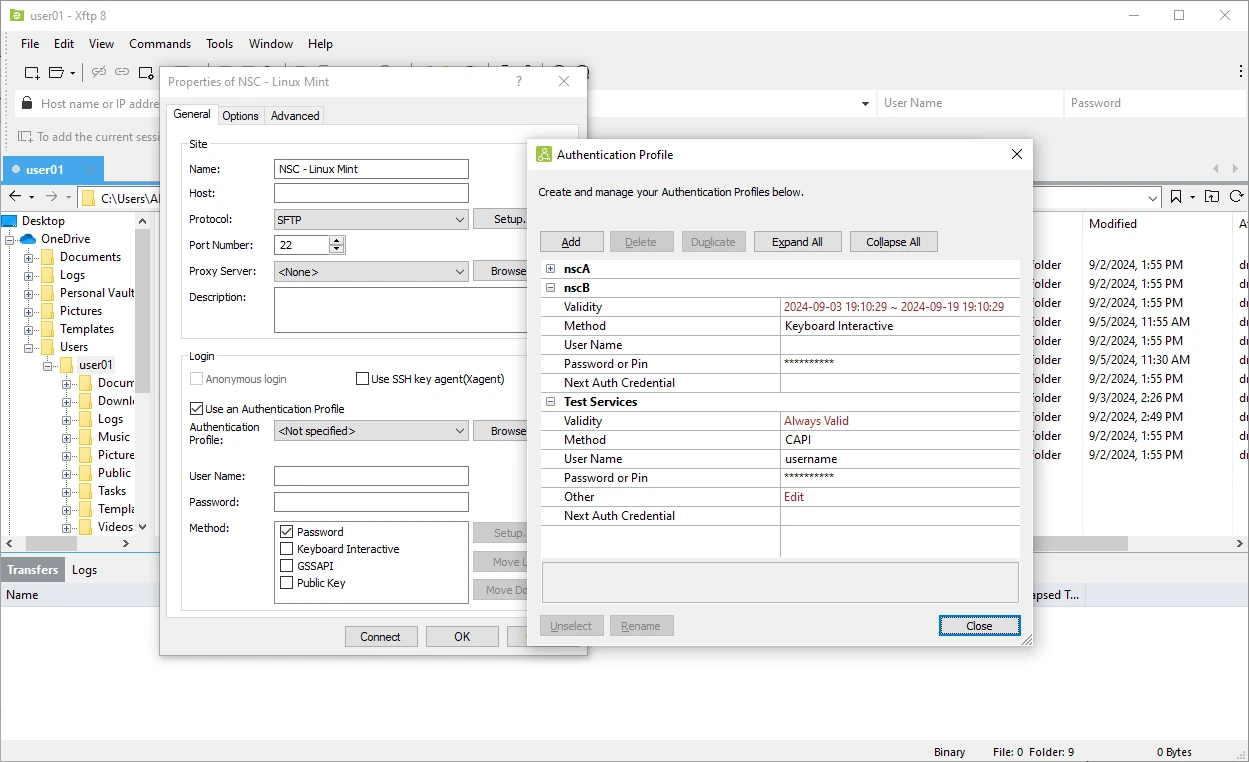
目錄同步對部署型的作業很有用:本機某個資料夾與遠端某個資料夾應該長得一樣時,交給它去比對。遠端編輯則直接砍掉那套三段式折騰。介面有中文,說明文件齊備,學習曲線短到開程式幾分鐘內就能完成第一次真正有用的傳輸。家用與學校用途免費授權,這恰好覆蓋了「偶爾才需要這類工具」的一大批人。
還有一個實務細節值得早點設定:檔案權限。上傳一個網頁資產,落地時權限不對,每一次傳輸都回報成功,網站卻壞了,這是經典的翻車方式。客戶端把檔案與所在目錄的權限位都攤開來,第一次上傳後花一分鐘看看遠端那一欄,確認新到的東西行為與原本一致,意外就會從正式環境搬到測試機上。
Xftp 的分寸,在於它要求的注意力極少:檔案在兩欄之間來去,工具本身幾乎不製造存在感。搬運本是小事,就該這麼不打擾。
避開經典失誤的幾個習慣
對半視窗最明顯的危險,就是把檔案放到錯的伺服器上。把已存連線按用途分組,並讓正式與測試的標籤顏色永遠不一樣,是成本最低的保險,設定起來只要一分鐘。偶爾清一清傳輸佇列的歷史記錄,理由相同:一條舊記錄就是一個等著被誤點的錯誤目的地。
個人使用者該去登記家用與學校的免費授權,而不是無限期地跑試用版,因為條款本來就寬,登記之後也省掉「這樣用到底算不算合法」的疑心。真正要緊的檔案,把傳輸後校驗的選項打開;伺服器支援加密協定的話,就別走明文那條。這些都不複雜,加起來卻能把一件順手的工具,變成敢拿去處理正式檔案的工具。