
一張表把整台機器看穿:UninstallView 的卸載清單
摘要
系統內建的移除面板只講了一半的故事。UninstallView 讀出登錄檔裡每一筆卸載記錄,三十二位與六十四位都算,連藏起來的也一併收進一張可排序的表,版本、發行者、安裝日期、路徑與移除指令逐列排開,還能匯出成網頁或表格檔。
推薦- 軟體名稱
- UninstallView
- 版本
- 20260922
- 收費
- 免費
- 開源
- 非開源
- 作業系統
- Windows
- 更新時間
- 2026-10-07 16:13
一張表,看見整台機器
Windows 內建的移除面板向來只給局部畫面,而缺的那一塊往往才是有意思的。從未正式註冊的免安裝程式、被別的東西靜靜裝進來的捆綁元件、存在於系統層級卻永遠不出現在那份親切清單裡的項目:這些全都隱形,而它們恰好就是機器開始不對勁時你最想找出來的東西。你看到的那份清單是經過挑選的視圖,不是清冊。
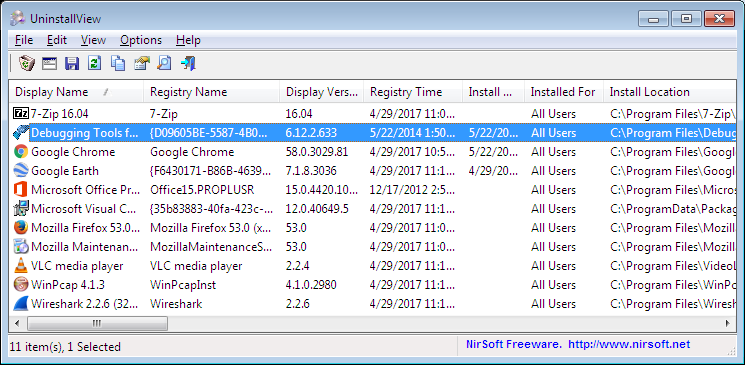
UninstallView 用原始視圖取代挑選過的視圖。它讀出登錄檔裡每一筆移除記錄,涵蓋三十二位與六十四位兩處位置,也把系統不希望顯示的隱藏項目一併納入。結果是一張表,你想知道的每一件事都有對應的欄位:名稱、版本、發行者、安裝日期、所佔用的目錄,以及真正能把它移掉的指令。
這張表實用的力量在於排序。按安裝日期一排,年代久遠的元件就浮上來:兩年前印表機裝進來的驅動小幫手、跟著一款早已不玩的遊戲進來的執行環境、搭著完全不相干的東西一起進來的工具列。這些就是會安靜累積、而標準面板從不讓你看到的項目。
批次與安靜模式,給顧機器的人
這件工具面向的是裝機與維護,不是隨手用用,功能也就照這個方向長。可以一次勾選多個程式一次移除,而不是每個都陪你按一次確認。安靜模式在移除時不再逐項詢問,這在重裝機器、而你已經很清楚哪些該走的時候特別要緊。殘留的登錄檔項目可以在同一個工作階段裡順手清掉,不必再開另一支工具。
匯出功能是低調的寶石。整份清冊可以寫成網頁或表格檔,於是一次維護工作就變成一頁紀錄:機器交接、資產盤點、重裝之前的安裝紀錄。曾經試著在重裝系統之後憑記憶重建這份清單的人,會立刻明白它的價值。
它背後的哲學與同一個工具箱裡的其他工具一致:單一執行檔,沒有需要跑一遍的放置流程,資源佔用近乎於零。它可以住在一支隨身碟裡,需要時打開,而這正是一個你會拿到別人機器上用的工具該有的性質。
UninstallView 延續了整套工具箱的信念:小而精準,快而完整。幾百 KB 的體積裡,裝著對系統究竟如何移除東西最透徹的理解。
怎麼用才不會弄壞東西
兩條規則就能擋掉大部分風險。批次安靜移除之前,先在表裡讀一遍被勾選的列,確認沒有系統元件混進選取範圍,因為安靜模式不會問你第二次。另外,把匯出變成習慣:在重裝或交接之前存一份清冊,只花幾秒,卻能回答那些原本需要考古才答得出來的問題。
它免費、可攜,官方頁面就能取得,因此適合成為 Windows 維護工具箱裡的常駐小件。它不會替你清理機器,也不會假裝懂什麼該留。它只是把「那裡有什麼」完整告訴你,而這正是多數工具做錯的那一部分。