
DriverStore Explorer:系統碟被舊驅動包吃掉空間時,用它翻出來處置
摘要
換過幾次顯示驅動之後,系統碟的空間會被舊版驅動包默默吃掉。這支工具把那些包列成可排序的清單,先匯出備份、再一批批處置,程式碼以 GPL 公開。
推薦- 軟體名稱
- DriverStore Explorer
- 版本
- 1.0.36
- 收費
- 免費
- 開源
- 開源
- 作業系統
- Windows
- 更新時間
- 2026-10-12 10:55
系統碟裡那些看不見的冗餘,往往來自一次次驅動更新留下的舊版本包。
把驅動存放區攤開來看
Windows 會把安裝過的驅動包統一收在一個叫驅動存放區的位置,每次更新驅動,舊版本通常不會馬上被清掉。時間一長,這裡會攢下好幾份同源不同版本,吃掉的正是系統碟空間。DriverStore Explorer 要處理的就是這件事:官方把它定義成檢視、管理與清理驅動存放區的工具,對象是進階使用者與系統管理員。
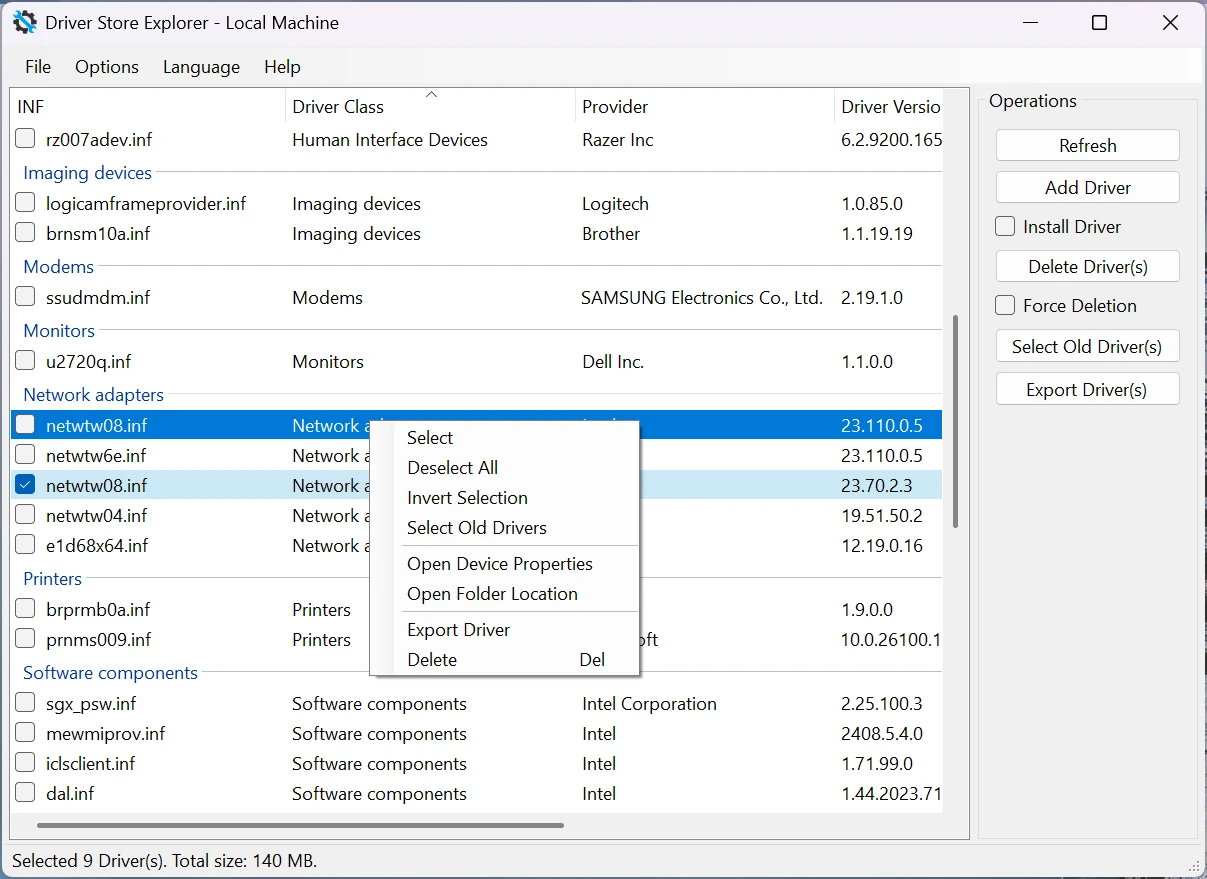
它的第一步,是把散落的資訊整理成清單。官方說可以列出全部第三方驅動包,並給出大小、版本、日期等詳細中繼資料。有了這張可排序的表,判斷哪些包特別大、哪些已經擺了很久,就不必再靠猜。
按大小排序比按名稱排序有用得多。一台換過幾代顯示驅動的機器,常常在幾個永遠不會再用到的包裡壓著兩三百 MB,而那些小包不值得為它們冒險。
清理之前先備份
刪除是這款工具被用得最多的地方。官方說可以刪掉單一或多個驅動,對正在被使用的驅動另外提供強制刪除。搭配的匯出能力同樣重要:官方支援把選中或全部驅動備份成有組織的資料夾結構。官方在說明裡一再強調先備份再動手,這個順序值得照做,因為刪錯驅動可能讓某個裝置失去反應。
如果不想逐項辨認,還能交給智慧清理。官方說這項功能會自動找出並勾選舊版本與沒在用的驅動,把它當起點,再一項項複核,比用眼睛掃一長串清單省事得多。
強制刪除的代價該講明白。包離開存放區之後,原本倚賴它的裝置可能要重開機才找得到替代,也可能撐到下次開機才回頭要驅動。把匯出資料夾放在手邊,這一刻就從急事變成麻煩事。
能力 | 官方說明 |
|---|---|
瀏覽清單 | 列出第三方驅動包與其大小、版本、日期 |
刪除 | 支援單一或多個驅動,含使用中驅動的強制刪除 |
匯出 | 把選中或全部驅動備份成資料夾結構 |
智慧清理 | 自動找出並勾選舊版本與沒在用的驅動 |
執行後端 | 原生 Windows API、DISM 或 PnPUtil,自動偵測 |
門檻、語言與授權
使用上有幾個前提。官方列出的執行需求是 Windows 7 或更新版本,需要 .NET Framework 4.7.2 或更新版本,而且必須以系統管理員權限啟動,因為改動的就是驅動存放區本身。官方也直白地把它定位給進階使用者與管理員;如果對驅動之間的倚賴沒有把握,動手前多留一份備份才穩當。
介面方面,官方寫明支援二十種以上語言,並相容由右至左的排版,中文使用沒有障礙。工具以 GPL-2.0 授權在公開儲存庫發佈,原始碼可以取得與檢視,這一點對直接碰系統底層的小工具來說格外有分量。
版本節奏相當活躍。最新一版在勾選未使用驅動之前加了警告提示,修掉了啟動與驅動操作失敗的問題,同時補齊多語言文字。對一個體量不大的工具而言,這種維護頻率說明作者仍在跟著系統更新帶來的變化走。
清理系統碟這類事,穩當的做法永遠是把備份放在手邊,再按下刪除。
使用建議:先從篩選結果裡只刪最大、日期最舊的幾項,看裝置狀態沒問題再繼續;每批操作之後重開機一次,確認沒有異常再做下一輪;匯出的備份放到系統碟以外的地方,否則清出來的空間很快又會被占回去。