
兩個面板加一組功能鍵:Total Commander 三十年不變的理由
摘要
一套以左右兩個面板與一組功能鍵為核心的檔案管理員,1993 年推出第一版,至今仍由原作者維護。FTP、壓縮檔瀏覽、批次重新命名、檔案比對與目錄同步,全在同一個視窗裡。
推薦- 軟體名稱
- Total Commander
- 版本
- 11.58
- 開源
- 非開源
- 作業系統
- Windows
- 更新時間
- 2026-10-19 22:00
系統內建的檔案管理員差在哪
在作業系統自帶的檔案管理員裡,把一個檔案從一顆磁碟拖到另一顆,流程是這樣的:開一個視窗、再開第二個、小心翼翼把它們對齊、拖過去,然後祈禱手不要抖——手一抖,檔案就掉進了游標剛好壓著的那個資料夾。再往後的事更麻煩:批次重新命名、用 FTP 傳檔、解壓之前先看看壓縮檔裡有什麼,內建工具不是做不到,就是把工作交給第二個程式。
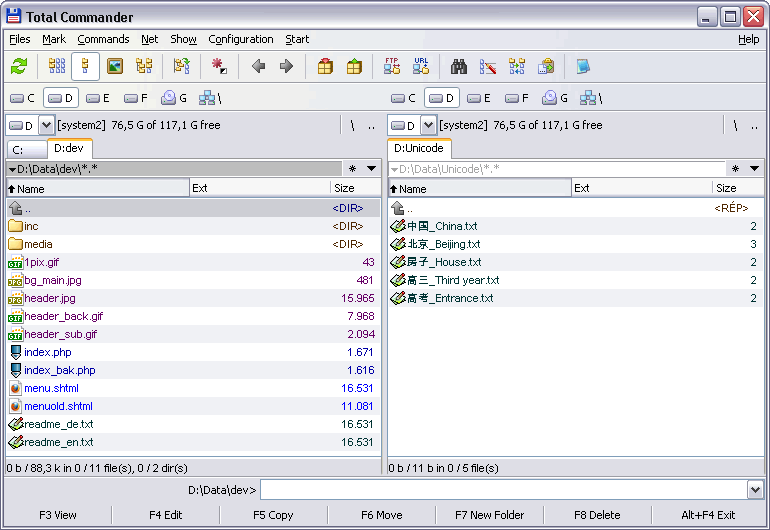
Total Commander 就是為了拿掉這些繞路而存在的,而它的答案幾乎帶著攻擊性地簡單:兩個面板,左右並排,各自顯示一個資料夾。複製?在左邊選好,按下複製鍵,檔案就到右邊了。搬移與刪除各有自己的鍵。所有常用操作都在鍵盤上,一趟完整的檔案管理流程,可以完全不碰滑鼠。
鍵盤就是介面
很容易把那排功能鍵說成個人偏好,但它不是。那一排鍵進到手指裡之後,一次檔案操作的成本就不再與視窗大小成正比,而是與「要做的決定有幾個」成正比。十個檔案或一千個,手勢完全一樣:選取、按鍵、確認。檔案工作的時間其實都花在這裡,這也是為什麼用了一年的人講到「回去用內建的」,描述的往往是身體上的不適,而不是偏好問題。
兩個面板背後的一整箱工具
雙面板只是起點,不是全部。內建 FTP 客戶端,支援 SFTP,而且就在面板裡連線,於是遠端伺服器運作起來像一顆本機磁碟:一邊選取、傳送,另一邊就填滿了。壓縮檔是「進去」而不是「解開」——常見的壓縮格式直接當資料夾打開,檔案可以從裡面拉出來、也可以推回去,不必先經過一個暫存目錄。
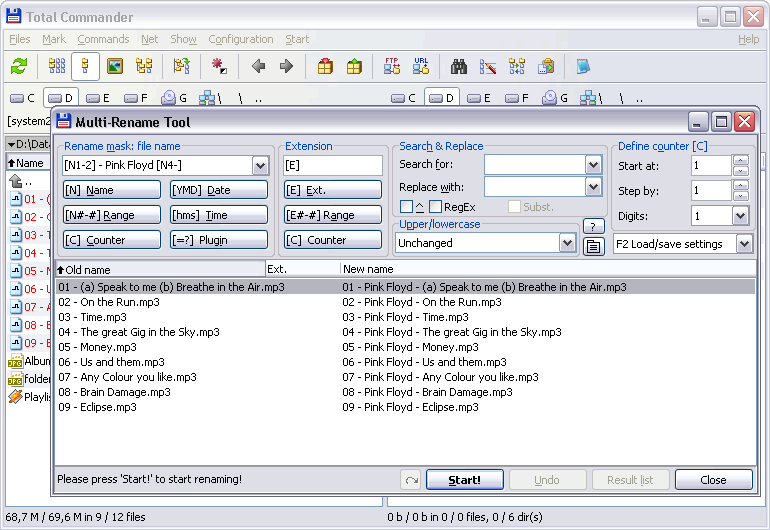
批次重新命名是那種會默默取代另外三套工具的功能。內建的多重命名支援以正規表示式做搜尋取代、流水編號、大小寫轉換,以及依中繼資料命名;套用到選取範圍,寫入之前先預覽。手動編過幾百張照片編號的人,就知道這一項值多少。
檔案比對與目錄同步也是內建,而不是外掛上去的。兩個資料夾可以先比對出相異之處,同步時選擇單向或雙向,執行前確認計畫。對於把同一批素材放在兩台機器上的人,這取代了一套專門的同步軟體——而且取代的方式是:先讓你看清楚它打算做什麼。
四類外掛
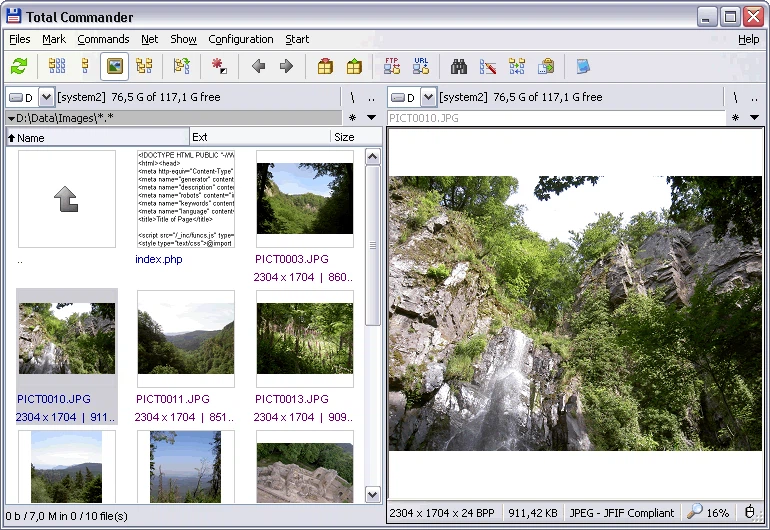
外掛體系歷史很長、有文件,而且分成四類,這是最多數人低估的部分。壓縮外掛補上程式自己讀不了的格式;檢視外掛把預覽放進面板,於是圖片、音訊與文件不必啟動任何東西就能開;內容外掛增加中繼資料欄位,之後就能像其他欄位一樣排序與篩選;檔案系統外掛則掛上不是普通資料夾的路徑,從登錄檔到接上的手機儲存空間。
裝上幾支之後,程式的形狀就變了。圖片在第二個面板裡預覽,PDF 在原本不該開得起來的地方開了起來,手機以磁碟的身份出現,而原本圍在檔案管理員旁邊那一圈各自獨立的小工具,安靜地消失了。
三十年不變
第一版在一九九三年推出,作者從那時維護到現在。這段時間裡介面幾乎沒動過:功能表列、按鈕列、兩個面板。從十年前那個版本升上來的人,沒有什麼需要重新學,而這種穩定不是懷舊,它就是產品本身。快速鍵不會搬家,操作的邏輯不會搬家,肌肉記憶於是一直在付利息,而不是每隔兩年就被作廢一次。
授權只有一條線:個人使用免費,啟動時有一個確認視窗;商業用途需要購買授權。平台只有 Windows,所以同時在幾個系統上工作的人,得先決定這個習慣是值得放在其中一台,還是值得放在每一台。
它不是那種「試了就走」的程式,而是一種工作習慣。兩個面板加一組鍵盤,幾週之後,內建的檔案管理員會開始讓人覺得哪裡都不對,而且說不出所以然。對經常搬檔案的人來說,花一小時學會那組鍵,回報率高過工作週裡的幾乎任何一小時。