
天若OCR文字識別:快捷鍵框一塊區域,字就變成可編輯內容
摘要
在 Windows 上按快捷鍵框選一塊螢幕區域,辨識結果直接落進可編輯的欄位。免費版涵蓋文字辨識、截圖、錄製動圖與圖床上傳,引擎可走本機離線;表格與直排這類結構化的場景歸在一次性買斷的版本裡。
推薦- 軟體名稱
- 天若OCR文字識別
- 版本
- 1.7
- 收費
- 免費
- 開源
- 非開源
- 作業系統
- Windows
- 更新時間
- 2026-10-12 11:32
螢幕上的字只要不能複製,就得靠人一個字一個字敲回來。
框一塊區域,字就成了可編輯的內容
天若OCR文字識別 是一款給 Windows 用的截圖文字辨識工具。官網對文字辨識的說明是採用業界演算法,把圖片裡的各種文字轉換成可以直接編輯的內容。這句話點明了它成立的前提:字只要還在像素裡,搬動就只能靠手;變成文字之後,複製、檢索與再次編輯才談得上。
用的方式很輕。按下快捷鍵框選螢幕上的任意區域,辨識結果直接出現在可編輯的欄位裡,接著就能像處理普通文字一樣改動或另存。官方價格頁列出的免費版功能包括文字辨識、截圖、錄製動圖、上傳圖床、截圖矯正與設定雲端同步。這幾項合起來覆蓋了一條完整的取字路徑:截取、調整、複製、分享,日常會用到的動作大致都在裡面。
這條路徑的價值在於它消掉的那個中斷。影片裡的一句台詞、圖片上的一串編號、截圖中的一段錯誤訊息,本來都得先打開另一個程式再重打一次。換成一個快捷鍵加一次框選,省下的時間在工作日裡會累積起來。
把辨識引擎留在本機
辨識這件事有兩種做法:把圖片交給別人的伺服器,或者在本機算完。這款工具兩條路都支援。更新記錄寫明內建的 paddleocr 已跟進到上游第 5 版,本機推論意味著截圖不必先上傳才能拿到結果。處理內部資料、或畫面上帶有個人資訊時,這一點往往比速度更值得考慮。
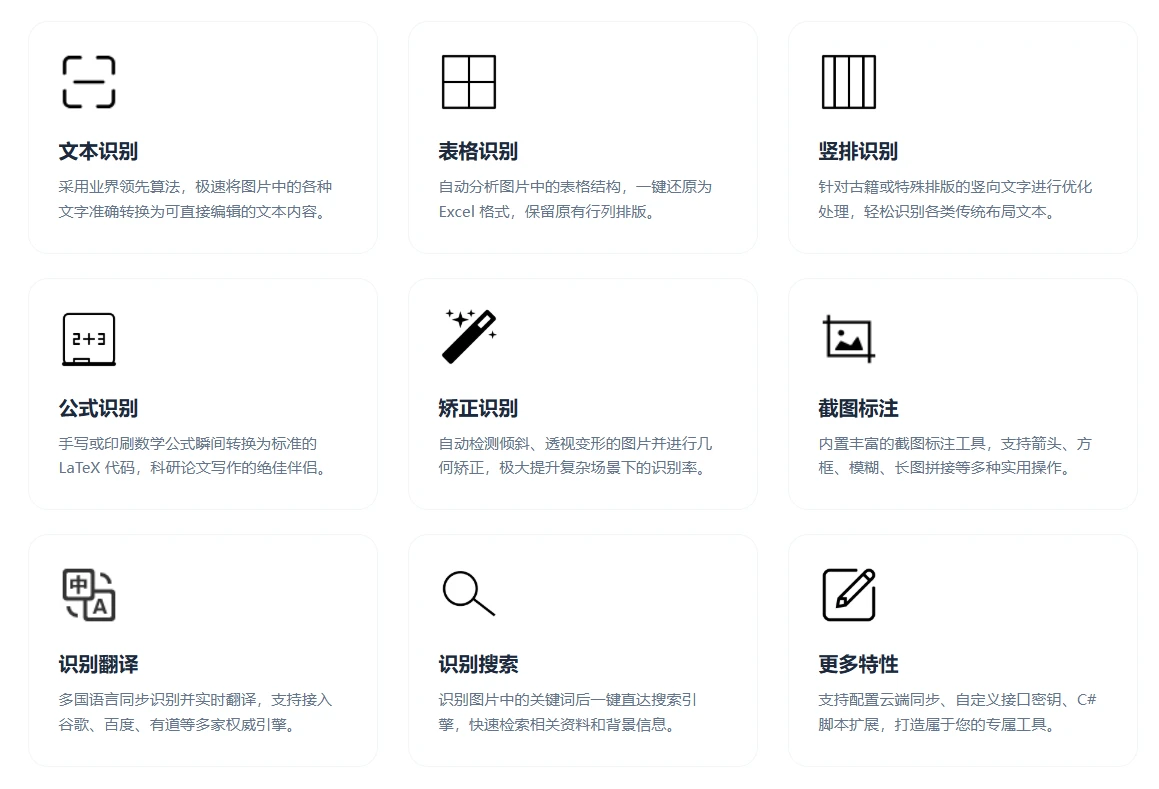
介面層面也不只一條。更新記錄提到新增的 oneocr 介面,覆蓋文字、表格與直排三類辨識。同一套軟體裡給出多個選項,好處是可以按內容形態切換:普通段落走通用路徑,帶行列結構的表格或直排文字換另一條,得到的結果差別不小。
本機引擎與雲端介面並存的安排,等於把取捨交回使用者手上:批量處理走本機更划算,真正難處理的內容再調雲端補一刀。這比假裝一個引擎什麼都處理得好要誠實得多。
項目 | 官方說明 |
|---|---|
當前版本 | 1.7.0.0(2026-04-10) |
平台 | Windows,後續版本僅更新 x64 |
免費版 | 文字辨識、截圖、動圖錄製、圖床上傳 |
專業版 | 59 元一次性買斷 |
引擎 | 內建 PaddleOCR,已跟進 v5 |
介面 | 含 oneocr,支援文字、表格與直排 |
哪些場景要換另一檔
兩檔之間的界線劃得算清楚。官方價格頁寫明專業版在免費版功能之外,解鎖表格辨識、直排辨識、公式辨識、文字翻譯、辨識搜尋、結果翻譯與自訂介面。官網首頁對表格辨識的描述是自動分析圖片中的表格結構,一鍵還原成 Excel 格式並保留原本的行列排版。把拍下來的表格還原成能計算的行列,是普通截圖取字做不好的事,也是收費版最實在的一項。
雲端能力同樣歸在專業版。官方說明專業版可以前往百度、騰訊、有道等服務商申請專屬的辨識與翻譯金鑰,呼叫費用由雲端廠商直接收取,軟體方不賺差價。本機引擎與雲端介面同時存在,把選擇留給使用者。
有個容易忽略的細節。官方在兩次更新說明裡都註明「以後版本僅針對 x64 版本進行更新」。仍在 32 位系統上的機器會停在較早的版本,動手之前先確認系統位數,能省下一趟往返。
早點想清楚自己需不需要這些,也是值得的。日常取字大多用免費版就夠,付費的那些功能在表格、公式與翻譯這幾個具體場景裡才顯出價值。照著功能表買、而不是照著手上的工作買,是便宜的一次性付費也會讓人覺得多餘的常見原因。
先把螢幕上的字取下來,後面的整理才有了起點。
幾個建議。日常取字用免費版即可,遇到表格或直排再考慮升級。處理敏感截圖時優先走本機引擎,不必聯網。需要更高辨識率時,把自己申請的雲端金鑰填進介面,而不是指望共用的那一組。