
一個終端機裝下 SSH、SFTP 與序列埠:Tabby 的本體與外掛
版本 1.0.234
摘要
一套開源終端機,Windows、macOS、Linux 都能跑,另外還有網頁版。SSH、SFTP 與序列埠連線都在同一個視窗裡,分割畫面可橫可直,十八個內建外掛不必離開程式就能加裝。
- 軟體名稱
- Tabby
- 版本
- 1.0.234
- 收費
- 免費
- 開源
- 開源
- 作業系統
- WindowsmacOSLinuxWeb
- 更新時間
- 2026-10-19 22:00
終端機的選擇,本來是散的
問一個開發者用哪套終端機,答案常常是按作業系統分開的:Windows 上一套,Mac 上換另一套,而連線設定又是另外一份清單,夾在兩者之間。每台機器都養著自己的設定,彼此不知道對方的存在。Tabby 想把這件事收攏成一個程式:一套開源終端機,Windows、macOS、Linux 都能跑,另外還有網頁版,並且把 SSH、SFTP 與序列埠連線留在同一個視窗裡。
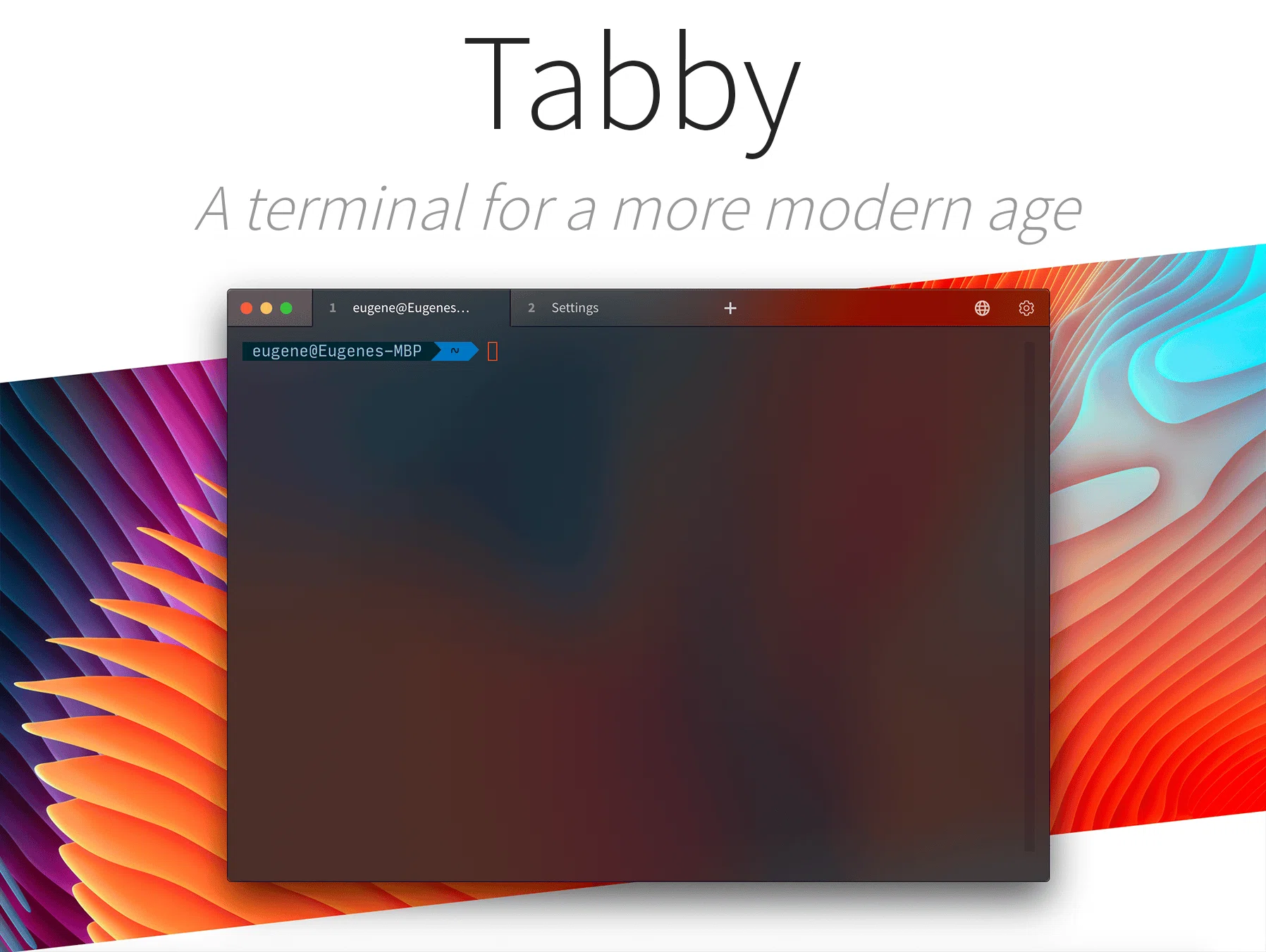
分割、分頁,還有從頂端滑下來的控制台
畫面可以往任何方向分割,橫的直的都行;分頁能拖到側邊欄,於是十幾個 SSH 連線始終隨手可及,而不是埋在後面。多數人一旦發現就留著不放的,是下拉式控制台:一組全域快速鍵,把終端機從螢幕頂端滑下來,蓋在正在跑的程式之上,再按一次就收回去。這個行為遊戲用了幾十年,而它用在「只需要十秒鐘的 shell」上,意外地剛好。
這個程式是用網頁技術堆起來的,而不是原生工具組的應用——這一點該老實講在前面,因為它決定了誰會用得開心。付出的代價是記憶體,換回來的是大量輸出捲動時畫面仍然順,按鍵的反應也不會落後於畫面上跳出來的字。
SSH、SFTP 與序列埠,不必再開第二個程式
SSH 這一側是一套連線管理,而不是一行命令:金鑰認證、跳板機自動處理、代理轉送、X11 轉送,以及站與站之間的 Zmodem 傳檔。連線設定以加密形式存在程式自己的容器裡,認證資料不會攤在一個純文字檔裡等人來讀。
SFTP 是一個分頁,而不是另一套應用。SSH 連上之後點一下,對面就是一個檔案瀏覽器,上傳下載照著拖放的直覺走。光是這個決定,就省掉了多數人整天掛在終端機旁邊的那第二個程式。
序列埠連線也是同等待遇:readline 風格的輸入、十六進位傾印輸出、換行字元轉換,以及板子重啟時自動重連。做嵌入式的人一小時裡會看著裝置消失又出現好幾次,光自動重連這一項就值得開一個分頁。
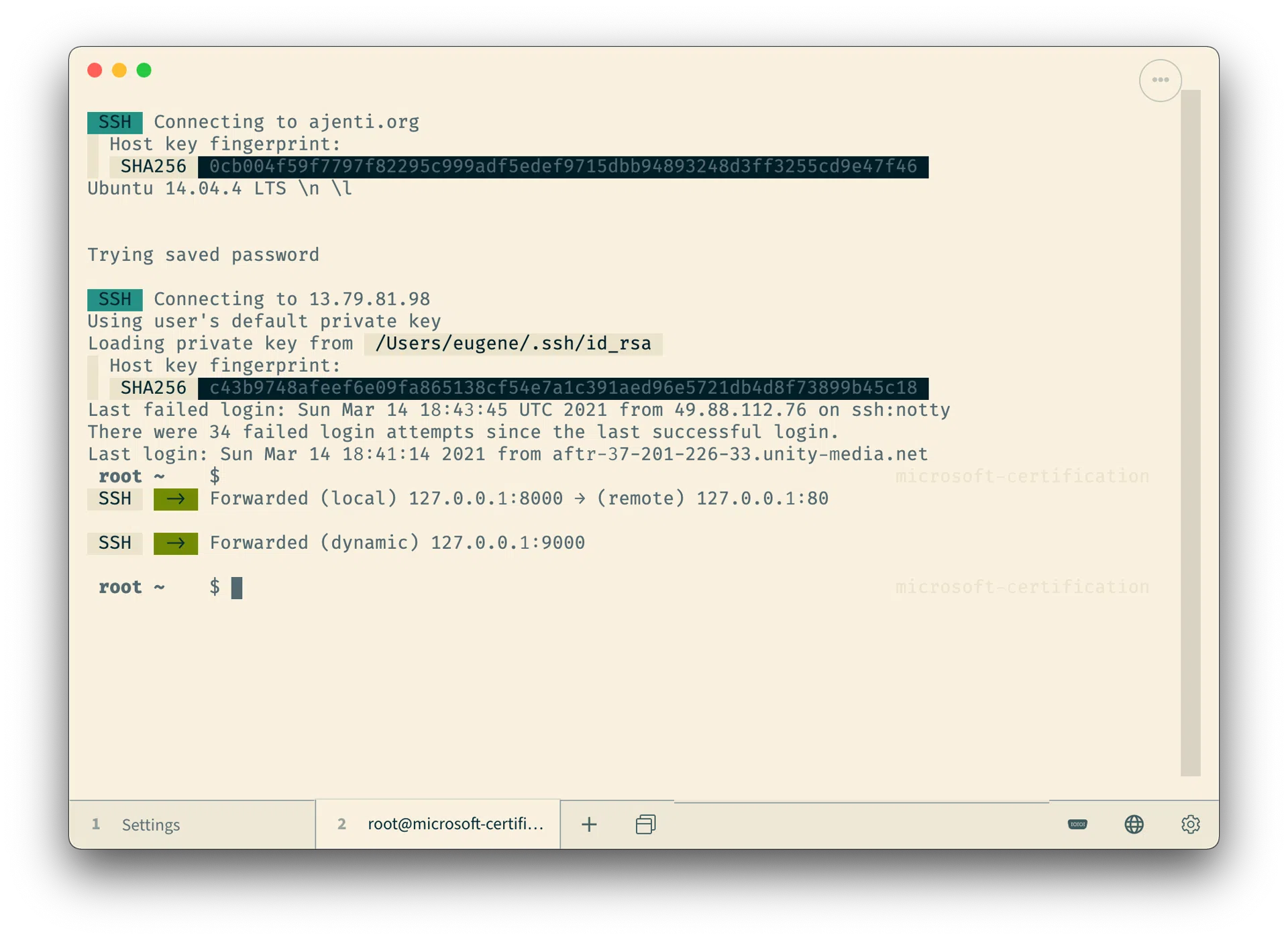
十八個外掛,在程式裡就能裝
外掛目錄不必離開程式就進得去,其中十八個是內建的。它們補的,大致就是終端機與一整天工作之間的落差:在同一個視窗裡連上並管理容器;把設定同步到程式碼託管服務,換機器時不必從零開始;在目前的連線上開一個 SFTP 瀏覽器;把一行命令一次下發到所有開著的分頁;把一組分頁與目錄存成工作區,下次一步還原;以及改掉終端機自己的背景圖與透明度。
最值得特別一提的是一個 MCP 介面:它讓 AI 助理透過定義好的協定讀取終端機裡的內容,這跟把輸出貼進對話視窗是兩件事。配色是另一回事,內建很多套,深色淺色都有——這種功能沒有人真的需要,但每個人在第一天都會去調它。
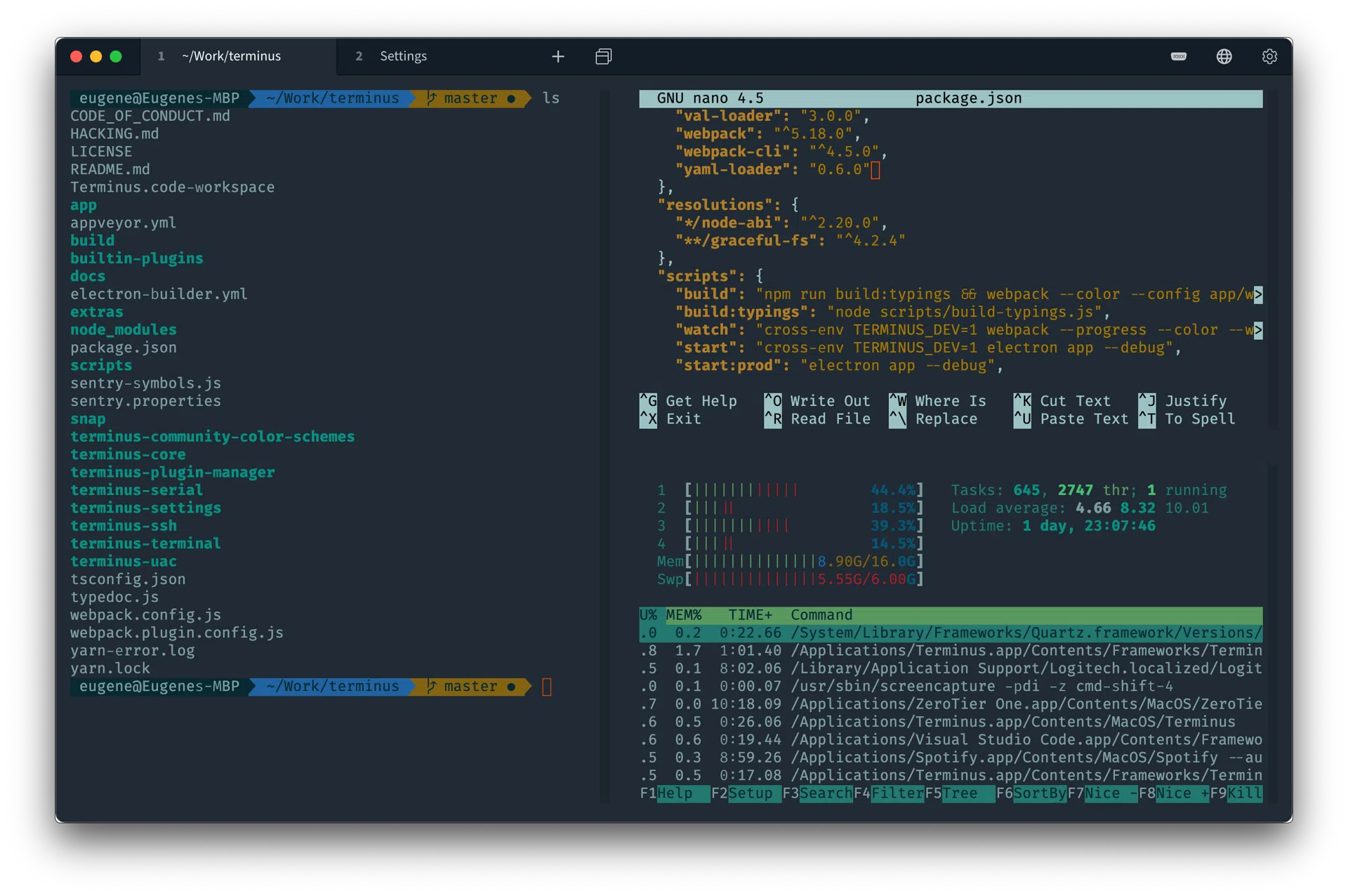
最意外的是網頁版
它有一個瀏覽器版本。打開就是一個能用的終端機,帶 SSH,不必安裝,而且是在一台不歸你管的機器上。對真的需要它的人來說更有用的是:網頁版可以自架在自己的伺服器上,而這正是堡壘機情境要的東西。一個瀏覽器分頁就等於完整的終端機加 SSH 客戶端,眼前那台機器什麼都不必裝。
Windows 上還有可攜模式:設定與金鑰全部留在程式旁邊的資料夾裡,於是整套環境可以放進隨身碟,插到哪台機器就在哪台機器上工作。
一個開源程式,同時包下 SSH 管理、分割畫面、SFTP 瀏覽,以及瀏覽器分頁裡的終端機。如果 Windows 的終端機與 Mac 的終端機一直是兩個世界、兩份設定檔,這是結束那種分裂最短的一條路。