
圖表可以回頭看,句柄可以搜:System Informer 4.0.26241
摘要
System Informer 4.0.26241 免費開源,用來監測系統資源、偵錯軟體與追查惡意行為。圖表能回頭看歷史資料,句柄與 DLL 都能直接搜。
推薦- 軟體名稱
- System Informer
- 版本
- 4.0.26241
- 收費
- 免費
- 開源
- 開源
- 作業系統
- Windows
- 更新時間
- 2026-10-06 22:28
System Informer 是一套免費開源的 Windows 系統工具,目前組建版本 4.0.26241,以 MIT 授權發布。官方給的定位是:一套免費、強力的多用途工具,用來監測系統資源、偵錯軟體,以及追查惡意行為。它的來歷也講得很直接,專案始於 2008 年,官方明白寫著它是系統內建工作管理員、以及坊間流傳的那類行程檢視工具之開源替代品。
先把行程看明白
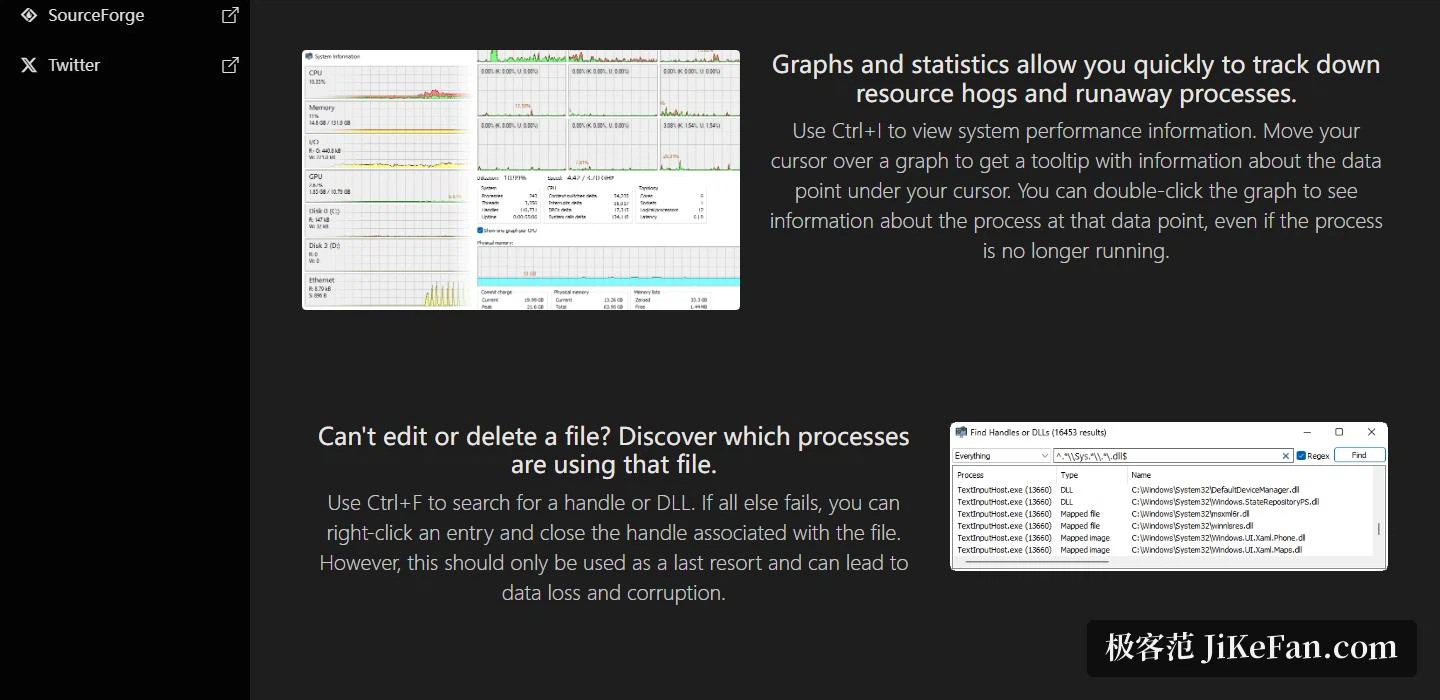
最基礎的用法就是看行程。圖表與統計資訊幫你很快挑出正在吃資源的那一個、以及已經失控的那一個;系統效能資訊按一個鍵就到位。把游標移到圖表上會跳出提示,標明那個資料點的具體數值;在圖表上點兩下,還能打開那個時刻存在過的行程詳情,即使它現在已經結束了。這種回頭看的能力,在追問「剛才到底是什麼把機器卡住」時特別有用。
行程清單本身也能調整。可以加上額外的欄位,讓更多系統活動與資訊直接排進表格裡;再配合醒目提示,整台機器正在做什麼,一眼就看得相當細。
檔案佔用、句柄與服務
有個老問題是檔案被佔用、刪不掉。它會指出究竟是哪些行程正在使用這個檔案;按一下搜尋就能直接找句柄或已載入的 DLL。官方也補了一句該重複的提醒:從右鍵選單關閉句柄,應該留到最後手段,因為可能造成資料遺失或損毀。
服務管理是加強過的,不只是把原本的功能搬過來。官方的說法是它「超越了系統內建的服務主控台」,服務可以直接在工具裡建立、編輯與控制,驅動項目預設也會列出,不想看可以在檢視選單裡關掉。偵錯方面,它能看到詳細的堆疊追蹤,涵蓋核心模式、64 位系統上的 32 位子系統,以及受管理的執行環境;把游標停在第一個欄位上,還能看到參數與行號。
磁碟、網路與顯示卡
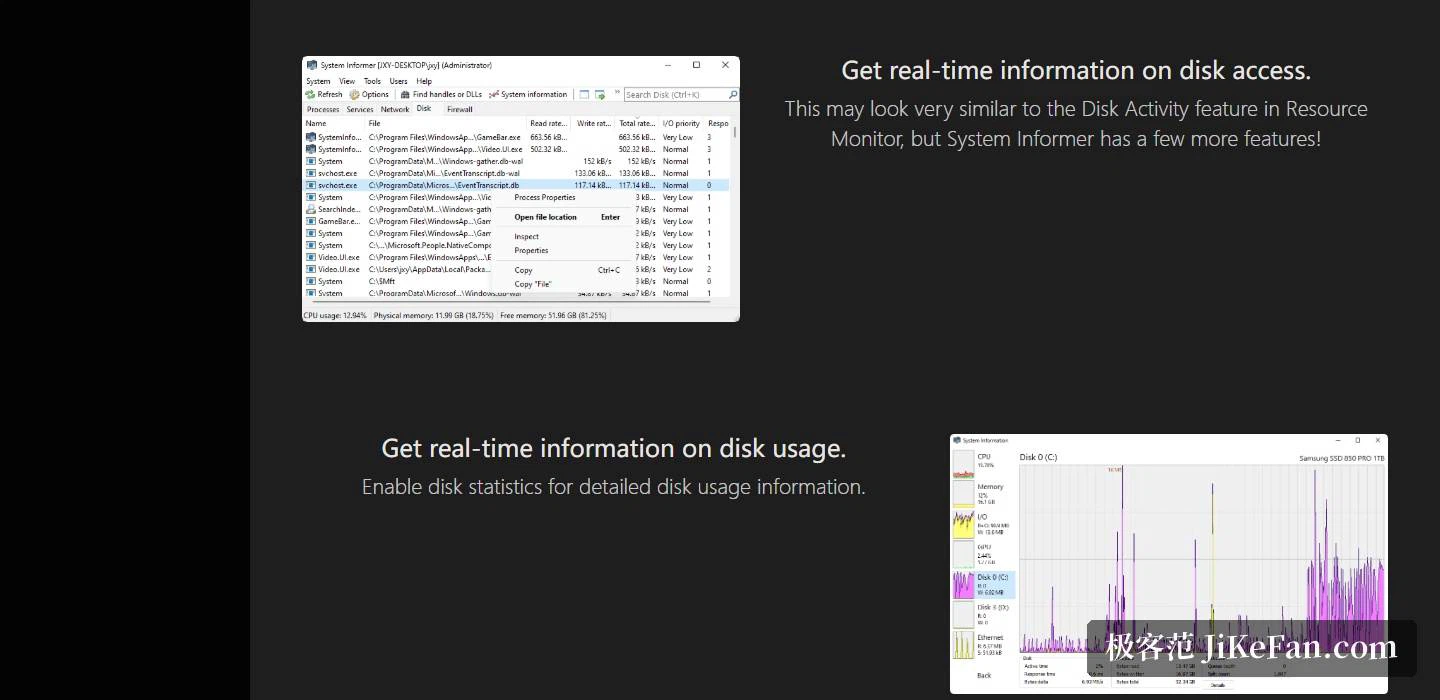
即時資訊一次顧到三個方向:磁碟存取、磁碟用量與網路用量都能即時觀看;磁碟統計與網卡統計可以在設定裡打開,拿到更細的數字。官方自己也補了一句:它看起來很像系統資源監視器裡的磁碟活動,但多帶了不少東西。顯示卡方面,預設顯示所有行程的 GPU 佔用,把游標停在圖上就能看詳情。它也能列出哪些程式有活動中的網路連線,必要時直接關掉。
版本形態與取得管道
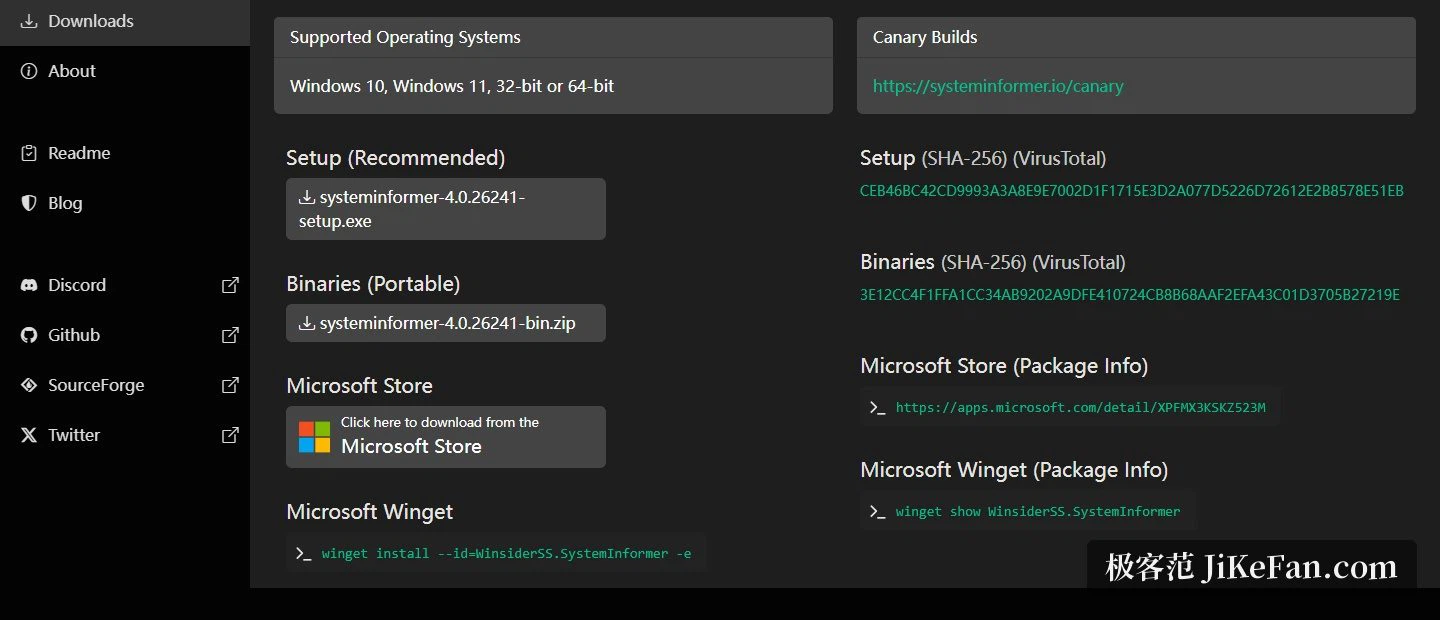
支援的系統寫得很明確:Windows 10 與 Windows 11,32 位或 64 位。下載有兩種形態,推薦的是安裝版,另有免安裝的壓縮檔;兩者都附上 SHA-256 校驗值與線上掃描服務的連結,動手前可以先核對一遍。除了官網直接下載,系統的應用程式商店也有上架,還可以用命令列套件管理器一行指令拉進來;想早一步嚐鮮的人,官方另設了通道,提供測試組建。
開源與外觀
專案頁把其餘的事寫齊了。它採用 MIT 授權,以 C 語言撰寫,對象是進階使用者與開發者,首次提交記錄是 2008 年 10 月 16 日,由一家小型公司營運,原始碼同時放在兩個程式碼託管服務上。介面支援淺色與深色主題,另有現代圖示可選;對於一個整天開著的工具來說,看得舒服算得上真需求,而不是裝飾。
值得裝的理由很簡單:它把系統內建工作管理員該有、卻一直沒給的東西補齊了,從可以回頭看的圖表、句柄與 DLL 檢索,到磁碟與網路的即時細節、服務編輯、堆疊追蹤。免費、開源、體積又小,裝上之後,原本那個工作管理員大致上就可以退場了。