
Startup Delayer 把開機啟動項排成佇列,登入後不必再等機器喘完那幾分鐘
摘要
把登入時一起被拉起的程式排進佇列,按設定時間或等機器閒下來再一項一項放行的小工具。標準版免費,目前是第三版。
推薦- 軟體名稱
- Startup Delayer
- 版本
- 3
- 開源
- 非開源
- 作業系統
- Windows
- 更新時間
- 2026-10-06 13:38
開機時不再一起搶資源
Windows 開機時會把啟動清單裡的程式同時拉起來。幾十套軟體搶同一段處理器時間與同一批磁碟讀寫,結果就是登入之後那幾分鐘,機器幾乎沒辦法用。這套工具的想法很直接:替啟動程式排一個先後,讓它們錯開時間啟動,等系統閒下來再一項一項放行,好讓能順手做事的時刻提早出現。安裝檔只有幾 MB,佔的空間不多。
手動延遲與自動等待
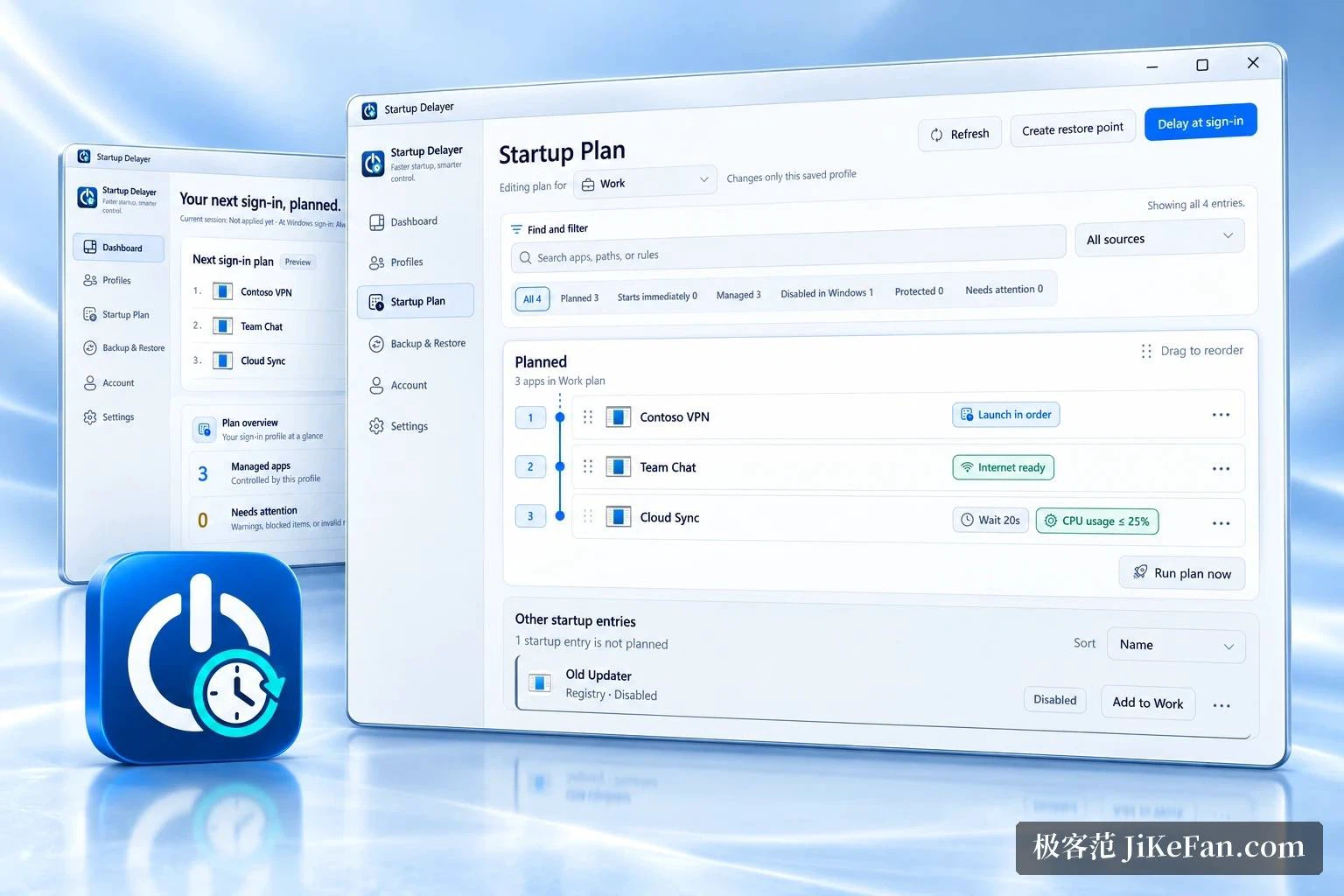
把程式往後推有兩種做法。手動的做法是替每一項指定延遲時間,例如讓輸入法先起來、雲端硬碟晚 30 秒、更新程式晚 2 分鐘,程式就照排定的順序依次啟動。自動的做法省心一些:先設一個資源門檻,工具會盯著處理器負載與磁碟活動,一旦低於門檻就把排隊中的程式放行,免得它們擠在開機最忙的那一刻。
兩種方式混著用效果最好。體積大的軟體手動排時間,日常小工具交給自動判斷,這種搭配最常見。延遲單位可以細到秒;改完按一下,項目就從原本的清單挪進延遲佇列,隨時能拖回來或改回正常啟動。
細節做得很足
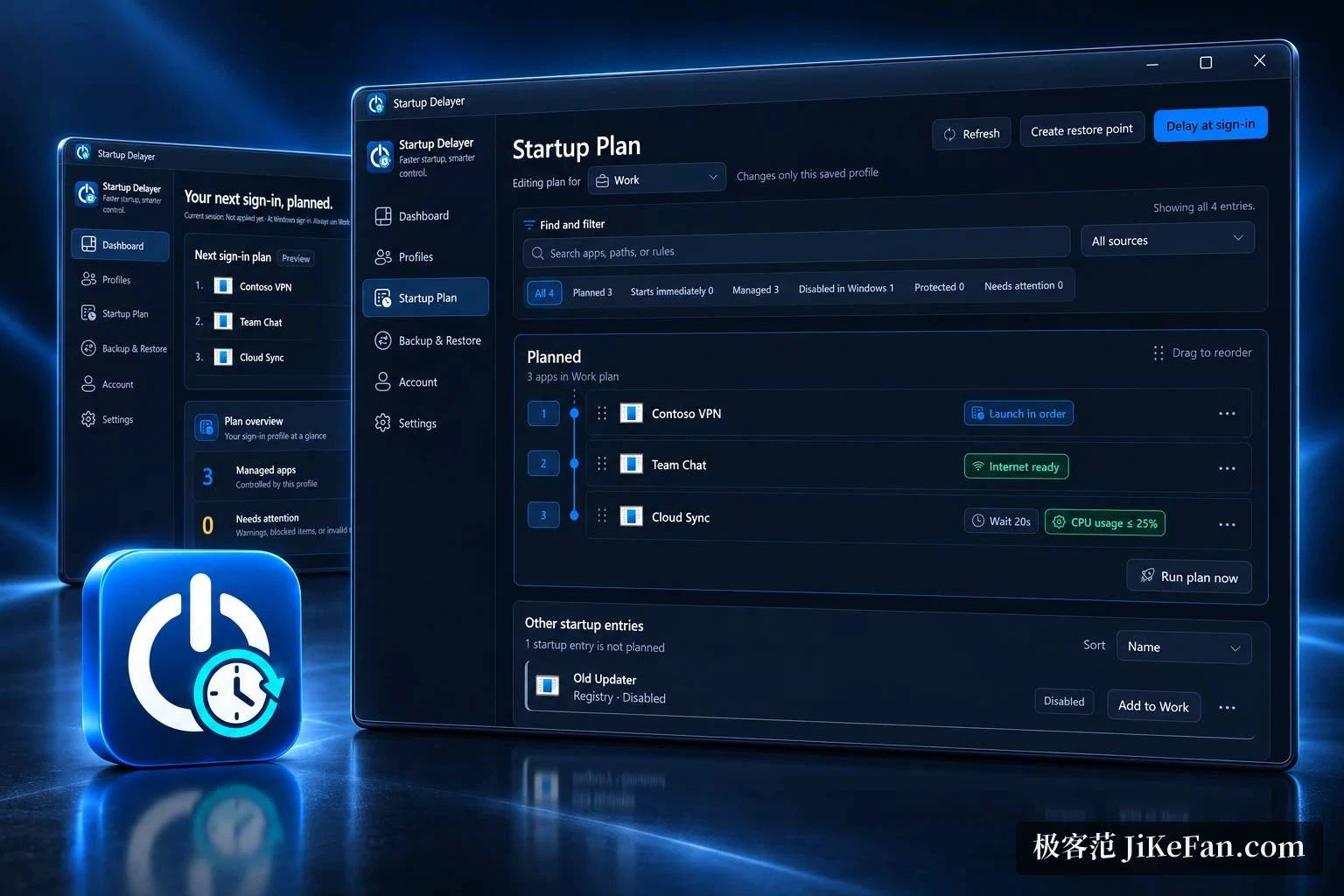
除了延遲本身,啟動管理該有的功能它也補齊了。可以指定程式啟動時視窗以正常、最小化或最大化開啟,設定行程優先順序,讓它以最高權限執行,或者等某個程式結束之後再啟動。清單支援拖放排序與多選批次處理,內建的多組篩選器能快速挑出重複項或可疑項;每次開機的啟動耗時會畫成曲線,調整到底有沒有用,看圖就知道。執行中的工作與服務也能在同一個視窗裡查看和調整,甚至可以把正在跑的行程轉成一個啟動項。
和系統自帶的啟動管理有什麼不同
Windows 的工作管理員只能把啟動項啟用或停用,系統設定裡的啟動應用畫面同樣如此,兩者都不提供延遲與排序,一刀切掉又容易打亂原本的習慣。這套工具補上的正是這一段:接手啟動清單之後,可以看到每個程式的路徑、發行者與執行狀態,替它們加上備註,按條件快速篩選,再把其中一部分挪進延遲佇列。它還能把手上的工作或系統服務轉成新的啟動項,誤刪的項目也找得回來,這些細節在同類小工具裡算相當完整。
版本,以及它做不到的事
版本有兩個。標準版免費,涵蓋延遲啟動、拖放整理、篩選器、效能圖表與啟動日誌這些日常功能。進階版售價 20 美元,另外提供啟動設定檔、按排程啟動、備份與還原本機所有使用者的設定、跨帳號複製啟動項等進階能力。兩個版本都在 Windows 上執行,從早期的 Windows XP 一路支援到 Windows 11,對老機器也友善。
如果機器上裝了不少跟著系統一起啟動的軟體——聊天工具、雲端硬碟、顯示卡控制台、各種更新程式——又捨不得全部停用,這是一條折衷的路:開機自動啟動的方便留著,它們不必再擠在同一刻搶資源。體積小、常駐開銷也低,設定完基本不用再管。
有一點老實話值得先講:它做的是排隊,不是加速。真正把開機拖慢的重量級軟體,還是停用、或者乾脆不裝比較實在;排隊只決定誰先誰後,不改變整條隊伍要花多久。