
外殼擴充一條條關掉:ShellExView 讓右鍵選單恢復反應
摘要
NirSoft 做的免費外殼擴充管理工具,把系統裡所有右鍵選單、縮圖、圖示覆蓋等擴充元件列成清單,第三方項目以粉紅色標示,關掉一個就立刻生效;檔案只有一百多 KB,解壓就能跑。
推薦- 軟體名稱
- ShellExView
- 版本
- 2.01
- 收費
- 免費
- 開源
- 非開源
- 作業系統
- Windows
- 更新時間
- 2026-10-06 20:42
右鍵選單為什麼會變慢
一台 Windows 電腦用久了,每一套裝過的軟體都有機會把自己的一小塊掛進檔案總管:右鍵選單裡多一行、縮圖多一個產生器、圖示多一層角標、內容區多一個索引標籤。單獨看都不算什麼,攢到十幾個之後,右鍵選單要轉好幾秒才彈出來,檔案總管三不五時停止回應,使用者卻看不出原因。ShellExView 是 NirSoft 的小工具,專門處理這件事:把系統註冊過的外殼擴充全部列成一份清單,一行一個,要關要開都只要按一個鍵,不必自己動手去翻註冊表。
它管的範圍到底有多大
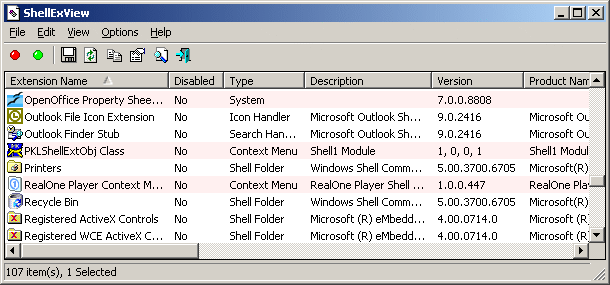
外殼擴充是檔案總管載入的行程內 COM 元件。翻成日常說法,就是右鍵選單項目、縮圖產生器、預覽處理器、圖示角標、內容索引標籤與拖放處理器這一類東西,工具認得的種類超過 22 種。跑起來之後,每個擴充佔一行:名稱、類型、檔案路徑、版本、開發商、產品。第三方軟體塞進來的擴充會被塗成粉紅色,一眼就和系統內建的那些分開,連排序都不用做。
三步做完一次排查
工具預設的工作流很短。先按類型把右鍵選單那一類篩出來,再讀開發商那一欄,判斷這一行屬於哪一套裝過的軟體。把可疑的幾行選起來按停用鍵,多選可以一次處理。猜錯了也不要緊,另一個鍵就把剛才關掉的東西全部還原。接著從選單裡重啟檔案總管的行程,改動立刻生效,不必重開機,也不必登出。整個過程不碰註冊表、不刪任何檔案,所以猜錯的代價幾乎是零。
不只排查,還能當稽核
雙擊任何一行,會打開那個元件完整的紀錄,其中包含數位簽章的狀態。這一欄往往就是客服人員最先要問的問題:這東西是不是可指名廠商簽出來的。清單本身也能匯出成 CSV、HTML 或 XML 報告,方便留一份快照,日後拿來比對。對管理員更有用的是命令列介面,以及把工具指向區域網路上另一台機器的能力。坐在自己的位子上,就能盤點其他機器裝了哪些外殼擴充,再用腳本批次驅動啟用與停用的開關。
它最常被叫來處理哪些症狀
右鍵選單變慢只是最吵的那一種抱怨。影片檔案縮圖不顯示、或者顯示成錯的畫面,通常是某個靠編解碼器的縮圖產生器在作怪。桌面圖示的角標不再更新,多半是角標類擴充裝得太多,把系統提供的那幾個位置佔滿了。裝完某套軟體之後檔案總管開始反覆當掉,這一種最清楚:把最近新增的第三方擴充一個一個關掉,兩三輪之內元兇通常就會現形。這些查法以前只能手動翻註冊表,現在是點幾下的事。
小到可以塞進隨身碟
整包解壓就能跑。不寫註冊表、不留殘檔,全部加起來一百多 KB。同時提供 32 位元與 64 位元版本,兩者合起來從老系統到 Windows 10、Windows 11 都能跑。個人使用完全免費,也沒有廣告或綁裝的東西,所以它通常安靜地待在一支救援隨身碟裡,直到哪天出事才派上用場。
可以還原,所以敢亂試
有一點值得講清楚。停用擴充只是讓那個元件暫時不要載入,並不會刪掉任何東西,所以每一個動作都能還原,也都談不上危險。萬一關掉了系統真的需要的東西,導致某塊介面消失,還原鍵按下去就回到原樣。建議一次只關一兩個再觀察結果,不要一口氣全關。這個習慣一方面能讓你精確指認元兇,一方面也讓回頭的路很清楚。系統剛重裝好的乾淨狀態,也值得先匯出一份清單存著,以後再出問題就有基準可以對照。
最後誰在用它
一般使用者拿它對付「右鍵選單卡、檔案總管當掉」這兩個老是找不到答案的問題。進階使用者和 IT 人員則把它當成小型稽核與遠端維護的幫手,因為同一份清單既能回一張工單,也能產出一份盤點。工具本身免費、也還有在維護,細節到廠商自己的站上讀即可。