
Sejda PDF:本機與線上兩條路並存,敏感檔案不必出門
摘要
同一套工具給了兩條路:瀏覽器版上傳後由伺服器代為處理、處理完即刪除,桌面版則把檔案留在本機完成全部動作。付費檔單檔可到五百 MB,單次任務最長二十一分鐘。
推薦- 軟體名稱
- Sejda
- 版本
- 7.9.11
- 收費
- 付費
- 開源
- 非開源
- 作業系統
- WindowsmacOSLinuxWeb
- 更新時間
- 2026-10-11 11:13
處理 PDF 時的顧慮,很少落在編輯本身,而在於你並不確定手上這份東西該不該傳到別人的伺服器上。
同一套工具,兩種執行位置
Sejda 把 PDF 工具做成兩條路徑。一條在瀏覽器裡:不必安裝,打開網ページ把檔案傳上去,由官方伺服器代為處理,官方在流程說明中寫明檔案會保持安全,並在處理完成後被永久刪除。另一條裝在電腦上:桌面版把檔案留在本機完成全部操作,官方在常見問題裡直接確認,使用桌面版時檔案不會被上傳到伺服器。
這兩條路徑覆蓋的是截然不同的場合。臨時要合併幾ページ、把一份檔案轉成圖片,用網ページ端最省事;而合約、證件、內部報表這類不方便外傳的材料,交給本機處理更讓人放心。兩種形態共用一套工具集,只是執行位置不同。
它到底能做哪些事
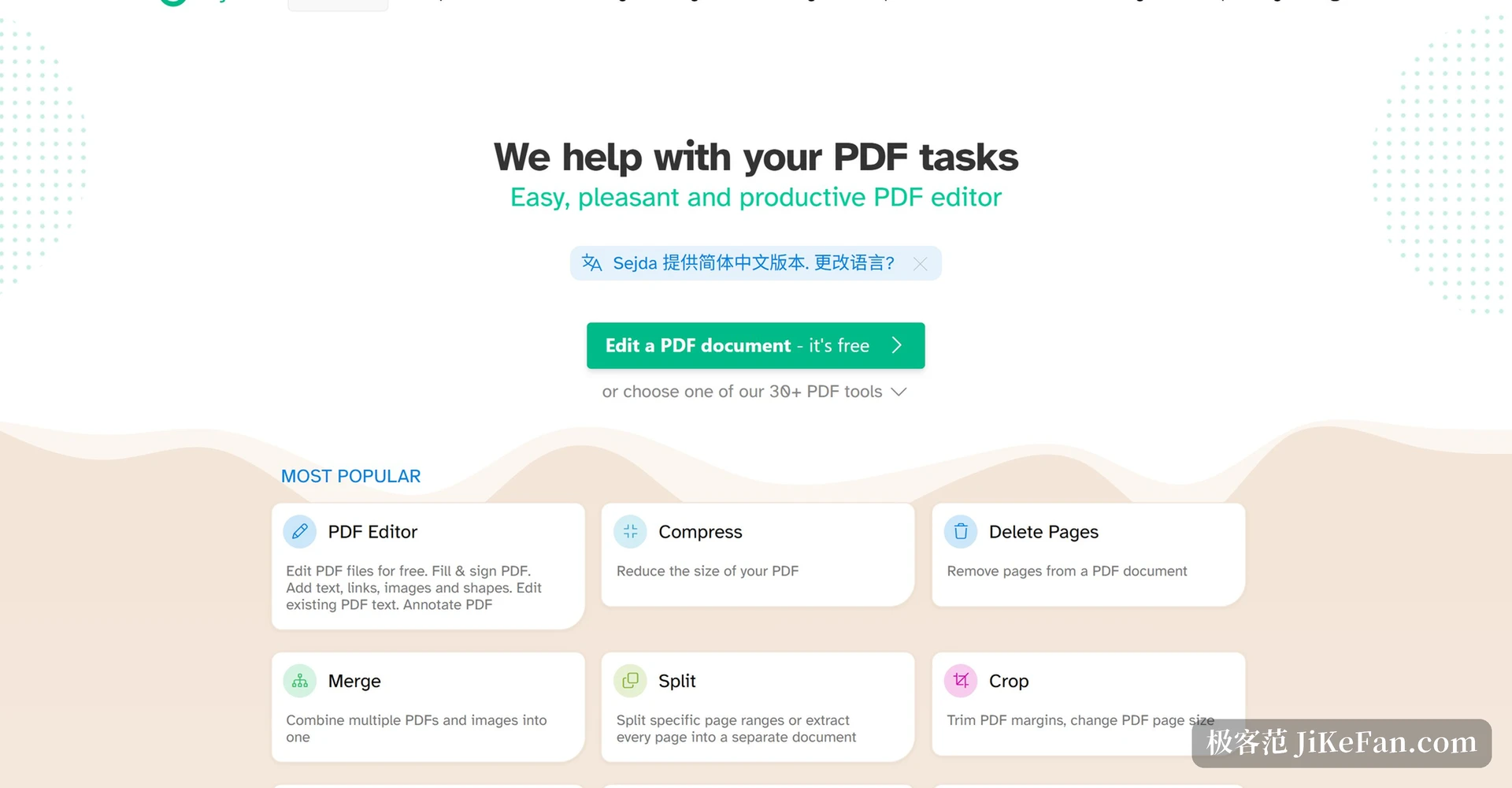
工具目錄鋪得很開。整理類操作裡,合併可以把多個 PDF 與圖片拼成一份檔案,拆分則支援按ページ範圍、按書籤拆章、按目標檔案大小切分,甚至可以在正文內容發生變化的位置自動斷開;ページ面層面還有刪除、重排、旋轉、裁邊、調整ページ面尺寸與多ページ拼版。編輯類操作覆蓋在原文中增刪改文字並調整字體與樣式、插入圖片與形狀、加連結、批註,以及表單製作、填寫與簽字。
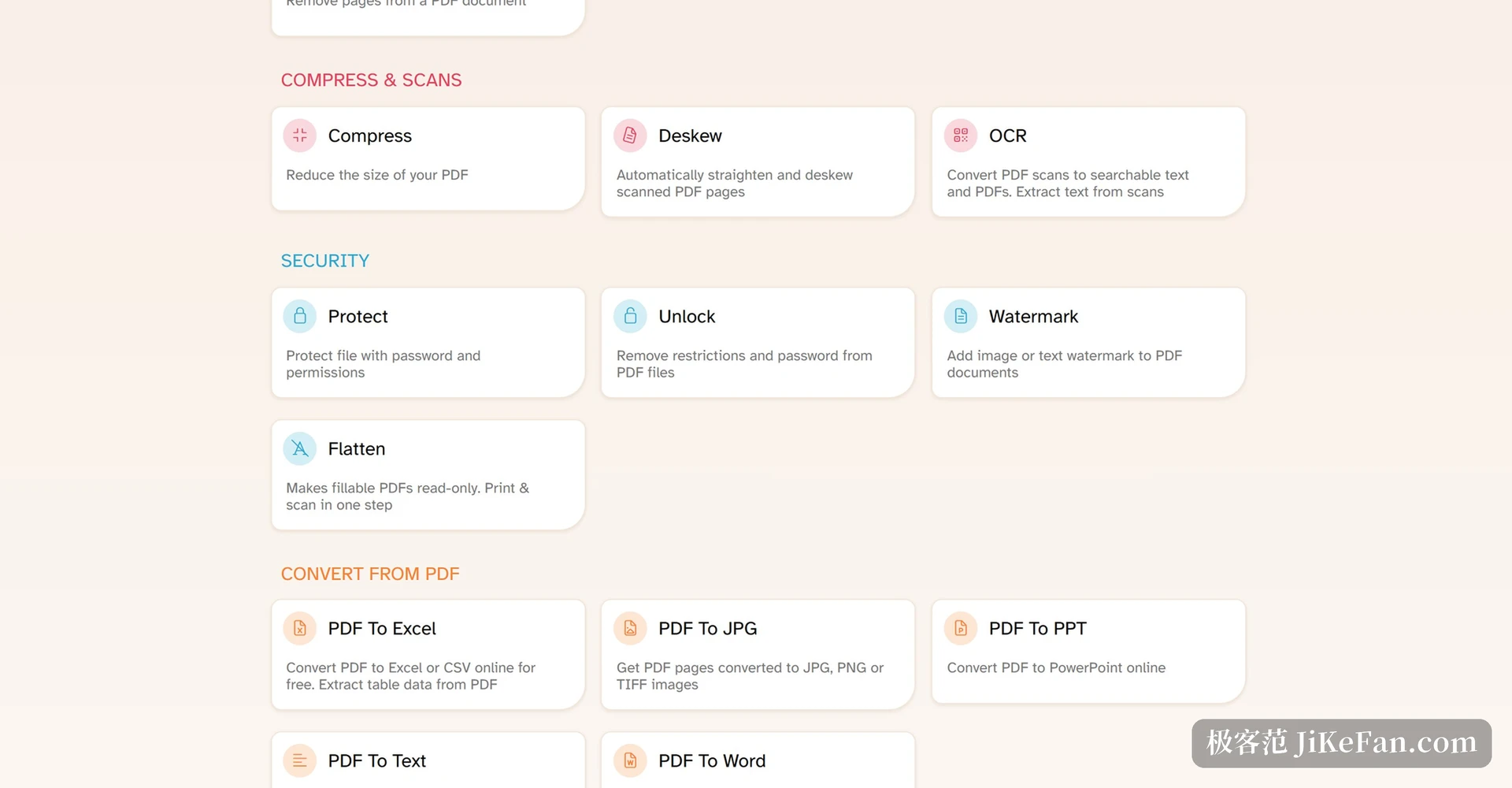
轉換方向同樣齊全:PDF 可以轉成 DOC、Excel 或 CSV、PowerPoint,也可以輸出為 JPG、PNG、TIFF 圖片,反向則能從 Word 檔案產生 PDF。掃描件相關的部分交給 OCR,把圖片式ページ面轉成可檢索的文字。此外還有加密與解除限制、浮水印、ページ碼、Bates 編號、中繼資料修改、灰階轉換,以及修復損壞檔案與把歪斜的掃描ページ拉直。
能力項 | 免費檔 | 付費檔 |
|---|---|---|
註冊要求 | 無需註冊 | 需開通帳號 |
檔案數量與ページ數 | 受限 | 不限 |
OCR | 受限 | 最多 100 ページ |
單檔上限 | 較小 | 500 MB |
單次處理時間 | 較短 | 最長 21 分鐘 |
批次處理 | 不支援 | 支援 |
免費與付費的分界在哪
分界線不在工具種類,而在用量與批次能力。免費檔不需要註冊就能用,但ページ數與頻率都有限制;付費檔取消ページ數與按小時計算的次數上限,加入一次處理多個檔案的批次作業,把 OCR 的ページ數上限抬到一百ページ,同時把每個任務可用的處理時間延長到最長二十一分鐘,並允許上傳最大五百 MB 的單一檔案。官方另提供一次性購買的週票,七天後自動降級回免費檔,適合短期集中處理檔案的人。
實際使用時值得留意兩點。一是網ページ端與桌面端的授權並不通用,只含網ページ權限的方案不會附帶桌面版金鑰,購買前需要確認自己要用哪一種。二是掃描件的能力邊界:官方明確說明損壞或掃描生成的 PDF 無法直接修改既有文字、也無法直接轉換,因為這類檔案本質上是文字圖片、缺少可供編輯的文字資料,此時仍然可以加入新文字、圖片與批註,或者先用 OCR 把掃描ページ轉成可檢索文字再繼續。
把處理位置的選擇權交回使用者手裡,比單純堆疊功能更貼近 PDF 場景的真實需求。
使用建議:敏感檔案優先走桌面版本機處理;只需要一次性的簡單操作時用免費檔即可,不必急著訂閱;遇到掃描件,先做 OCR 再進入編輯環節會比直接改文字順暢得多。