
Scrcpy:把 Android 螢幕搬上桌面,延遲低到幾乎感覺不到
摘要
一套開源的 Android 螢幕投射工具,透過 USB 或 Wi-Fi 把手機畫面送到電腦,並讓鍵盤與滑鼠直接操控手機。不必 Root、手機端不用裝任何程式,延遲極低,Windows、macOS 與 Linux 都能跑。
推薦- 軟體名稱
- Scrcpy
- 版本
- 3.3.4
- 收費
- 免費
- 開源
- 開源
- 作業系統
- WindowsmacOSLinux
- 更新時間
- 2026-10-24 22:00
在會議上把手機舉起來,等於沒有給任何人看。投射不是一種便利功能,而是「示範」與「描述」之間的差別。
那些你已經很熟的場面
想讓同事看某個流程在 App 裡怎麼跑,手機在空中晃,三個人湊過來瞇著眼看。想在電腦上回一則傳到手機的訊息,卻得放開鍵盤去拿手機。想錄一段介面操作示範,手指在玻璃上戳來戳去,整段影片看起來都在抖。這些都不稀奇,幾乎每週都會遇到;它們的共同點是同一個:那塊小螢幕站在了錯的位置上。
最直接的解法,是把那塊螢幕搬到螢幕上,讓桌上的鍵盤與滑鼠去幹活。這正是投射工具存在的理由,剩下的問題只有兩個:選哪一套,以及要為延遲、金錢與依賴付出多少代價。
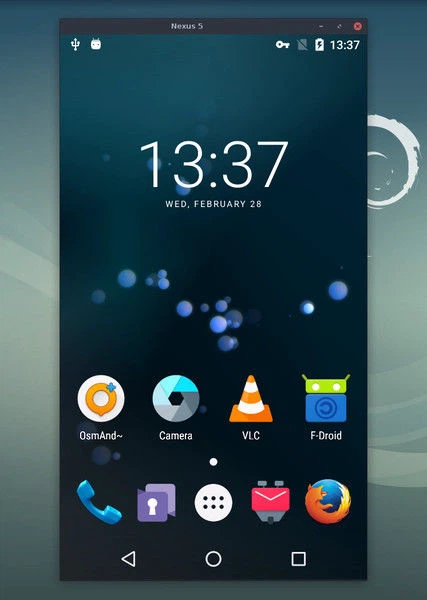
它靠什麼避開延遲
這套工具出自一家長期做 Android 模擬器的廠商,並以開源方式釋出;它的程式碼倉庫累積了十四萬顆以上的星標,這個數字大致能說明有多少人在靠它做事。真正關鍵的架構決定講起來很簡單:它不是先把螢幕錄下來再送出去。它透過 Android 的偵錯協定與裝置通話,直接取得視訊流再解碼顯示 —— 中間沒有擷取這一步,沒有為了傳輸再編碼一次,另一端也沒有播放器。
就這一個選擇,解釋了它出名的延遲數字:依官方說法可以低到數十毫秒。也解釋了為什麼那個視窗用起來像一台反應稍慢的螢幕,而不像在跟自己的手機視訊通話,以及為什麼在投射畫面裡打字居然還算順手。
兩種連線方式
接線最簡單。在手機的開發者選項裡打開偵錯,把傳輸線插上電腦,在終端機呼叫一次,畫面就變成桌面上的一個視窗。手機端不裝任何東西,不註冊任何服務,線一拔連線就結束。
無線比較舒服,但要走兩步:先用線連一次,把裝置切換到網路模式;之後拔掉線,改走區域網路。測試機可以放在房間另一頭的桌上,你坐在椅子上偵錯,傳輸線不再是限制你坐哪裡的原因。
投射真正能拿來做什麼
畫面只是入口。更有份量的能力是雙向操控:電腦鍵盤可以直接在手機裡打字,滑鼠點擊對應觸控,滾輪滑動頁面,右鍵返回、中鍵回到主畫面。靠打字吃飯的人一試就知道,自己的速度有多少是被兩根拇指吃掉的。
真正決定日常好不好用的,是核心之外的細節。錄影:同一道指令既能投射也能寫檔,不必再裝一套螢幕錄影軟體。熄屏:畫面上了螢幕之後,手機自己的螢幕可以關掉,既省電,也讓內容不會被路過的人看見。剪貼簿共用:在電腦上複製的文字可以直接貼到手機。聲音:較新的版本把手機的音訊一起轉送到電腦。多裝置:同時接上好幾支手機,測試需要多機的場景很方便。畫質可調:解析度與位元率可以往下壓去換延遲,也可以拉到最高去錄一支乾淨的教學影片。
誠實的比較,以及代價
市面上多數投射產品總帶著某種商業安排:付費等級、廣告、必須在手機端安裝的配套 App、免費版打上浮水印、訂閱之後才給的解析度上限。這套工具一樣都沒有,原因在結構而不在慷慨。開源意味著程式碼可以被檢視;免費意味著沒有計費錶在跑;沒有廣告意味著介面存在的目的只有把事做完。
代價也確實存在,該講明白:它是一套指令列工具。沒有滿是按鈕的視窗,設定偵錯連線或調參數都得在終端機裡完成。不想碰終端機的人,可以用第三方的圖形外殼包住同一個引擎,門檻會低很多,代價是多了一層可能落後於主體的中介。
誰值得花這個時間
如果你要示範手機上的軟體、錄介面操作、在真機上測試,或者只是偏好用完整鍵盤打長訊息,那麼花五分鐘學會一道指令,回報勝過這個類別裡的任何訂閱。如果你需要的是一個有精靈和設定對話框的漂亮視窗,那就用圖形外殼,或者承認這套工具不是為這種偏好做的。
它不是最親切的投射工具,也沒打算成為那樣。它是最純的那一個:免費、開源、延遲低、不帶依賴 —— 這是另一種親切,給那些願意讀一行說明、然後就再也不必想起這套工具的人。