
Rufus 4.15:1.9MB 免安裝,把 ISO 寫成開機隨身碟
摘要
不必安裝、只有 1.9MB,Rufus 4.15 把 ISO 寫進隨身碟就能開機裝系統或跑救援工具,這一版還補掉 ARM64 開機當掉與多個 WIM 的迴圈問題。
推薦- 軟體名稱
- Rufus
- 版本
- 4.15
- 收費
- 免費
- 開源
- 開源
- 作業系統
- Windows
- 更新時間
- 2026-11-10 23:00
Rufus 是 Windows 上的開機隨身碟寫入工具。把一個 ISO 或 IMG 映像寫進隨身碟,讓沒有系統的電腦也能從隨身碟開機,裝系統、刷韌體、跑救援工具都靠它。它不必安裝,下載下來就是一個執行檔,體積約 1.9MB,以 GPLv3 開源,Windows 8 以上都能跑。目前穩定版是 4.15,2026 年 6 月 30 日推出,10 月 30 日又放出了 4.16 的測試版。
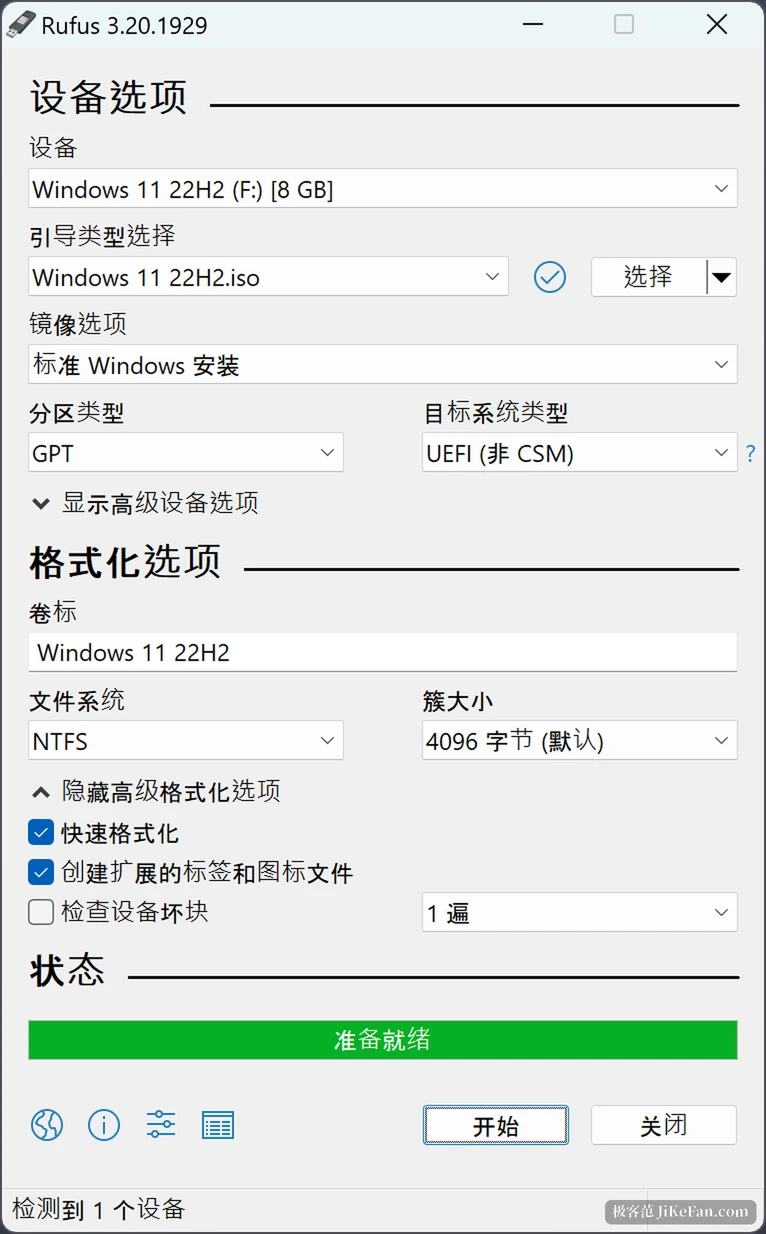
它只做一件事,但做得很細
開啟 Rufus,介面從上到下就三塊:裝置、開機類型、格式化選項。插上隨身碟,它通常會自動認出磁碟代號,您只要按「選擇」挑一個映像,其餘交給預設值。
- 裝置
- 要寫入的隨身碟或磁碟,插上後通常自動認出
- 開機類型
- 要寫入的映像,以及 UEFI 或 BIOS 的開機方式
- 格式化選項
- 分割配置、檔案系統與叢集大小
真要細調,選項也夠用。分割類型可以在 GPT 與 MBR 之間切,目標系統能指定 UEFI 或 BIOS 開機,檔案系統從 FAT32、NTFS、exFAT 裡挑,叢集大小也能改。下面還有幾個勾選框:快速格式化、建立延伸標籤與圖示檔、檢查裝置壞軌。舊機器認不出隨身碟時,進階選項裡還有替老 BIOS 打補丁的開關。
狀態列會即時顯示進度,寫入過程中隨時可以取消,不會卡在那裡空等。
4.15 修的都是實打實的毛病
這個版本的更新清單讀起來不像行銷文案,全是補丁。替 UEFI:NTFS 加了 RISC-V 64 支援;改進「靜默安裝」選項的保護條件,避免誤開;寫入重試過程中可以中途取消;壓縮映像解壓時進度顯示更準。
修掉的問題更有意思:採用驍龍 X 的 ARM64 機器用 UEFI:NTFS 開機時會當掉,這版修好了;Windows 映像裡含多個 WIM 時會陷入無窮迴圈,也修了;還有一個 ezxml 解析器的 XML 實體膨脹與整數溢位漏洞,屬於安全問題,一併補掉。另外,那個 Windows 自訂對話框以前有個小毛病,第一個選項總是預設被勾上,現在正常了。
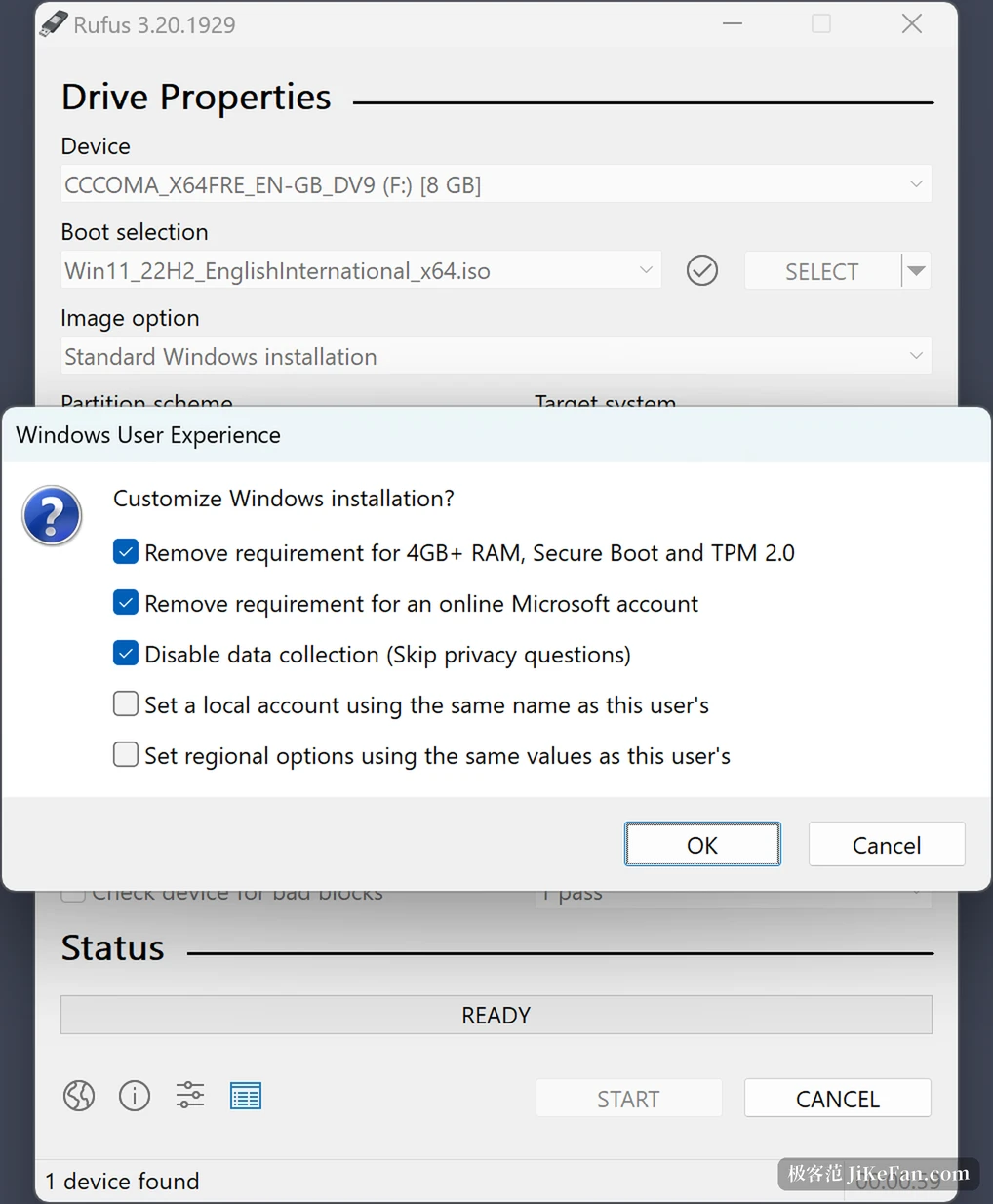
寫 Windows 11 時,它會多問一句
選好 Windows 11 的映像按下開始,Rufus 會彈出一個叫 Windows User Experience 的視窗,問您要不要改安裝選項。裡面幾個勾選項挺關鍵:去掉 4GB 記憶體、安全開機與 TPM 2.0 的要求;去掉連網帳號登入的要求;關掉資料收集、跳過那些隱私提問;用目前使用者名稱建一個本機帳號;區域設定沿用本機。
機器不在官方支援清單裡、或者不想被強制綁帳號的人,多半是衝著這個功能來的。代價得說清楚:繞過硬體要求裝上去的系統,後續大版本更新與官方支援不一定跟得上,裝之前自己想明白。
Linux 映像還能留一塊持久分割區
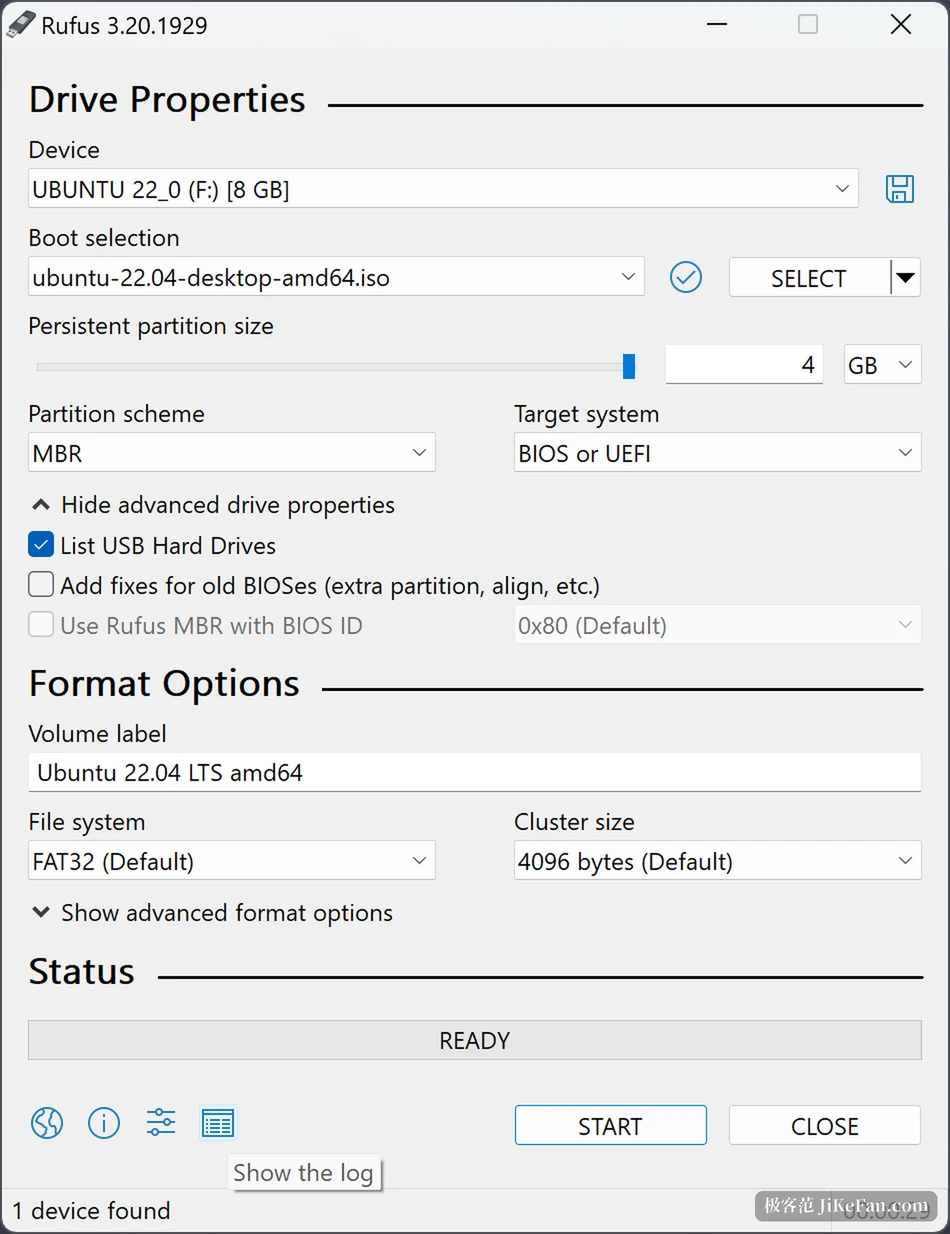
寫 Ubuntu 這類發行版時,介面會多出一個持久分割區的滑桿。給它劃幾個 GB,做好的隨身碟就不只是唯讀的開機媒介,重新開機之後檔案、設定、裝過的軟體都還在,等於一個能塞進口袋的系統。這個分割區大小可以按隨身碟容量自己定,劃多少就佔多少。
用之前得知道的兩件事
第一,裝置下拉選單裡列的是所有能寫的磁碟,不只是隨身碟。外接硬碟、甚至內建固態硬碟都可能出現在清單裡,選錯一個,裡面的資料會被直接抹掉,中間沒有二次確認。插著多顆硬碟操作時,先看清楚容量與磁碟代號。
第二,介面上的術語偏技術。叢集大小、分割配置、目標系統這些詞,第一次用的人容易懵。實際上絕大多數情境保持預設就行:新機器用 GPT 加 UEFI,老機器切到 MBR 加 BIOS,其餘不動。
軟體本身免費,沒有廣告,也沒有需要解鎖的進階功能。映像得自己準備,官網支援的語言裡包含簡體中文,介面不用猜。