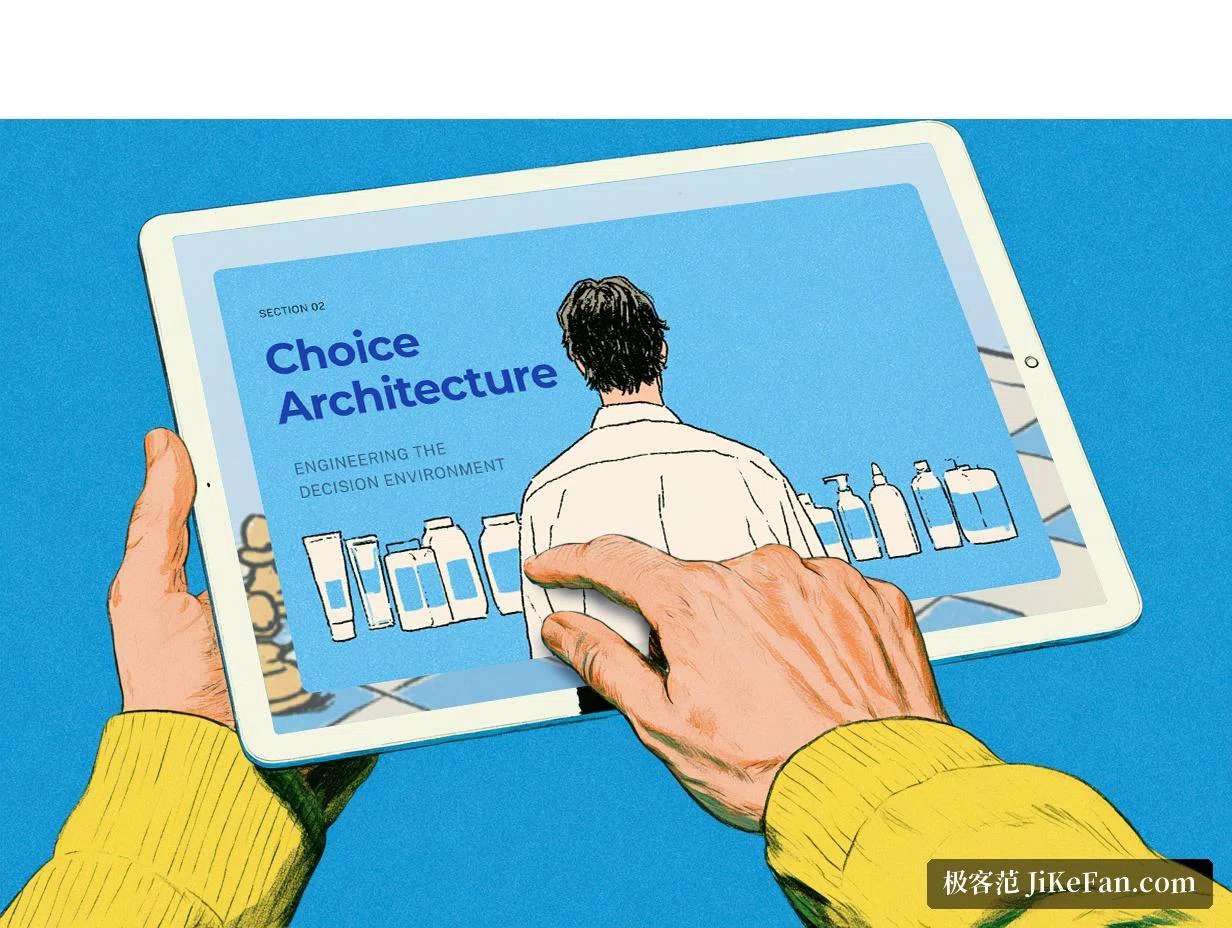
一場演示就攤在一張可以縮放的畫布上,Prezi 2026 讓 AI 先把大綱長出來
摘要
把整場演示鋪在一張可縮放的畫布上,而不是一疊投影片:AI 先出大綱再生成整份內容,投票與測驗直接長在演示裡,影片模式則讓講者與畫面並排出現。
推薦- 軟體名稱
- Prezi
- 版本
- 2026.9
- 開源
- 非開源
- 作業系統
- WindowsmacOSWeb
- 更新時間
- 2026-10-06 13:15
從一張大畫布講起的演示工具
多數人做演示的反射動作是「一頁一頁翻投影片」,每一頁把上一頁蓋掉。2009 年成立的 Prezi 走了另一條路:整場演示鋪在一張會縮放的畫布上,講完一個局部就縮回全局,再放大到下一個要點,觀眾的視線跟著鏡頭推拉移動。因為移動是空間性的而不是順序性的,觀點之間的結構一直看得見,不必靠頁序去暗示。十多年下來,平台上累積的使用者超過一億七千萬,做出來的演示以億計。
AI 把一個念頭變成初稿
近年的版本把 AI 放進了這個流程。給它一個主題加一段描述,或直接丟進既有的 PDF、文字檔,它會產出一整套演示:大綱、版式、配色與配圖。而在生成之前還能先改大綱,這才是關鍵——先把邏輯理順,再讓畫面長出來,工具因此避開了「照著別人的結構重寫一遍」這種常見體驗。小活兒也一併處理:潤飾文字、把一段密實的段落拆成要點、把一段敘述轉成流程圖。對趕提案的人來說,一份能用的初稿幾分鐘就到手,剩下的時間留給論述,而不是留給排版。
一個名字底下,其實是三件工具
當成一個產品在賣,實際上分成三塊。Present 負責那張會縮放的畫布。Video 把講者放進畫面裡、跟素材並排,遠端講解因此不必再共享螢幕、把自己的臉犧牲掉;攝影機畫面與內容就這麼並列著。Design 拿來做資訊圖表、報表與資料視覺化。演示進行中還能插入即時投票、測驗與提問,觀眾掃個碼用手機就能參與,在現場或不在現場都一樣。講完之後內容以連結的形式留著,錯過的人可以回看,也能用語音摘要複習,不必一頁一頁重讀。
既有簡報也搬得進來
它對其他格式的態度相當開放。在別處做的演示——PPT、PDF、文書檔,甚至其他 AI 工具生成的簡報——匯入時版式大致保留,進來之後照樣能加上投票、測驗與提問,不必從零重做。團隊協作支援同時編輯與留言,企業版另外給共用品牌樣板與權限管理,讓不同成員產出的東西維持同一套視覺語言。講完之後發生的事也有交代:每一題的正確率、觀眾問過什麼、現場評分多少,都收進一份摘要,哪一段講進去了、哪一段滑過去了,看得出來。
免費起步,以及它真正站得住的地方
個人可以免費註冊使用。免費方案涵蓋公開演示與每月一定額度的 AI 點數,足夠把整條流程跑一次。付費方案按年計價、起步價不高,解鎖隱私控制、匯出 PDF、離線演示與不限量的 AI 額度,學生與教師另有折扣。它適合那些需要被記住的場合:創業路演、課程、產品發布、工作坊引導。在這些場景裡,空間敘事能做到頁序做不到的事。至於數字密集的例行匯報,傳統投影片工具仍然是比較穩的選擇。到 2026 年 9 月,平台仍在持續迭代,先用免費方案試一輪,是風險最低的判斷方式。
用起來才會發現的那些部分
路徑導覽是它安靜的優勢。沒有什麼逼你按固定順序走:如果問題從最後一排冒出來,就縮放到畫布的那一塊,當場回答,現場對話的感覺比一頁一頁翻的簡報強得多。講完的內容可以匯出成帶旁白的影片寄出去,一次準備服務好幾批觀眾。桌面用戶端支援離線編輯與演示,會議室網路不穩時這一點很實在。素材庫也是現成的:上百萬張圖片、圖示與短動畫,還能依描述讓 AI 生成插圖,做視覺化的演示不必再到別處找素材。註冊不用信用卡,先用免費方案跑通再決定要不要升級,門檻很低。