
OneCommander 3.108 雙窗格加米勒欄的檔案管理器
摘要
不插廣告也不做追蹤,家用免費——OneCommander 3.108.0.0 把雙窗格、分頁、米勒欄導覽與內建預覽湊在一起,商用則要一份 30 美元的授權。
推薦- 軟體名稱
- OneCommander
- 版本
- 3.108
- 開源
- 非開源
- 作業系統
- Windows
- 更新時間
- 2026-10-06 14:48
Windows 自帶的檔案總管應付日常足夠,不過一旦需要在多個資料夾之間來回搬檔案,效率就吃緊了。OneCommander 正是衝著這個情況做的。官網給的定位很直接:面向 Windows 11 與 10 的現代雙窗格檔案管理器,主打高效能。產品由一家小型軟體公司開發,版權年份從 2013 年一路寫到 2026 年。
版本與授權
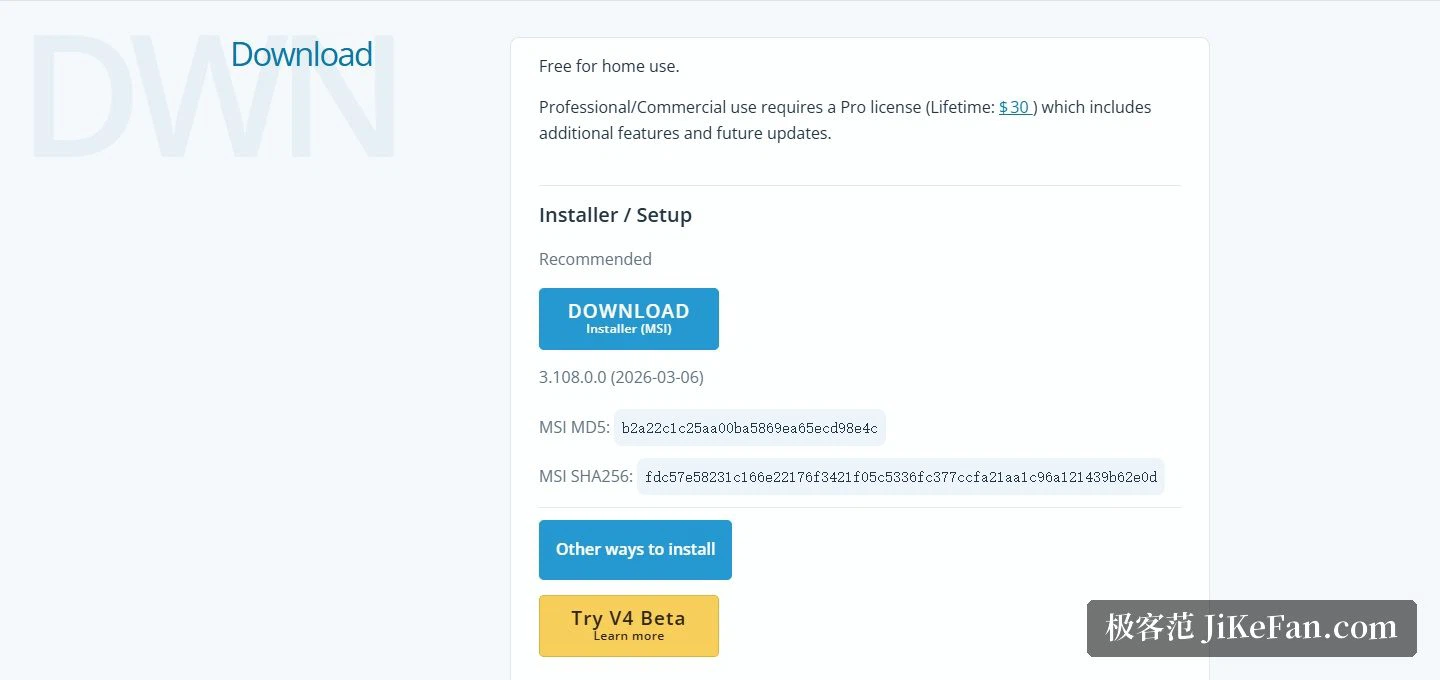
當前版本是 3.108.0.0,發佈於 2026-03-06。官網下載區一併給出安裝包的 MD5 與 SHA256 校驗值,方便核對檔案完整性。授權分兩條線:家庭使用免費,官方明確寫著沒有廣告、不做追蹤;商業使用則需要 Pro 授權,這是一次性的終身授權,價格 30 美元,包含更多功能與後續更新。官方還提到專案處於活躍開發狀態,每週至少發佈一次更新。
雙窗格與米勒欄
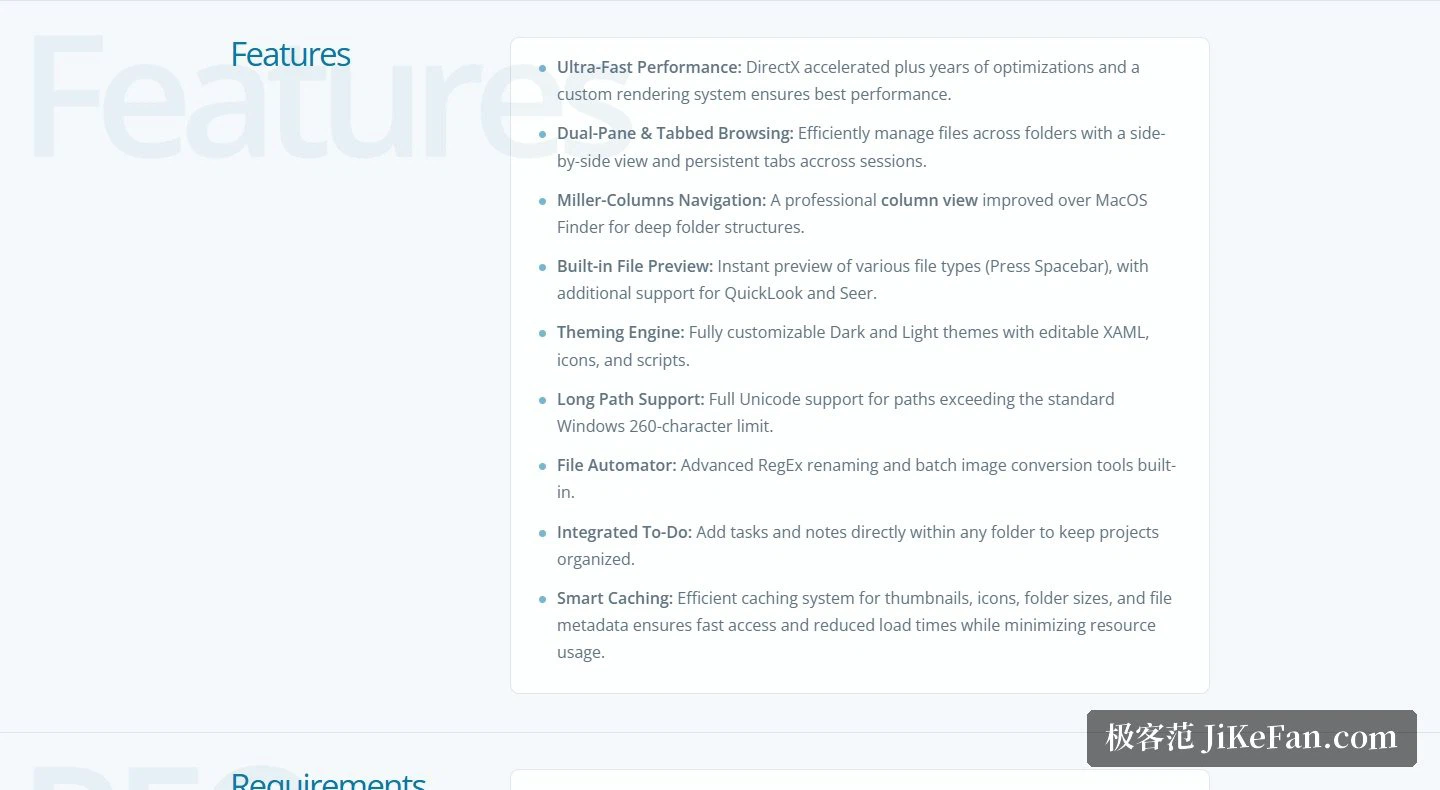
介面導覽是它重點投入的方向。雙窗格把兩個資料夾並排放,左右對照、直接拖放;配合分頁,可以把不同目錄的瀏覽狀態保留下來——官網特別註明分頁可以跨工作階段保留,關掉再打開還在原處。米勒欄則把多層目錄按欄鋪開,官方描述為在 macOS 的欄檢視基礎上做了改進,適合鑽取層級較深的目錄結構。
功能清單
效能上它用 DirectX 加速,配合自訂的繪製系統與多年調校。日常使用中有幾處相當順手:按空白鍵就能叫出內建預覽,另外還支援兩款常見的預覽外掛。自動化工具方面有以正規表示式為基礎的重新命名與批次圖片轉換;可以在任何資料夾內加入待辦與備註;縮圖、圖示、資料夾大小與檔案中繼資料都做了快取,打開大目錄時載入更即時。面向開發者一側的入口也留了出來——選取專案或資料夾之後,能直接執行 PowerShell、批次檔與 Python 腳本,官網另外提供一份可攜形式的離線說明檔。
主題與隱私
介面可以換皮,深色與淺色主題的 XAML 都能自行修改,圖示與選單樣式同樣可調。隱私方面官網寫得很清楚:不收集、不儲存、不傳輸個人資料。程式為 64 位元,以記憶體安全語言撰寫,針對 x64 架構做了最佳化並啟用 DEP 與 ASLR 兩項防護,ARM64 版本官方稱即將支援。

怎麼取得
官網下載區提供 MSI 安裝包,也列出了其他安裝方式。官方同時在測試 V4 大版本,目前處於公開測試階段,想提前體驗需要安裝 .NET 10 執行環境。適用範圍僅限 Windows,官網建議搭配 4K 或其他 100 PPI 以上的高分螢幕;社群管道方面,官網列出了即時通訊群組、郵件列表與社群網站帳號三個入口。
單看每一項都不算大。可是每天重複幾十次的手上動作,差別正是這樣累積出來的:切換視窗、重新找回剛才離開的位置、等資料夾大小算完。這些等待一旦消失,先改變的其實不是速度,而是疲累的程度。
OneCommander 把雙窗格、分頁、米勒欄導覽與腳本擴充這幾件事做在一起,家用免費且不插廣告、不做追蹤,商用授權也只是 30 美元的一次性買斷。對每天都在檔案總管裡翻目錄的人來說,它屬於裝完就能感覺到差別的一類工具。