
兩欄不夠用的時候,One Commander 會多給一欄
摘要
給 Windows 用的現代雙欄檔案管理員,具備 Miller 欄位導覽、常駐索引標籤、空白鍵預覽與 XAML 主題。家庭自用不收費,穩定版 3.108,另有第四版公測。
推薦- 軟體名稱
- One Commander
- 版本
- 3.108
- 開源
- 非開源
- 作業系統
- Windows
- 更新時間
- 2026-10-06 17:22
它不是換一層皮的檔案總管
程式的自我定位寫得很直白:給 Windows 11 與 10 一套面向長時間待在目錄裡工作的人所設計的檔案管理員。版面借用了 Miller 欄位的思路再加以改造,路徑越深就越是往右一欄欄展開,不必為了移動一次而沿著目錄樹一路退回上層。索引標籤可以跨工作階段保留,關掉視窗再開,先前到過的位置仍在原處;雙欄版面能依需要開啟或收起。畫面以 DirectX 搭配自製的繪製程式碼呈現,官方稱即使長時間高頻使用也能維持順暢。實際換來的是「操作工具」與「等待工具」之間的差別:一個資料夾裡放著上千個項目時,按下到看見之間的那一瞬,比任何單一功能都更影響手感。
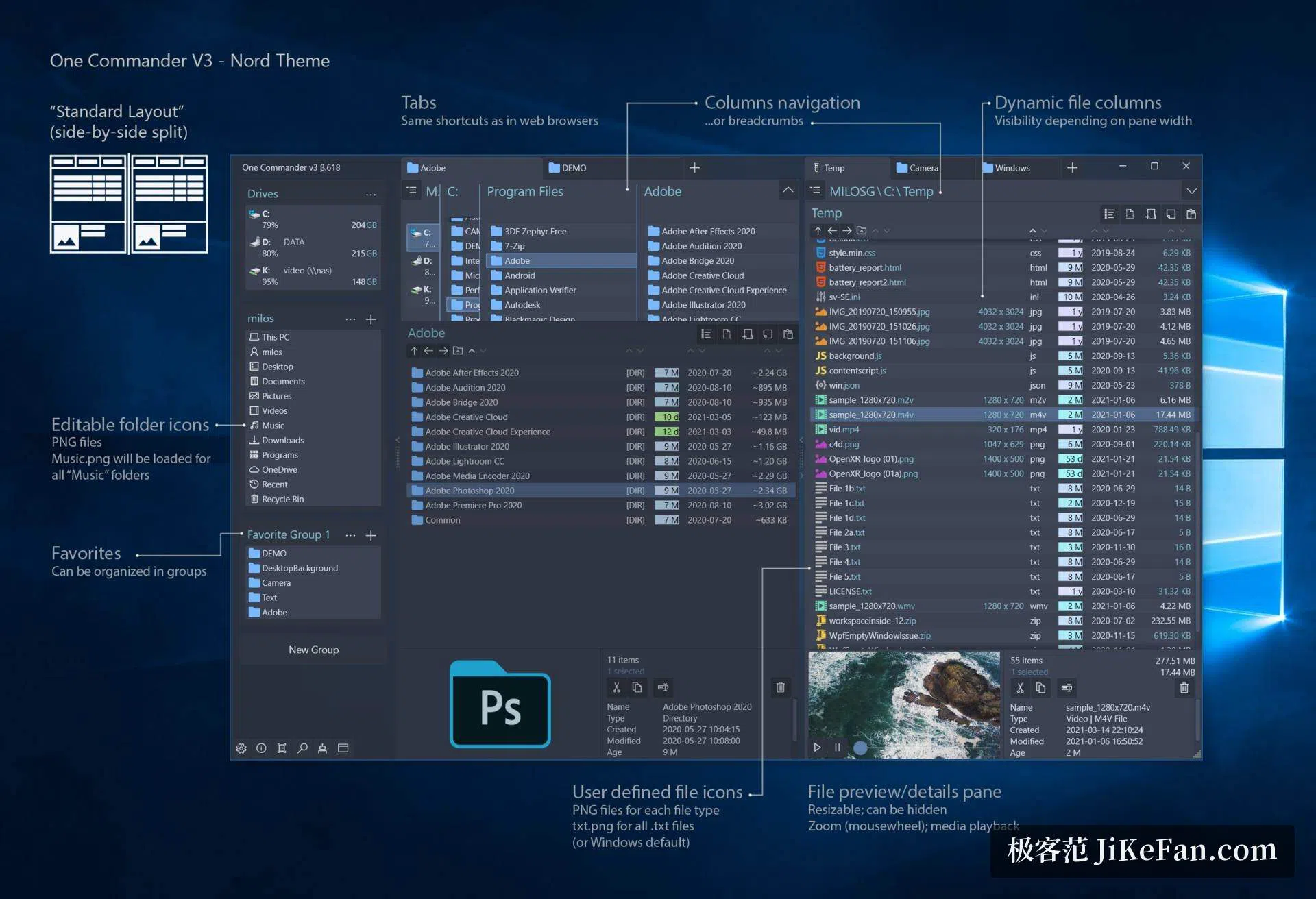
空白鍵預覽,資訊面板可收可放
選中檔案按下空白鍵就能預覽,圖片、文字、音訊與影片都能直接查看,官方說明也提到可與第三方預覽元件相容。右側詳情面板能整個隱藏,寬度也能拖到順手為止;圖片可用滾輪縮放,影音就在面板裡播放。縮圖、圖示、資料夾大小與檔案中繼資料走內建的智慧快取,同一個目錄再看一次時幾乎不必從頭讀取。另有「縮圖加詳細資訊」的組合檢視,面對相機照片時會把解析度與拍攝時間一併列在旁邊。
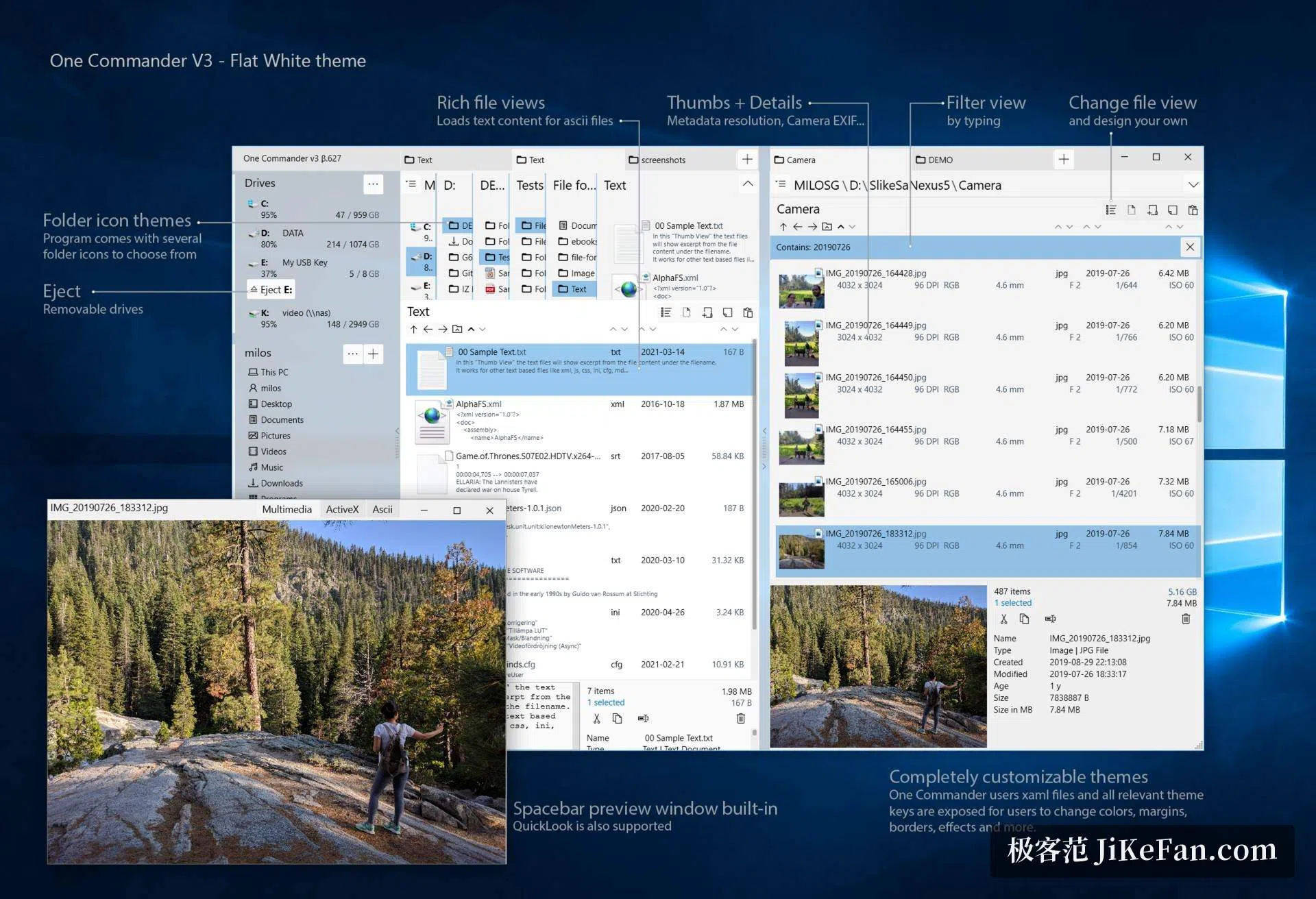
主題、圖示與顏色標籤都能改
外觀是它著力較多的一塊:內建深色與淺色主題,另外附上數套成品配色;主題以 XAML 檔描述,顏色、邊距、邊框與圖示全都攤開來給人調整。資料夾圖示能按類型替換,把同一套 PNG 丟進目錄,整組資料夾就統一換了面貌。檔案年齡可以用顏色標示,從代表最新的紅色一路過渡到代表一年以上的灰色,各段間隔也能自訂;放音樂的專輯資料夾還會讀取封面圖,直接拿來當資料夾圖示,一整排唱片於是一眼就能辨認。
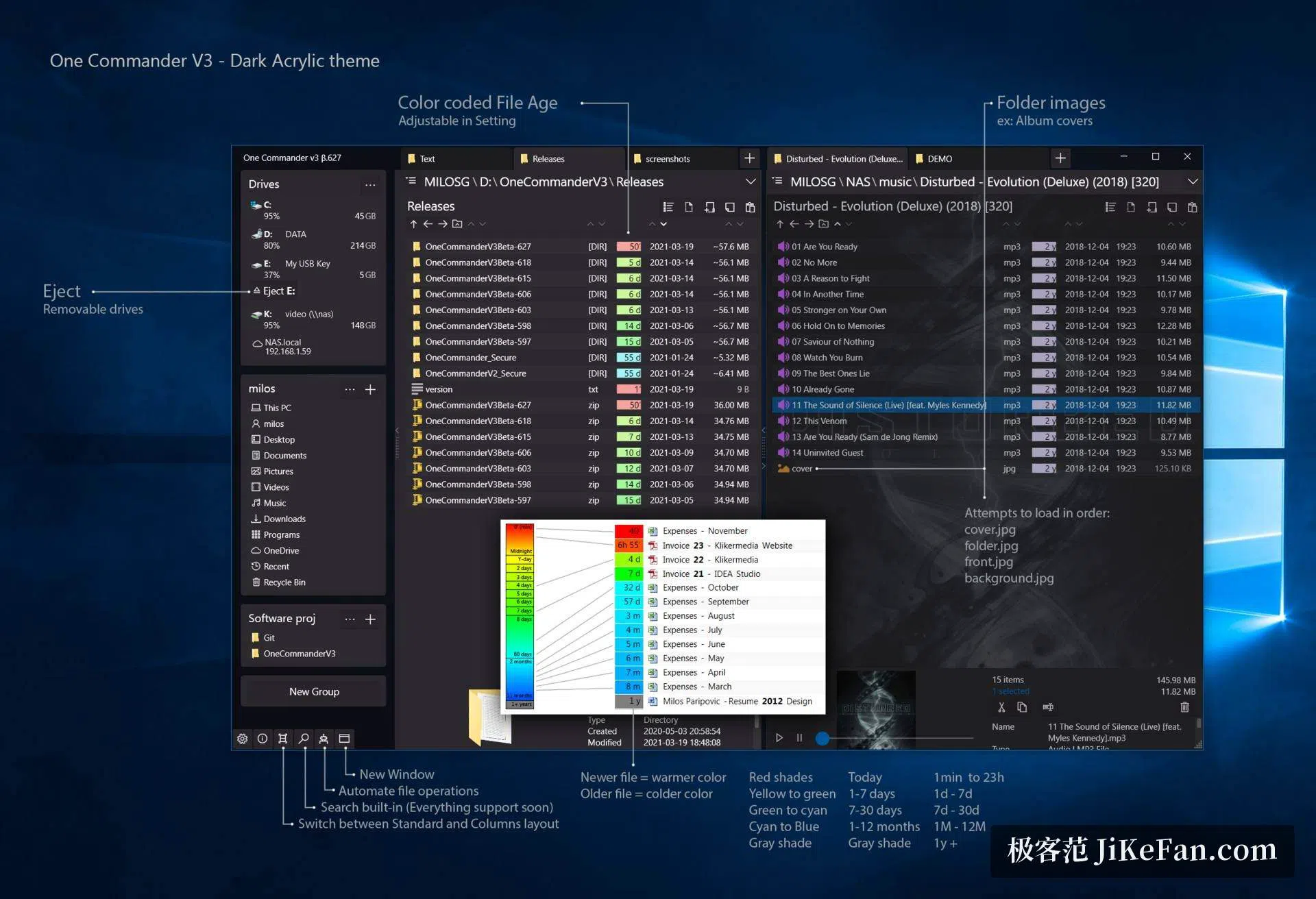
內建改名、批次轉換與腳本入口
自動化工具把正規表示式批次改名與圖片批次轉換收在一起,改名規則可以存下來重複使用。選好檔案之後能直接呼叫 PowerShell、批次檔或 Python 腳本,目前的選取項目會當成參數傳進去。官方說明提到右鍵選單沿用系統原生那一套,第三方程式開發的外殼擴充在檔案總管裡能用的,在這裡同樣叫得出來、行為也一致。每個資料夾都可以附上待辦與備註,專案資料和下一個動作放在一起,不必另外開一套清單工具。側邊輔助欄收納了磁碟機、常用位置、收藏分組與可移除裝置,插上隨身碟時會有獨立的退出入口。
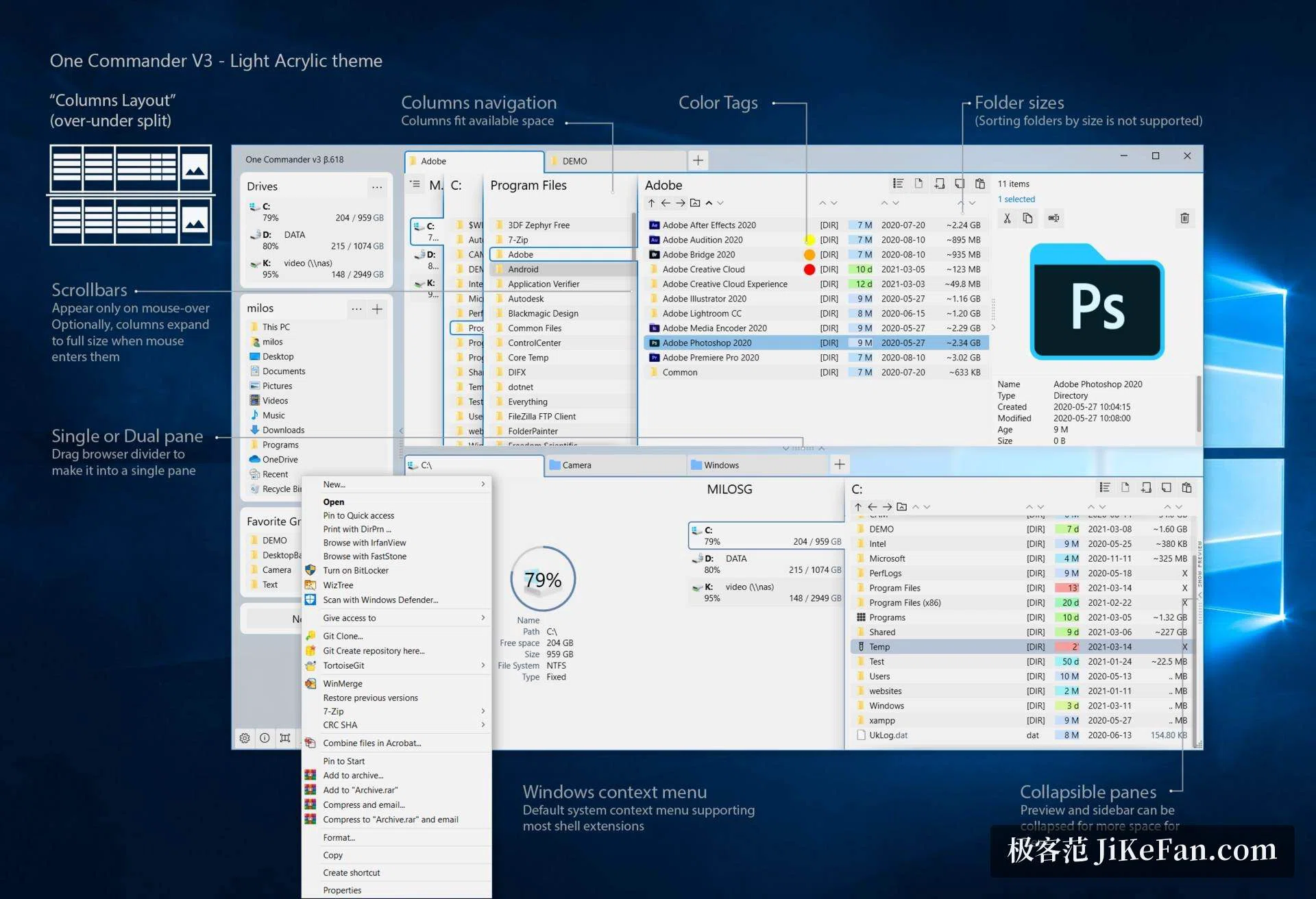
版本、授權與系統需求
目前穩定版為 3.108,2026 年 3 月 6 日發布。安裝包為 MSI,官方同時提供免安裝版本,其餘安裝途徑由套件管理工具負責,說明資料也能收成一份離線手冊。公測中的第四版需要額外的 NET 10 執行環境。授權方面,家庭自用不收費,官方聲明不蒐集、不儲存也不對外傳輸個人資料;商業使用要買一次性授權,價格30 美元,含後續功能更新。執行環境要求 Windows 11 或 10 的 64 位元版本,官方建議搭配 100 PPI 以上的高解析螢幕,ARM64 版本仍在準備中。