
鍵盤一按就排好:免費日曆 Notion Calendar 把工作區任務放進時間格
摘要
前身是 Cron,2024 年被接手後改名,個人使用仍然免費。排行程靠指令列與快捷鍵,工作區的任務可以拖進某個時段變成一塊時間,多個帳號共用同一條時間軸。
推薦- 軟體名稱
- Notion Calendar
- 版本
- 1.92
- 收費
- 免費
- 開源
- 非開源
- 作業系統
- WindowsmacOS
- 更新時間
- 2026-10-06 16:27
從 Cron 到 Notion Calendar
對多數有固定工作的人來說,行事曆早就悄悄裂成好幾塊。會議放在一處,任務放在另一處,筆記又在第三個地方,一天是手動從三邊拼起來的。這款日曆從前叫 Cron,2024 年被接手之後改名,截至 2026-09 仍在持續改版,近幾個版本陸續加入與其他日曆服務的串接,以及會議結束後自動整理的重點記錄。個人使用仍然免費,日曆本身不必另外訂閱。桌面端有 Windows 與 macOS 版本,另外還有瀏覽器版與行動版,同一條時間軸於是從桌上跟到口袋。
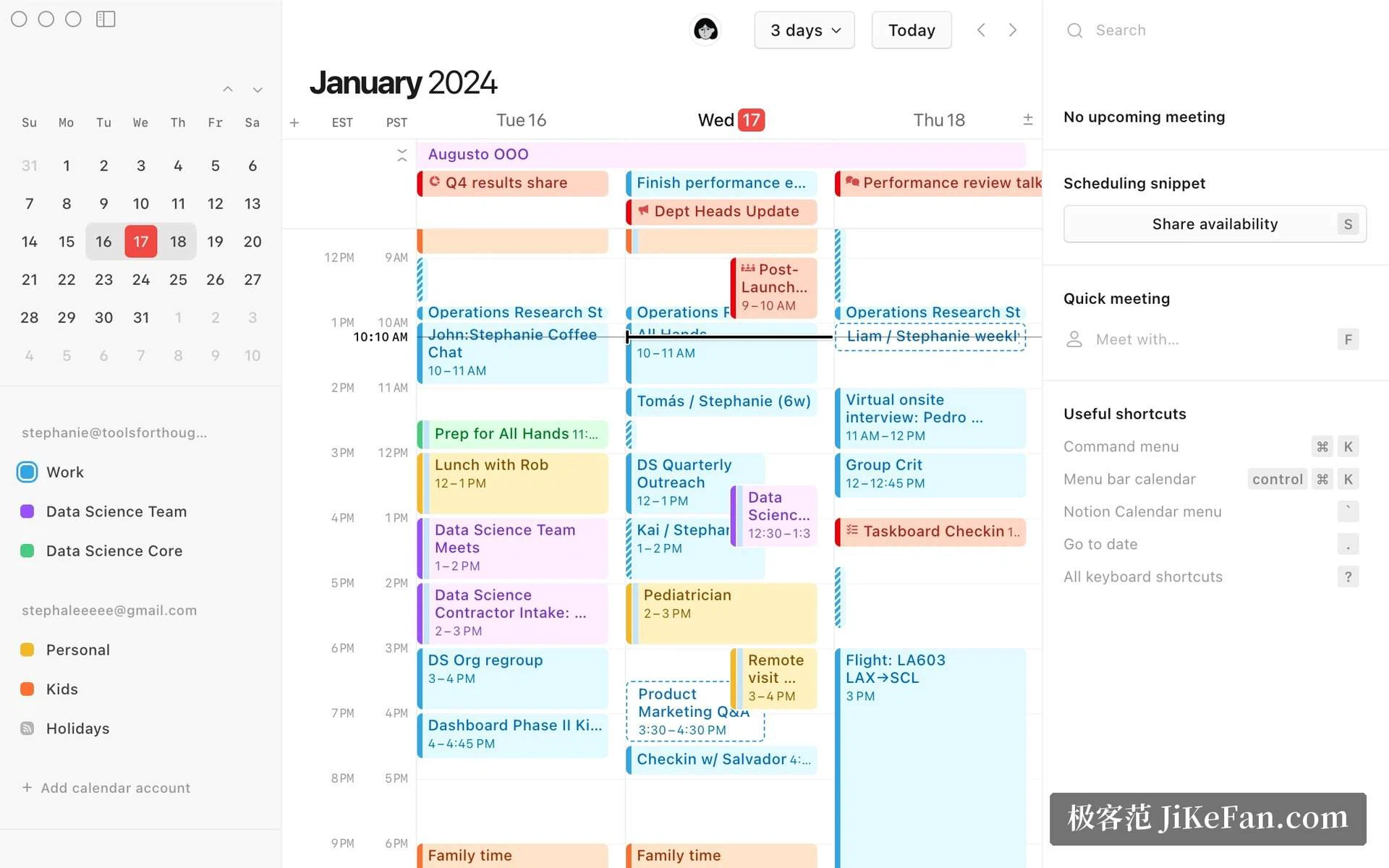
排一天的事,手不必離開鍵盤
它最為人稱道的體驗是鍵盤優先。按一組快捷鍵喚出指令列,在裡面敲一句話就能新建會議、把某段空檔分享出去,或直接跳到另一個檢視,兩隻手都留在原來的位置。對整天泡在行事曆裡的人,這是「會打斷人的工具」與「跟得上人的工具」之間的差別。
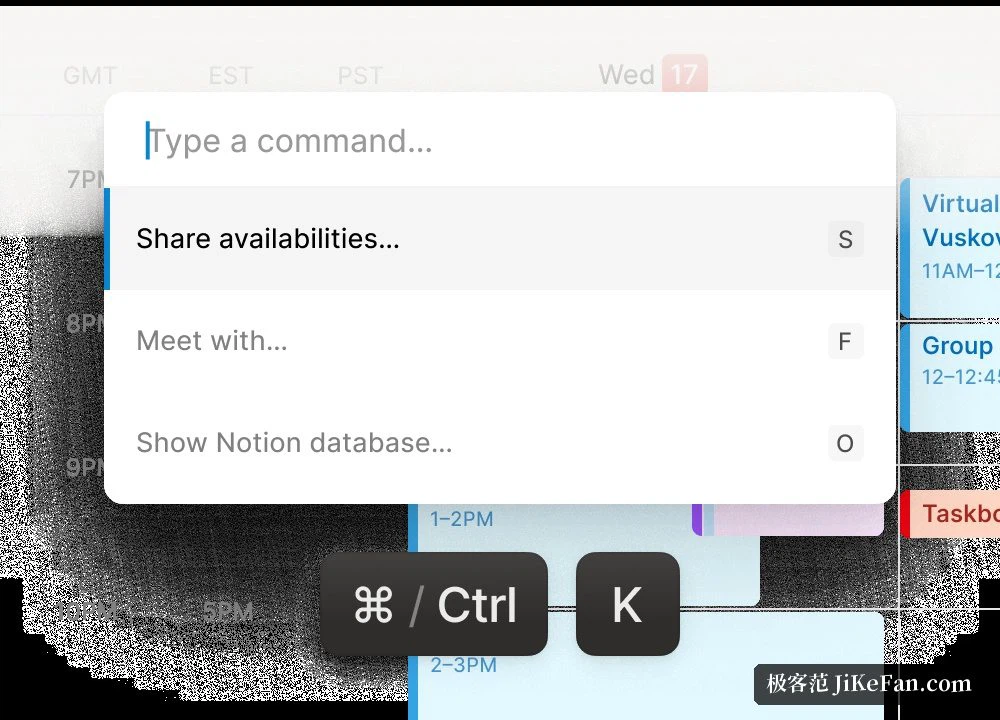
小地方延續同一個想法。選單列上常駐一個倒數,下一場會議幾點開始,不必打開任何視窗就看得見;會議附帶的視訊連結會自動產生,開場前三十秒四處找入口這種事就沒了。單看每一項都不戲劇化,忙碌的一天裡省下來的時間,正是這樣累積出來的。
不妨算一下一個塞滿的一天到底貴在哪裡。八場會議,其中兩場改期、一場取消,還有一段空檔得讓給別人;為了確認週四,檢視切換了三次。這些用滑鼠做,就是一百趟在畫面上來回的小旅行。從指令列做,只是打幾行字。重新安排的成本一旦降到這個程度,人就會開始重排,而不是硬撐著一個壞計畫。
把任務拖進時間區塊
與工作區的綁定,是一般日曆抄不走的部份。登入之後,工作區資料庫裡的任務會以卡片形式出現在側邊面板,把一張卡拖到當天的某個時段,就完成了一次時間規劃;任務狀態的變動雙向同步,日曆與資料庫不會各說各話。會議也能連結到某一則記事,會前資料與會後記錄因此和這場會議排在同一條線上。事後回顧一週,沿著那條線走一遍就好,不必憑記憶重建。
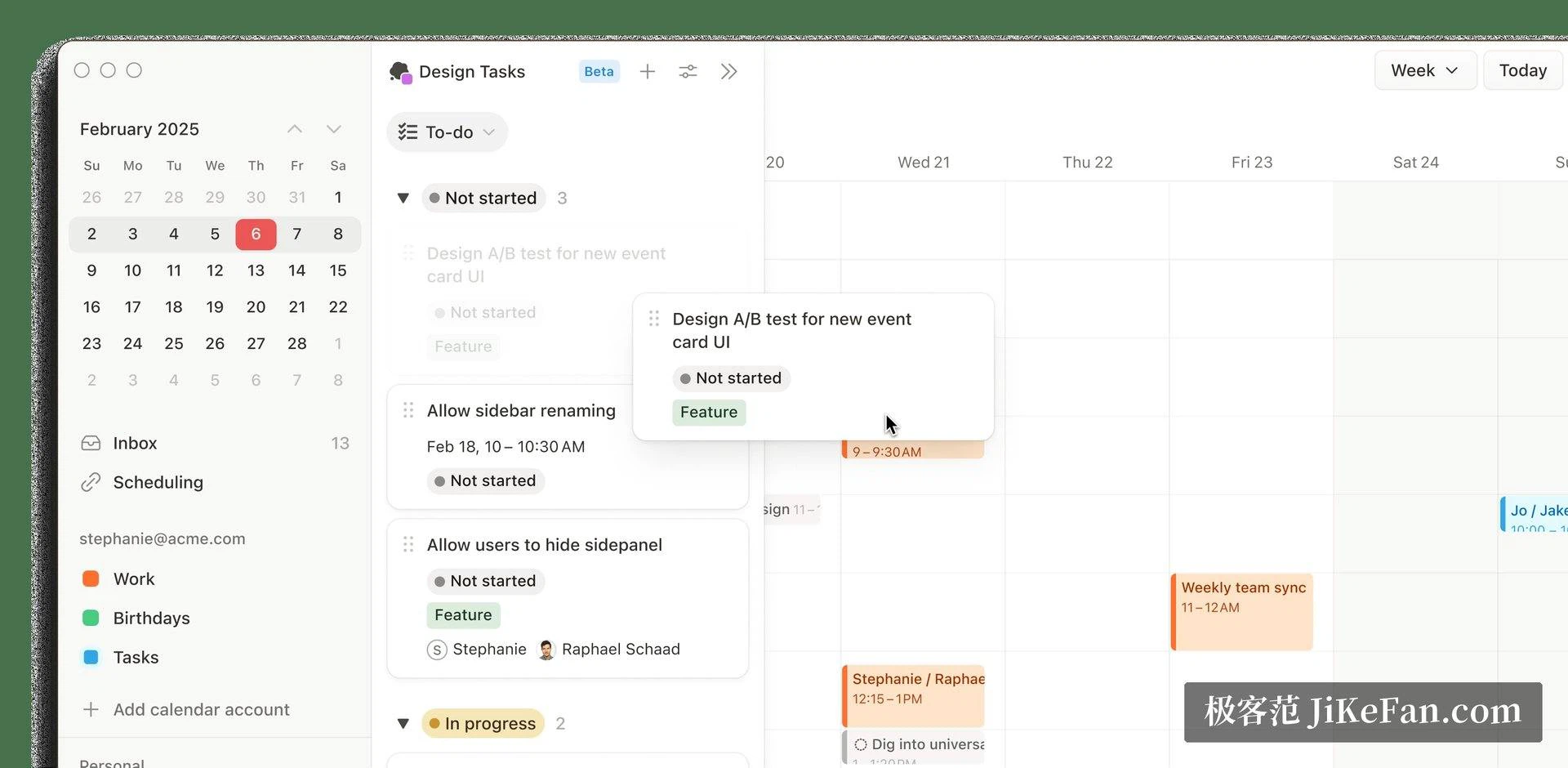
多個帳號、多個城市,同一條時間軸
工作與私人的帳號可以在同一個檢視裡並排顯示,用顏色分辨,而不是靠記性。需要往返不同城市的人,可以把時區列拉出來,幾個城市的時間並排對照,跨時區約會議就不必心算。排程連結負責收尾:一段空檔變成一張可以寄出的邀請,關於「你什麼時候有空」的來回拉扯就此消失。
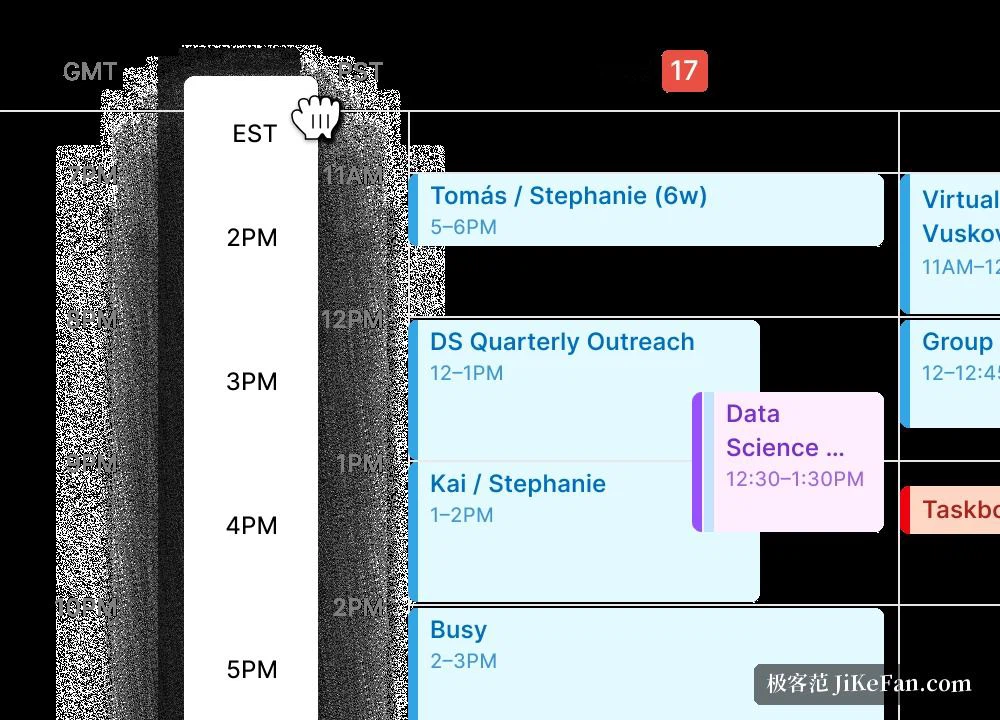
論點的另一半是:任務與會議其實是同一件事的兩面,兩者都在爭取一天裡的一塊。多數工具把它們分開放,於是計畫在一處立、工作在另一處追,彼此不知道對方的狀況。兩者放上同一條時間軸,一週有多少已經被佔走就變成可以丈量的數字,而這個問題,任務清單自己答不出來。
適合誰用
邊界也該講清楚。這是一套日曆,不是專案工具,也不是筆記本;它讓人稱道的地方,來自它能碰到什麼,而不是它裡面裝了什麼。期待工作區在日曆裡原樣重建的人會失望;希望兩邊不要再各說各話的人不會。
本來就把行程放在線上日曆裡、又一整天待在這套工作區裡的人,接上去幾乎沒有縫:免費、輕快、鍵盤效率高,任務與會議躺在同一條線上。不用這套工作區的話,它依然是一款好用的免費日曆程式,只是最有辨識度的那一塊發揮不出來。官網是繼續看下去的地方,登入就能開始。