
系統內建的行事曆:Apple Calendar 怎麼管多個帳號
摘要
隨 macOS 一同安裝的行事曆程式,把來自多個帳號的行程收進同一個畫面。行程可以用平常說話的方式打進去,提醒事項與會議安排擺在一起,行事曆也能與他人共享。不必另外付費。
推薦- 軟體名稱
- Apple Calendar
- 版本
- 20261013
- 收費
- 免費
- 開源
- 非開源
- 作業系統
- macOS
- 更新時間
- 2026-10-15 21:58
行事曆是唯一一個沒人特別去裝、卻人人都靠它過日子的程式。
本來就在那裡,評價標準也跟著不同
每一台 Mac 都帶著行事曆來,這件事改變了衡量它的尺度。沒有人是從比較表裡挑中它的,所以問題不是它是否最好,而是它夠不夠好到值得留著,以及再裝一套能不能多告訴你一些原本不知道的事。
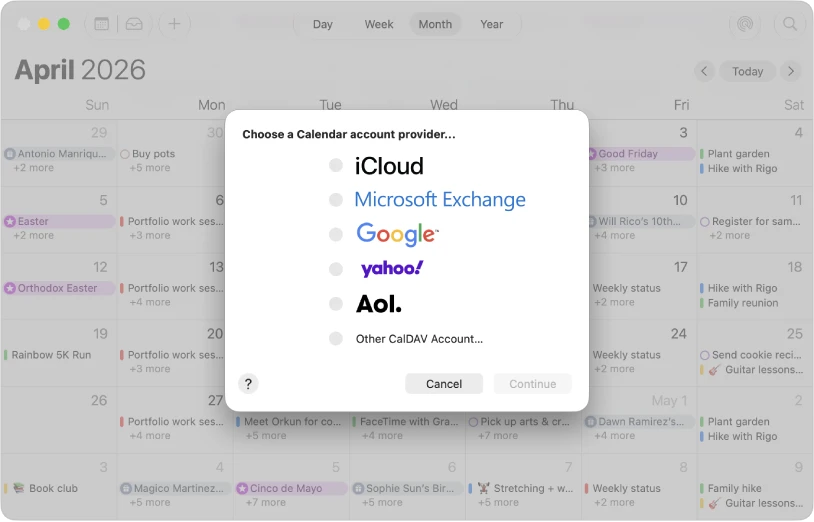
官方指南的說法很樸素:在同一個地方掌握行程。重點在「同一個地方」。多數人身上會有一個工作帳號、一個私人帳號,可能還有一個家庭共用的行事曆;真正有用的問題是:這些能不能一起讀,而不必在三套程式之間切換、再在腦裡合併三份時刻表。
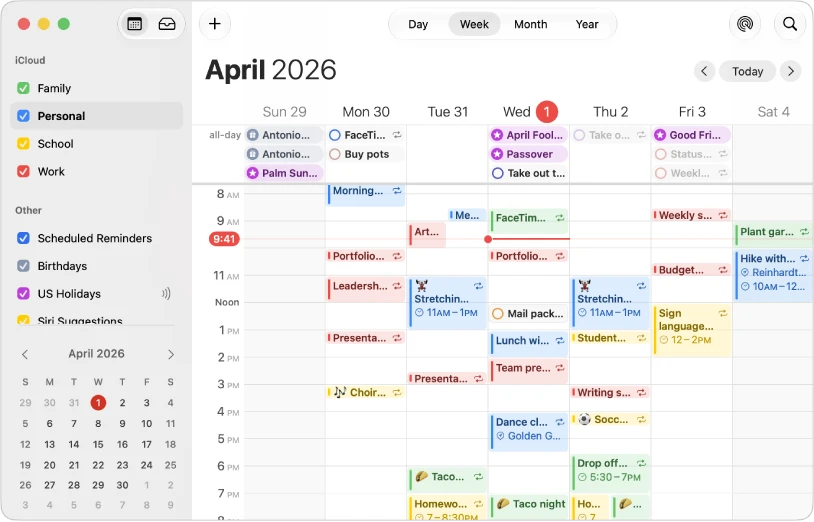
這樁合併正是它在做的事。帳號加一次,之後所有行程都落在同一張格子上,用顏色區分。寄到工作信箱的會議與私人帳號上的牙醫預約佔用同一個星期四,而這是唯一能察覺兩者撞期的辦法。
打一句話,而不是填一張表
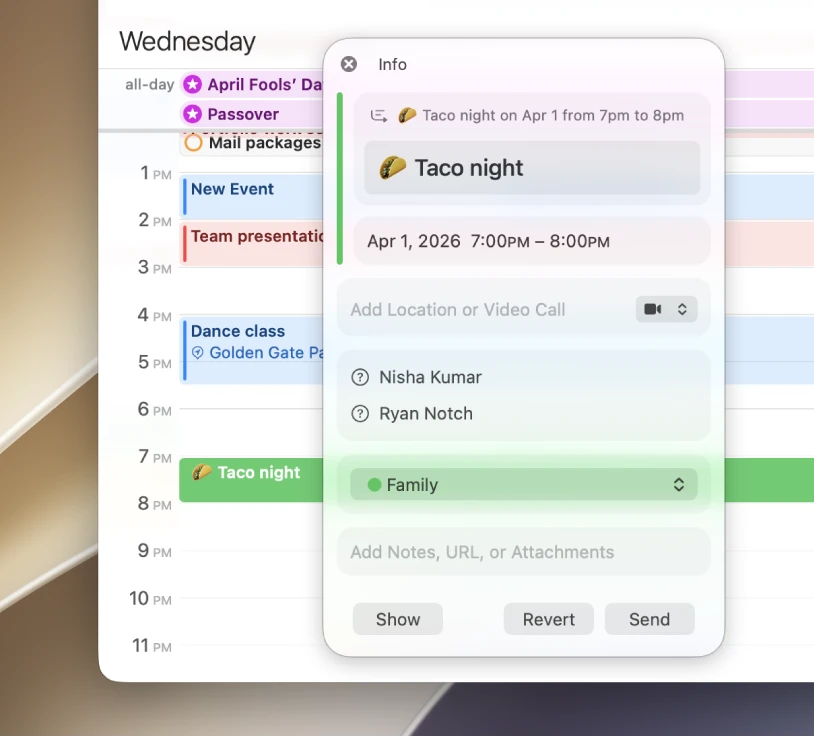
用表單建立行程要填六個欄位:標題、日期、開始、結束、地點、所屬行事曆。用句子建立,只要打上「週四中午和陳吃飯」這樣一行,其餘交給程式推斷。對常見情況來說,第二種快得多了:細節在腦中還模糊,寫下來卻一目了然。
解析不會完美,也不需要完美。它抓得住日常那些句型,猜錯時欄位就在那裡,一秒就能改。背後的設計判斷值得一提:一個要花十秒才肯接受輸入的排程工具,是會被放棄的工具;事後修好的粗略輸入,勝過從來沒被建立的完美輸入。
提醒事項與行程共用同一個視窗。這個區分有意義,因為提醒是沒有固定時刻的事,例如換證;行程則是時間到了就發生,不管你準備好沒有。兩者擺在同一處,那些沒有日期的義務才不會掉進一個沒人打開的清單裡。
共享,以及界限在哪裡
行事曆可以與他人共享,權限從只能檢視到可以編輯都有。對一個家庭來說,這是「這週末有什麼安排」要不要開口問,與直接看一眼的差別。對小團隊來說,它是一種輕量的方式,把誰什麼時候有空公布出來,不必另外買一套排程服務。
界限也該知道。它是帳號的用戶端,本身不是服務,所以同步什麼取決於背後那個帳號;由雇主管理的工作帳號,可能限制哪些內容能分享到外部。通知跟著系統走,這很方便,直到某個專注模式悄悄把你正等著的那則提醒壓下去。
項目
官方說法
費用
隨 macOS 提供
帳號
不同帳號的多份行事曆併在同一畫面
輸入
平常語句,或逐欄填寫
並列
提醒事項與行程同處顯示
共享
行事曆可依權限分享
平台
macOS,其他蘋果裝置有對應程式
行事曆的價值在於它對星期四的判斷是對的,而不在於檢視模式比別人多。
實務提醒:一開始就把所有帳號加進來,別再靠習慣去開兩套程式;給每份行事曆一個明顯不同的顏色,因為顏色正是合併後的格子還能讀懂的原因;有截止日卻沒有時刻的事放進提醒事項,不要硬塞一個假時間;系統更新之後回頭檢查通知設定,那正是安靜模式容易改變行為的時候。