
MyUninstaller 只有幾十 KB,卻把「裝了什麼」擺得比系統面板清楚
摘要
MyUninstaller 把每個已裝程式的卸載指令、安裝目錄、版本與安裝日期一併列出來,卸載動作交給程式自帶的卸載器,還能把已經對不上任何東西的失效條目直接從清單裡刪掉。
推薦- 軟體名稱
- MyUninstaller
- 版本
- 1.77
- 收費
- 免費
- 開源
- 非開源
- 作業系統
- Windows
- 更新時間
- 2026-10-04 08:26
系統面板少給的那一塊
Windows 內建的程序與功能清單,對每一個條目只說三件事:名稱、發行者、大小。清單不長、每個名字都長得不一樣的時候,這樣就夠了。一旦有兩個條目看起來很像,它就不夠用了,因為沒有第二個東西可以拿來比,而「這兩條裡我要清掉的是哪一條」這個問題,在那個畫面上沒有答案。
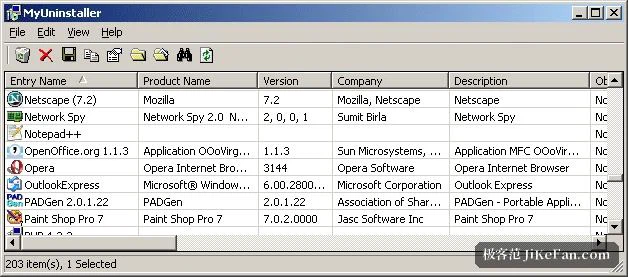
這個工具補的就是這一塊:每個條目多列出卸載指令、安裝目錄、版本、安裝日期。這四項把一個名字變成一處位置加一段來歷,也回答了人們真正會問出口的問題——它裝在哪,它是哪來的。它還支援按名稱搜尋,這在清單長到幾百列之後才顯出用處。
這些資訊並不稀奇,系統本來就握著,差別只在呈現的方式能不能用。而這一點差別,往往就是「滑過去就算了」的清單和「可以據此動手」的清單之間的差別。
它做什麼,以及它不做什麼
有一件事要先講清楚:它自己不執行卸載,而是去呼叫程式自帶的卸載器,所以結果完全取決於那個程式。一個會留下登錄機碼的程式,在這裡也一樣會留下。這不是需要繞過的缺陷,而是「幫你叫出別人的卸載器」與「幫你清理」之間的分界。
它真正解決的是另一種更常見的麻煩。程式被手動刪掉、移除做到一半就停、資料夾被拖進垃圾桶,條目卻還留在清單裡,點不動,也刪不掉。這些失效條目在這裡可以直接移除,清單於是回到「描述機器現在的樣子」,而不是「累積它過去的歷史」。
整份清單也可以匯出成文字檔或網頁檔。當成裝機紀錄留下來,它回答的是一個幾個月後才會冒出來、而且別無他法的問題:這台機器在開始變得不對勁之前,到底裝了些什麼。
形態、體積與版本
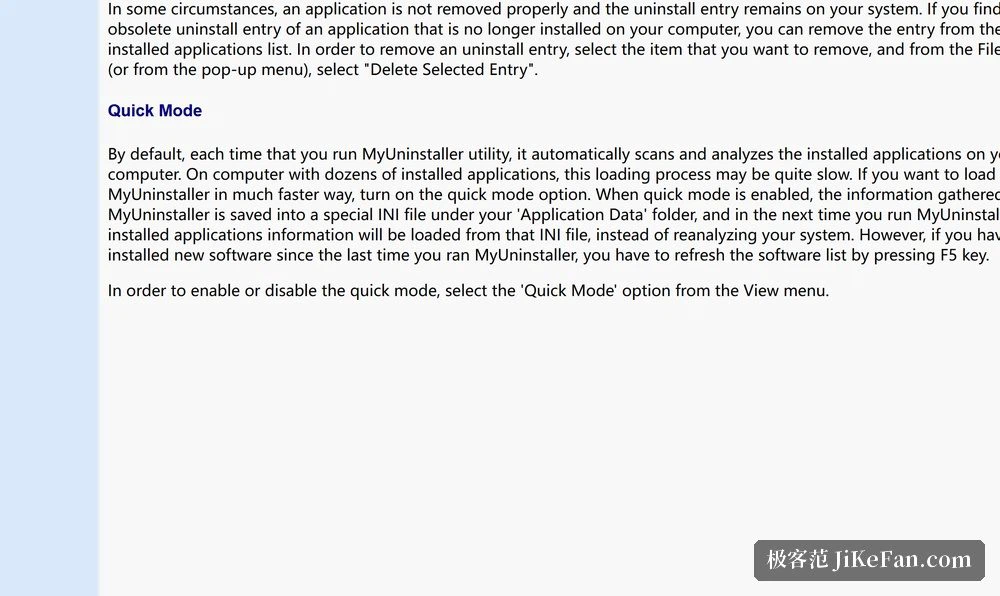
它是免安裝的單一檔案,解壓後直接執行。體積約五十幾 KB,設定存在執行檔旁邊的設定檔裡,所以程式與偏好可以一起複製到隨身碟帶著走。在一台你只是去幫忙的機器上,這就是「幫個忙」與「裝了東西」之間的差別。
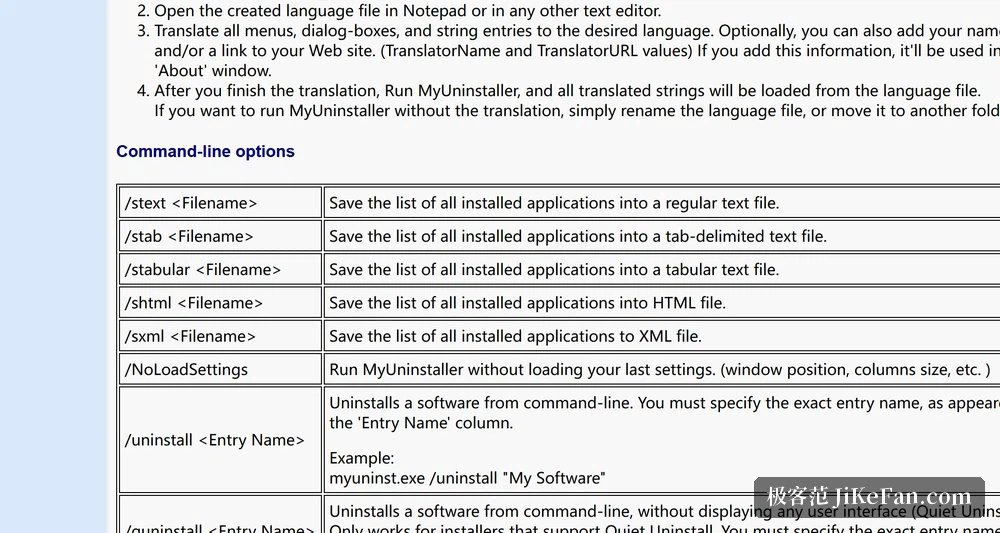
1.77 版在 2017 年發布,新增了用命令列卸載的能力,批次處理因此變得可能。之後就沒有再更新,同一位開發者後來推出的工具承接了這塊需求。可是,若把目的縮小到「打開一個工具,拿到一份乾淨、看得懂的已裝清單」,它並沒有停止工作。
適合誰,不適合誰
這裡常被混在一起的是兩種需求。一種是想看到比系統面板更多的資訊,順手把已經對不上任何東西的條目收拾掉——這種需求它輕便、立即,版本老不老不影響。另一種是卸載之後要深度清理:登錄機碼、殘留資料夾、沒人移除的服務。那是另一件工作,需要的是會先掃描、先報告、再刪除的工具。
把兩者放在一起的合理方式是:把它當成隨時可查的基準清單,需要的時候再拿更重的工具出來。一個能準確描述機器狀態的小程式,即使機器上已經有更新的工具,也值得留著。
MyUninstaller 的定位很清楚:不替你做卸載,而是把「裝了些什麼」這件事擺得更明白,順手收拾那些點不動的條目。五十幾 KB 換來的是一份隨時在手、而且始終準確的清單。