
把模組留在遊戲資料夾外面,Mod Organizer 2 的做法
摘要
每一個模組都待在自己的資料夾裡,只有在遊戲啟動時才被掛上去,遊戲資料夾因此始終乾淨。覆蓋關係攤在畫面上,載入順序拖一下就能改,同一份安裝還能存放好幾套完全不同的組合。
推薦- 軟體名稱
- Mod Organizer 2
- 版本
- 5.2
- 收費
- 免費
- 開源
- 開源
- 作業系統
- Windows
- 更新時間
- 2026-10-06 22:27
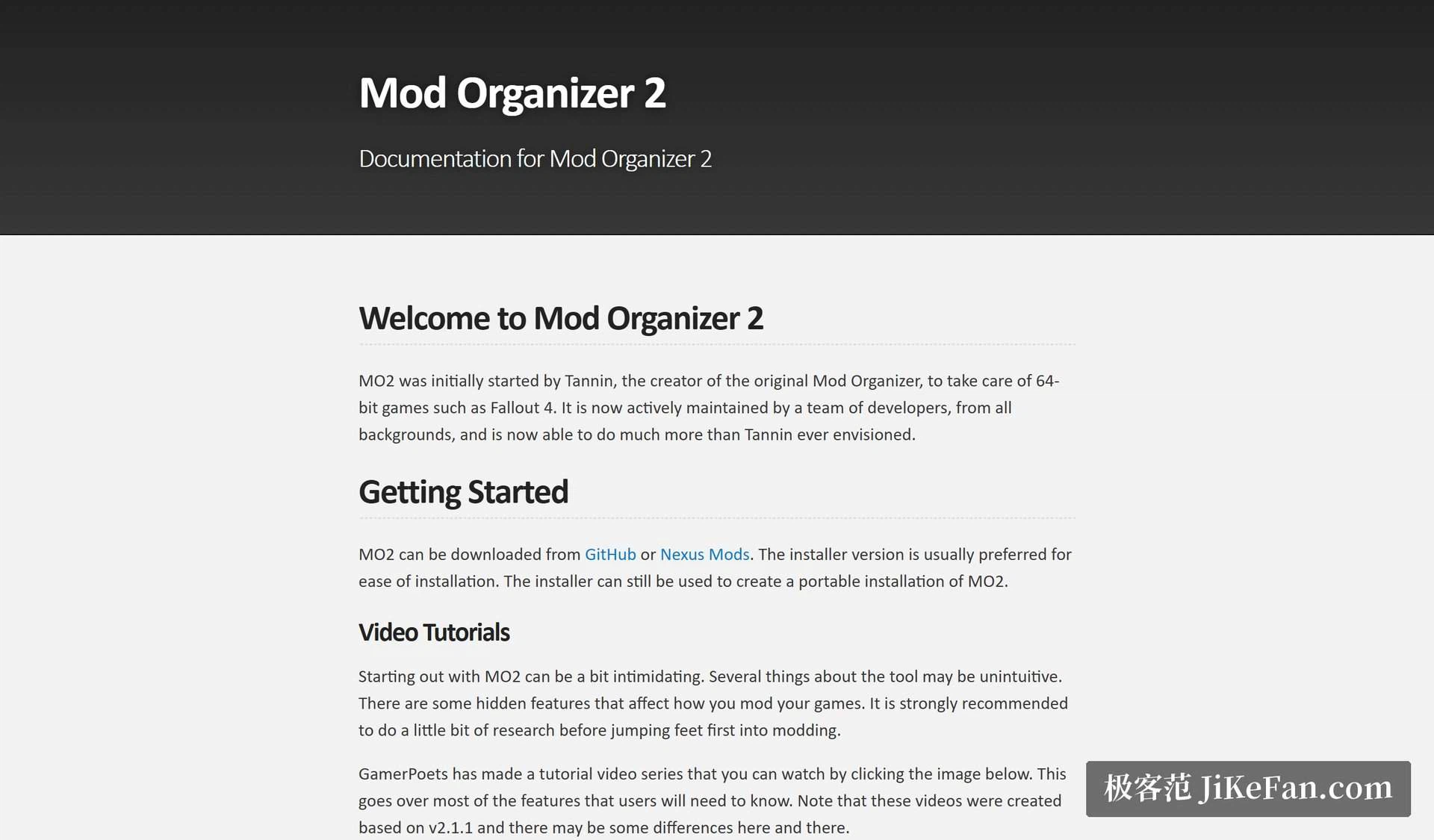
不碰遊戲資料夾的管理器
老一輩的裝法是:把檔案複製進遊戲資料夾,擋到什麼就蓋掉什麼。這樣能用,但那是條單行道。兩個模組互相覆蓋之後,就再也沒有紀錄說明哪個檔案是誰放的;移除其中一個,會留下它的碎片;而重裝遊戲,等於把整批收藏全部重來一次。這套工具做的是相反的事。每個模組都裝在自己的資料夾裡,只有在遊戲啟動時,才透過使用者空間的虛擬檔案系統掛上去。遊戲相信自己要的檔案就在資料目錄裡,而磁碟上一個位元組都沒寫進去。
後果比機制更有意思。關掉一個模組是按一下勾選框,而不是解除安裝;而遊戲資料夾跟收藏開始之前一模一樣,一個位元組都沒變。當某個東西壞掉、而慣例的建議是「重來一次」時,重來一次只花幾下點擊,而不是一個晚上。
衝突是被看見的,不是被感覺到的
模組裝到一定數量,就一定會互相重疊,而老辦法發現這件事的方式,是遊戲開始出現奇怪的舉動。這裡的重疊擺在畫面上。左邊那一列決定誰在爭奪同一個檔案時勝出,右邊那一列決定外掛的載入順序;而當兩個模組都宣稱擁有同一個檔案時,介面會直接說出來。誰勝出是一次拖曳,不是一場調查。
上面還疊著兩個方便的東西。自動排序的支援可以替你排好外掛順序,而這正是手動最容易做錯的一步。另外,模組作者常用的安裝格式可以直接執行,安裝於是變成把選項點完,而不是解開壓縮檔再猜東西該放哪裡。
設定檔,以及對不只一款遊戲的支援
最強的一項是設定檔。同一份安裝可以存放好幾套,每一套啟用不同的模組組合、使用不同的設定值,於是一輪忠於原版的通關、一套以風景為主的配置、一個毫不留情的硬派玩法可以同時存在,並且在幾秒內切換。沒有這個功能,只要一個人有一種以上的玩法,就會反覆重裝模組,最後乾脆不再切換。
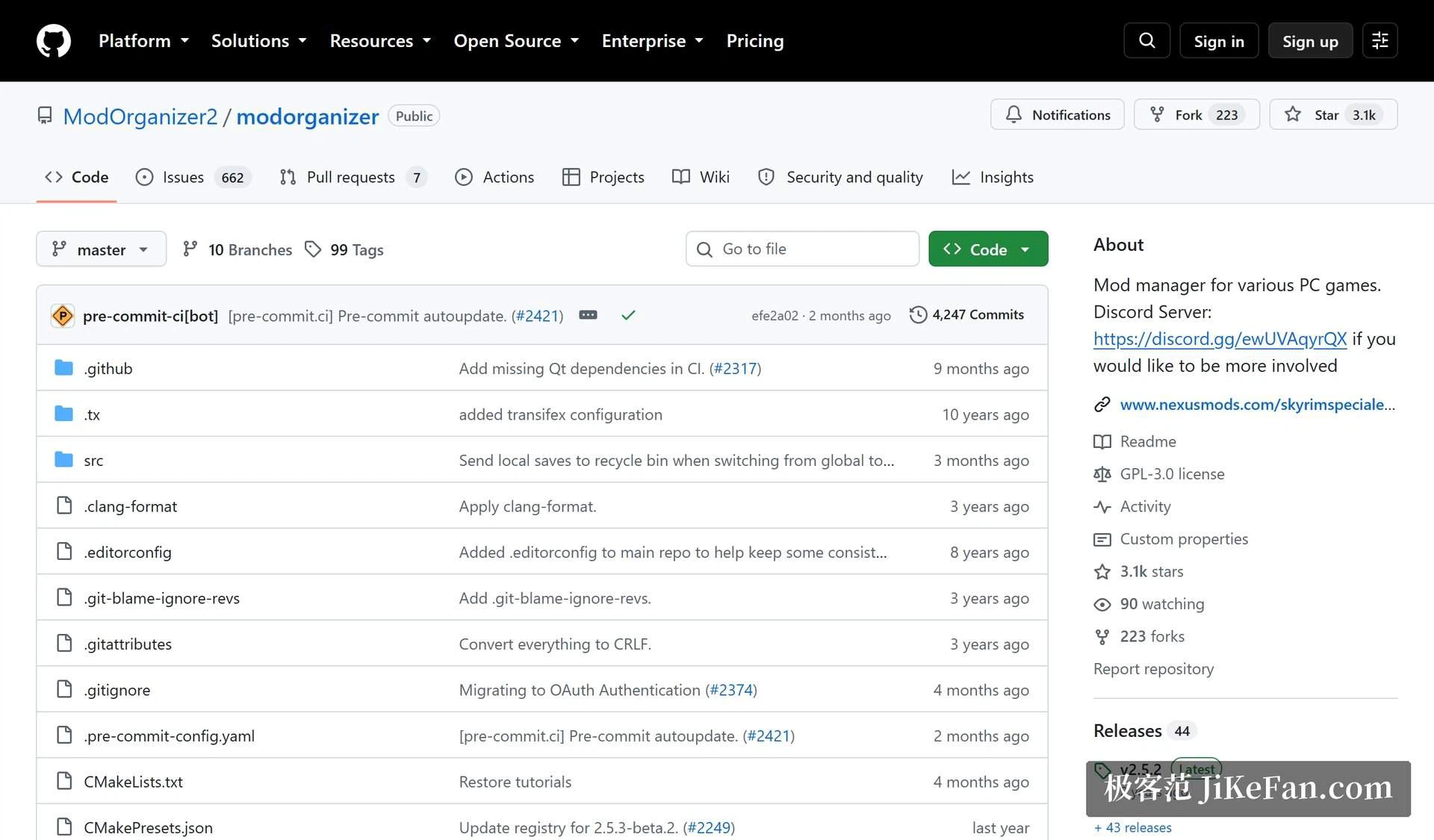
對各款遊戲的支援是透過外掛體系加進來的,這也是同一套管理器能服務好幾款作品、好幾代作品的原因。同一款遊戲在不同商店渠道買到的版本會分開處理,這點有必要,因為它們的檔案結構並不一樣。
需求,以及先知道比較好的事
目前穩定的版本需要六十四位元的 Windows 10(從某次功能更新之後的版本起)或 Windows 11;還在舊系統上的機器,只能留在前一代。安裝程式在升級時可以直接指到既有的目錄,另外也提供可攜模式,給那些把東西放在外接磁碟的人。
有一個限制值得在丟掉一個下午之前先知道:從作業系統內建商店買來的遊戲不受支援,因為它的封裝方式把檔案放在管理器用平常辦法到不了的地方。
如果只裝兩三個小模組,什麼管理器都行。一旦超過五十個,真正要緊的三件事就是隔離、看得見的衝突,以及能切換的設定檔,而對重度改造的人來說,它至今仍是預設答案。開源免費,代價是花一個小時搞清楚左右兩列各自在說什麼。