
Microsoft Edge 本來就在系統裡,還讓二十個分頁別再吃掉整台機器
摘要
Windows 內建的 Chromium 瀏覽器,提供分頁搜尋面板、垂直分頁、閒置分頁自動休眠、分割畫面,以及用通行金鑰登入。
推薦- 軟體名稱
- Microsoft Edge
- 版本
- 153.0.4234.48
- 收費
- 免費
- 開源
- 非開源
- 作業系統
- WindowsmacOSLinuxiOSAndroid
- 更新時間
- 2026-10-06 02:31
本來就在機器裡,還沒下載任何東西就能用
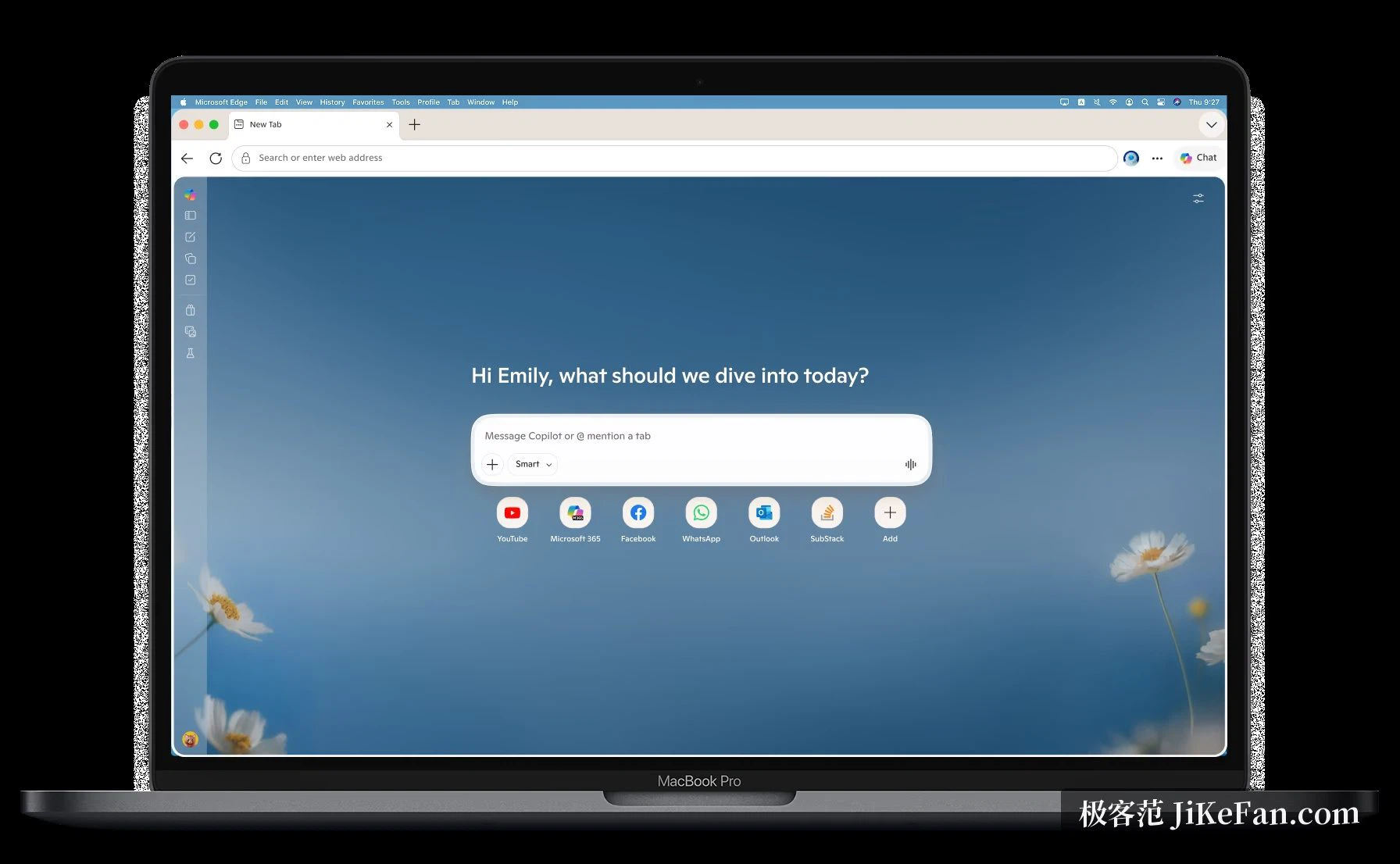
在 Windows 電腦上,Microsoft Edge 就是在那裡。不必另外取得安裝檔,也沒有第一次啟動的漫長引導:瀏覽器以 Chromium 引擎開啟,本來就在用的擴充功能從商店一步就能裝回來。書籤、已儲存的密碼與瀏覽紀錄跟著帳號走,筆電上沒讀完的頁面,一分鐘後可以在手機上接下去。Windows、macOS、Linux、iOS 與 Android 各有版本,這種接續才成立。工具列上有一個 Copilot 入口,可以針對眼前的頁面發問,或讓它把內容整理成摘要。到了 2026 年 9 月,穩定版仍在固定節奏上收到安全與功能更新,所以「系統內建」不等於「被放著不管」。
把弄丟的分頁找回來,也替其他的騰出空間
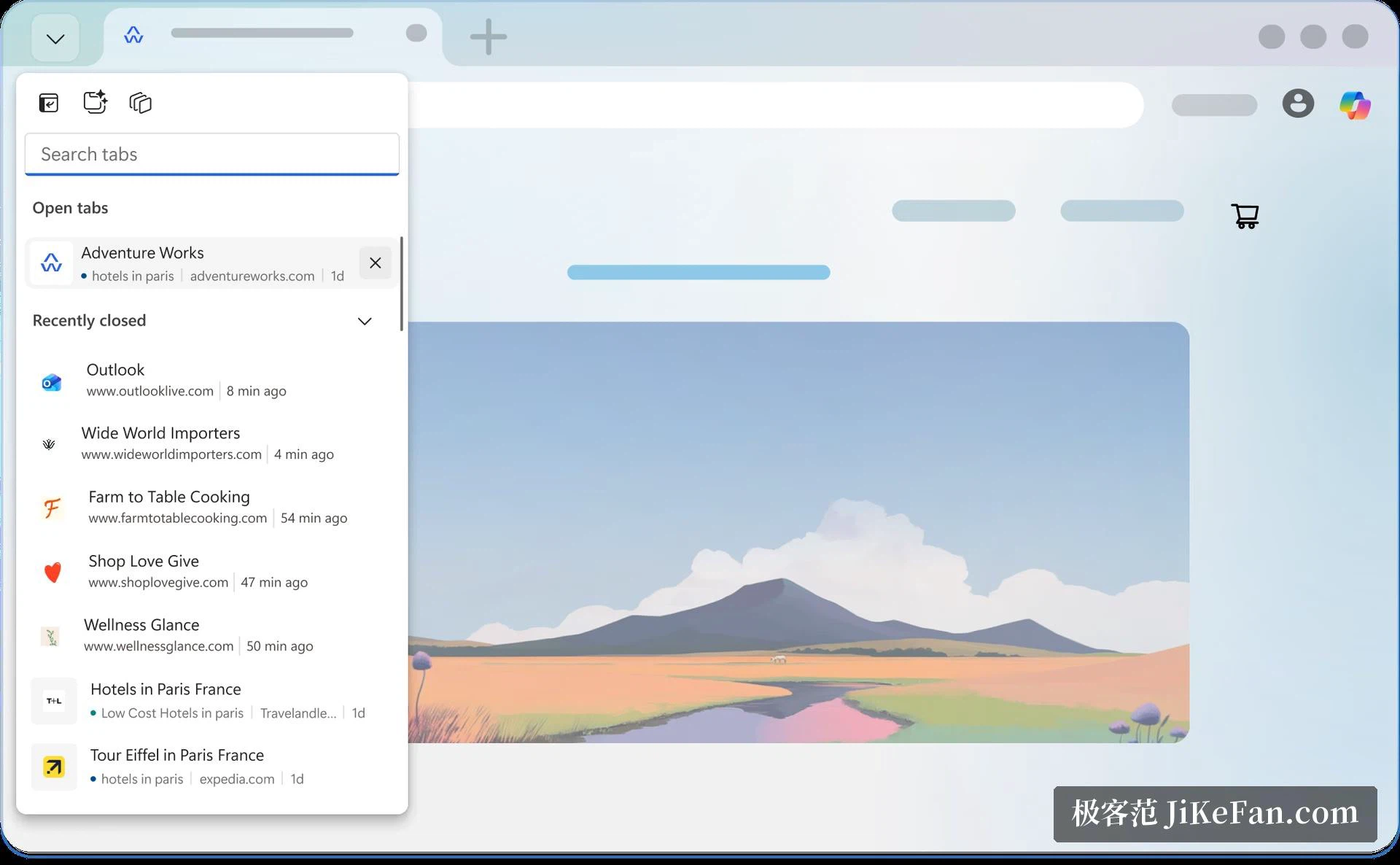
對很多人來說,一天開二十個分頁是常態,這裡的工具是衝著這個常態設計的,不是假設你只開三個分頁。分頁列左緣的箭頭會叫出搜尋面板,敲幾個字,瀏覽器同時在目前開著的分頁與最近關掉的分頁裡找,比用滑鼠一路掃過去快得多。垂直分頁把整條分頁列移到視窗側邊,橫向空間還給頁面本身,數量超過十幾個之後,一長串清單反而比一整排越縮越窄的分頁好讀。集錦走的是第三條路,把頁面、圖片與文字片段收進同一個面板,關掉再開還在,比把同樣幾個連結貼進暫存檔案裡俐落。
休眠分頁把記憶體還回來
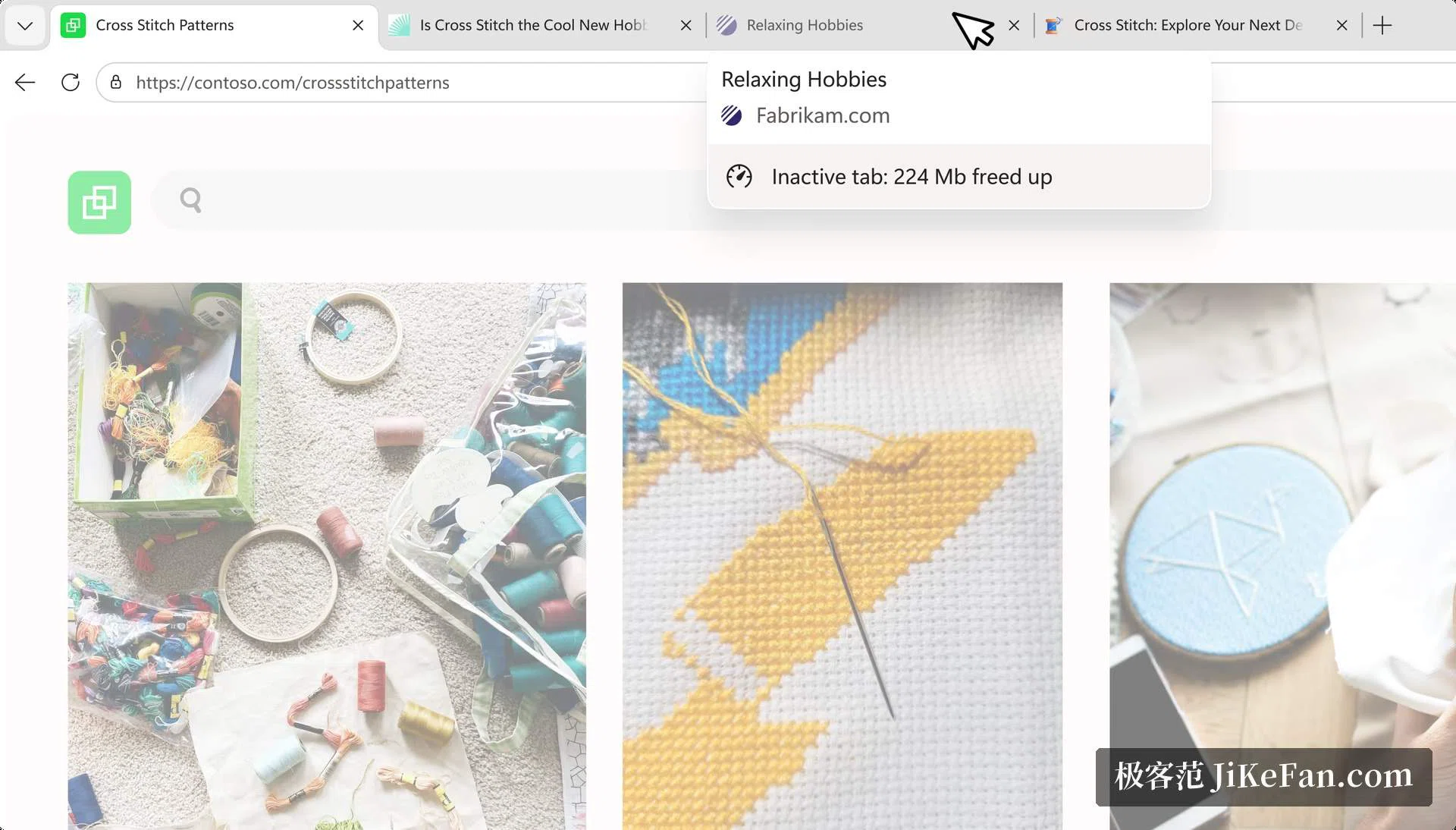
留在背景的分頁只要還開著,就一直佔著記憶體,這是機器到了下午悄悄變慢的原因之一。閒置一段時間的分頁會被暫停,它佔用的資源就讓給眼前真正在看的頁面。這個機制看得見,不是默默發生:滑鼠移到分頁上會提示某個不活躍的分頁已釋出 224 MB,點一下就能喚醒,頁面狀態原樣保留,寫到一半的表單或捲到一半的位置都不會消失。旁邊還有一個效率模式,調節處理器與記憶體的使用量,在記憶體不算寬裕的筆電上,長時間瀏覽的感受會平穩一些。
一個視窗裡放兩個頁面
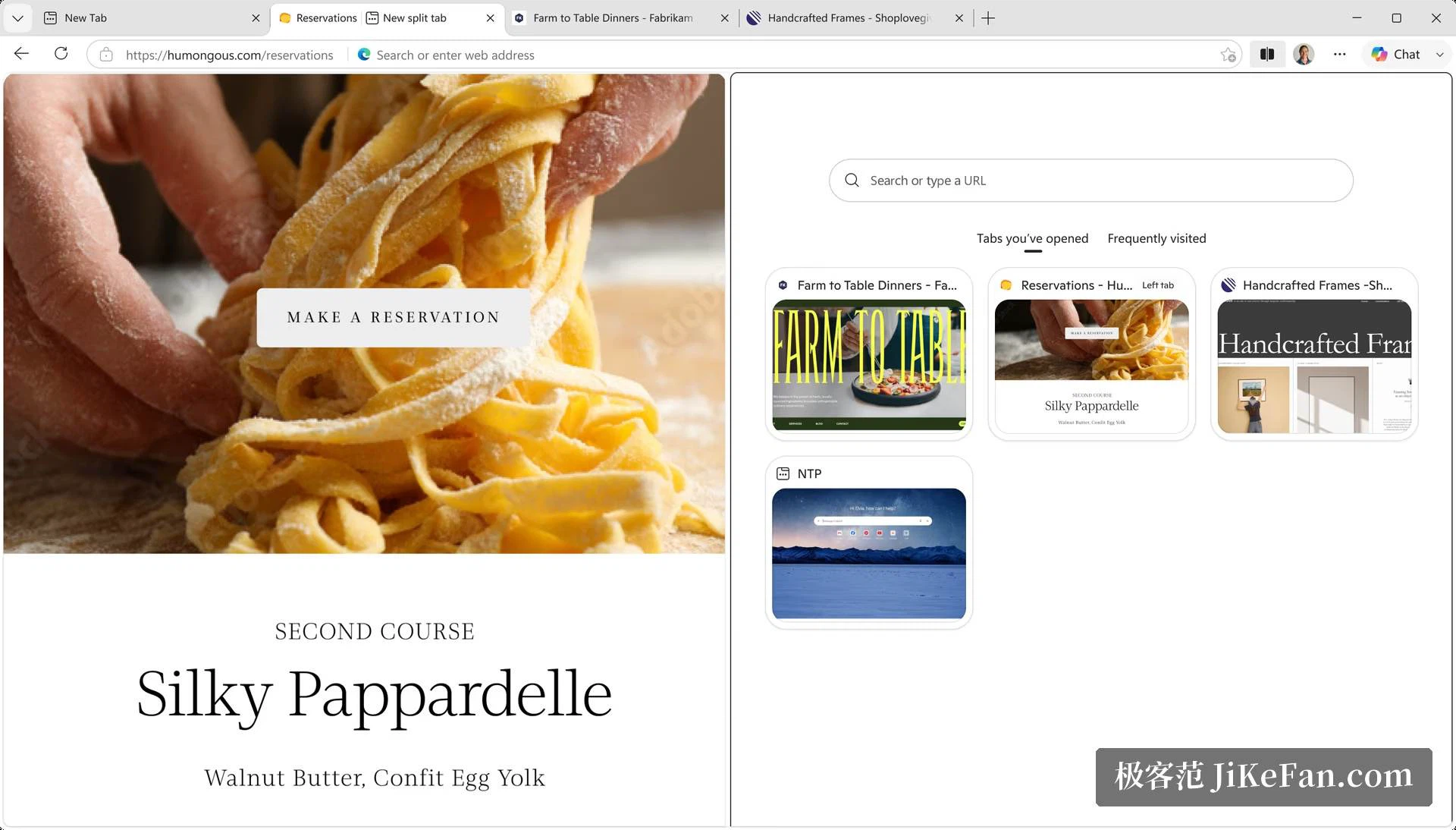
分割畫面把目前的視窗切成兩半,左右各一個頁面,中間的分隔線可以拖動調整比例。左邊查資料、右邊寫東西,或把兩個賣場並排對照,都不必再開第二個視窗切來切去,也不用外接第二台螢幕。這個功能對寬螢幕比較友善:橫向空間夠的時候,兩邊可以同時看清楚,注意力不必在重疊的視窗之間反覆跳。換到窄一點的筆電面板上,功能還是能用,只是兩半開始互相搶空間。
密碼,以及慢慢換成通行金鑰
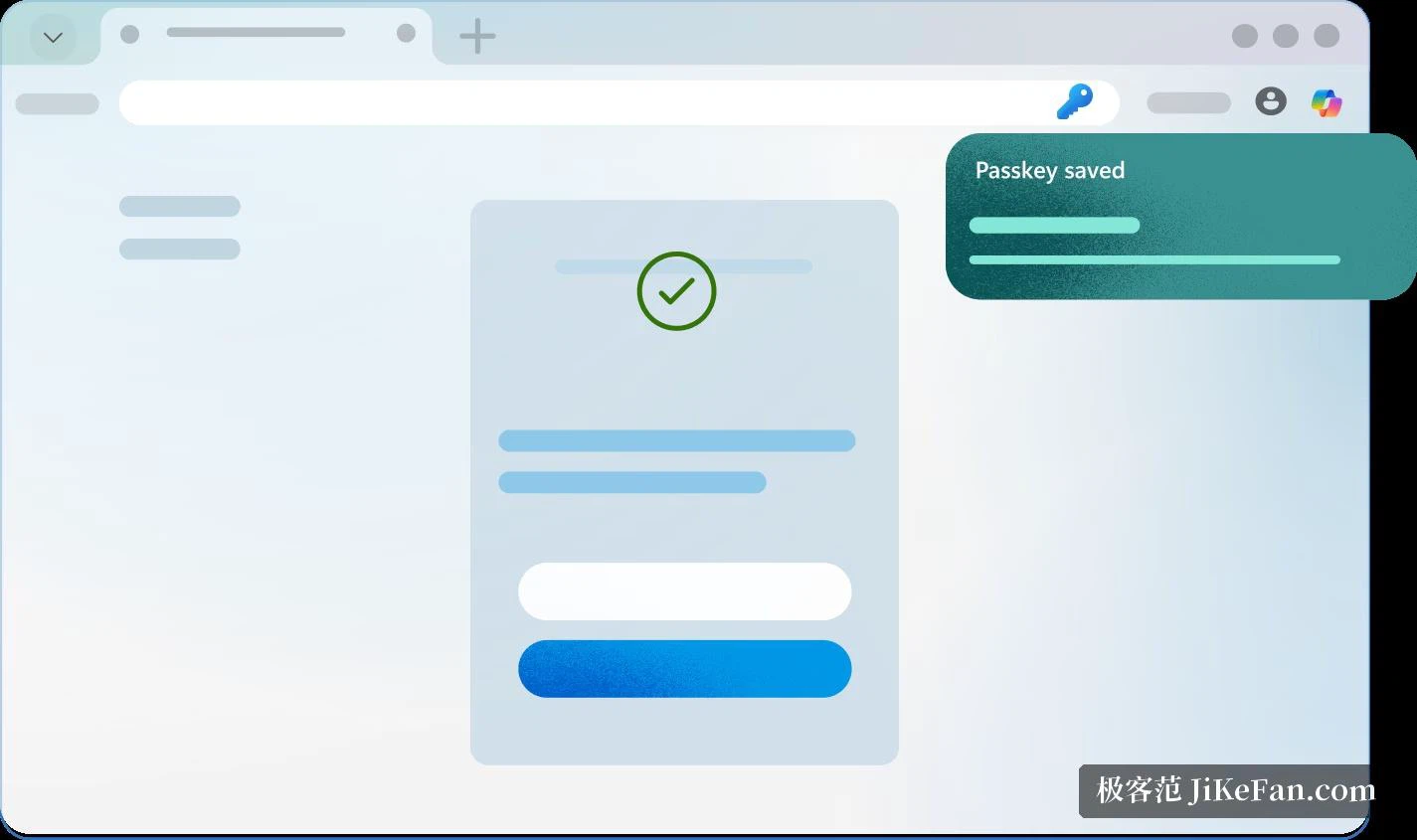
登入是每天都要碰的一環,這裡給了兩條路。帳號密碼可以存在瀏覽器裡,登入時自動填入;支援通行金鑰的網站,則改由指紋、人臉或裝置的 PIN 來完成驗證,不必再記一長串字元。安全方面,遇到可疑的網站或下載會出現信譽提示,頁面裡跨站的行為預設攔下。這些選項開箱就是開著的,換一台機器登入同一個帳號之後,設定也跟著過去,不必每台重設一次。
適合誰用,又還卡在哪裡
對 Windows 使用者來說,這是額外成本為零的選擇:瀏覽器本來就是系統的一部分,不必另外下載,也不多佔一份磁碟空間;原本就在 Chromium 生態裡的人搬過來,擴充功能與資料都能帶走,幾乎沒有學習成本。習慣同時開幾十個分頁的人,或希望 AI 助手待在瀏覽器裡、而不是另開一個視窗的人,會明顯感覺到力氣花在哪裡。不足之處也實實在在:少數地區性網站與服務的適配節奏偏慢,遇到顯示不正常的時候,最快的解法往往是把那一個頁面換到別處開。