
htop 3.4,兩百 KB 就把彩色儀表板搬進終端機;誰在吃記憶體、哪個服務在空轉,一眼看得出來
摘要
top 給的是一牆單色數字,htop 畫的是儀表板:每個核心一條彩色負載條,記憶體與交換分割區攤在眼前,行程清單能捲動也能點選。終止行程或改優先順序不必先背下編號,整套東西還不到兩百 KB。
推薦- 軟體名稱
- htop
- 版本
- 3.4.1
- 開源
- 開源
- 作業系統
- LinuxmacOS
- 更新時間
- 2026-10-06 15:24
top 給你的是一牆數字,這裡給的是儀表板
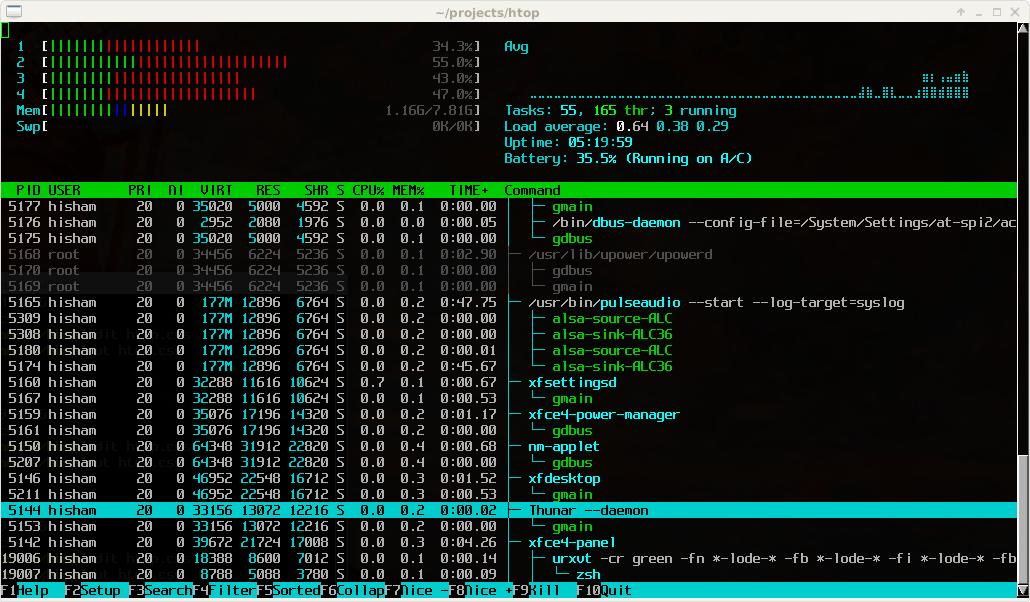
伺服器卡住、記憶體見底,SSH 進去敲 top,換來的是一整面密密麻麻的單色數字,排版幾乎沒在管讀的人。htop 就是那個把這面牆換成儀表板的開源互動式行程檢視器,以 GPL 第二版或更新版本授權:每個 CPU 核心一條彩色負載條,記憶體與交換分割區的用量一眼看得出來,行程清單可以上下左右捲動、可以直接點選,於是終止或調整優先順序之前,不必先把行程編號背下來。這個專案二十多年前起步,一路由社群維護到現在;2026 年 9 月為止的穩定版是 3.4.1。
真的出事時,它是這樣用的
實際排障時,動作其實很固定。先按記憶體排序,把吃掉機器的那個找出來;再按處理器時間排序,找出空轉的行程;切到樹狀檢視,看清這批行程掛在哪個服務底下;然後選中、終止或改優先順序,全程不用離開這個畫面。底部那排功能鍵把常用動作攤在眼前,不必回頭翻手冊;過濾功能把畫面收窄到真正要看的那幾個行程;每個核心的負載條又把使用者態與核心態的時間分開,要用最快的速度判斷瓶頸落在應用還是系統,靠的就是這條線。跟「讀數字再自己心算」的老流程相比,原本要花幾分鐘的定位,這裡幾十秒就有答案。
比 top 好在哪裡
啟動比傳統工具快,版面刻意分成三段:負載條、任務摘要、行程清單,瓶頸用眼睛掃的就找得到。行程可以用樹狀呈現,父子關係一目了然;在容器主機上,一大群短命行程分別屬於哪個服務,也看得清楚。搜尋與過濾是邊打邊比對,多個行程可以一起選取一起處理,欄位排序與顯示都能自訂,配色方案隨人喜好調整,滑鼠支援則讓剛接觸終端機的人不至於手足無措。
設定一次,到處都順手
設定值存在使用者家目錄的設定檔裡,欄位版面、排序方式、計量條樣式都能固定下來,複製到另一台機器就重現同一個工作環境。近幾個版本持續修掉相容性問題,新型硬體的感測器讀取、容器化環境裡行程歸屬的判斷都在改進,社群的回應也算即時。把它設成預設的行程檢視器之後,日常巡檢、臨時應急、效能觀察都在同一個畫面完成,習慣了之後很難再回去用舊工具。
輕到可以常駐任何機器
它只依賴基礎的終端機函式庫,安裝包不到兩百 KB,吃掉的資源幾乎可以忽略,所以老伺服器、嵌入式設備、單板電腦都跑得動。主流發行版的套件庫裡都有現成的包。它還能透過 SSH 監看遠端主機、依使用者過濾行程、查看執行緒層級的細節。對於經常跟 Linux 伺服器打交道的人——維運、開發、自己架儲存的人——它是系統裝好之後第一件該補上的小事,原始碼與說明都公開。
它的價值還有一半在於「不必先學會才看得懂」。傳統工具要背按鍵、要記欄位順序,htop 把常用的動作直接印在畫面底部,第一次登入的人照著提示按就好;配色分明的負載條讓「哪顆核心在忙」不用換算成百分比,記憶體與交換分割區的相對用量也用長度說話。這些細節單看都很小,合起來卻是把一台機器的健康狀態從「要會讀數字」變成「看一眼就知道」。