
想在 Mac 上沿用 Windows 的檔案總管手感?CrossDriver Files 免費做到
摘要
CrossDriver Files 是 macOS 上的免費檔案管理程式,把 Windows 11 的分頁、右鍵選單與快捷鍵整套搬過來,還能直接解開 RAR 與 7z,不必再安裝第二套工具。
推薦- 軟體名稱
- CrossDriver Files
- 版本
- 1.1.57.6696
- 收費
- 免費
- 開源
- 非開源
- 作業系統
- macOS
- 更新時間
- 2026-11-04 21:58
一套免費的 macOS 檔案管理程式,把 Windows 11 檔案總管的排版與鍵盤習慣整套搬過來。
剛從 Windows 換到 Mac 的人,第一個不習慣的通常不是開始功能表,而是找檔案的方式。兩套系統在檔案操作上的邏輯差得不少,滑鼠該往哪裡點、鍵盤該按哪一顆,都得重新練一遍。CrossDriver Files 想處理的就是這件事:把 Windows 11 那一套操作手感留在手邊,讓人在兩台機器之間不必切換肌肉記憶。
介面照著排,不必重新學
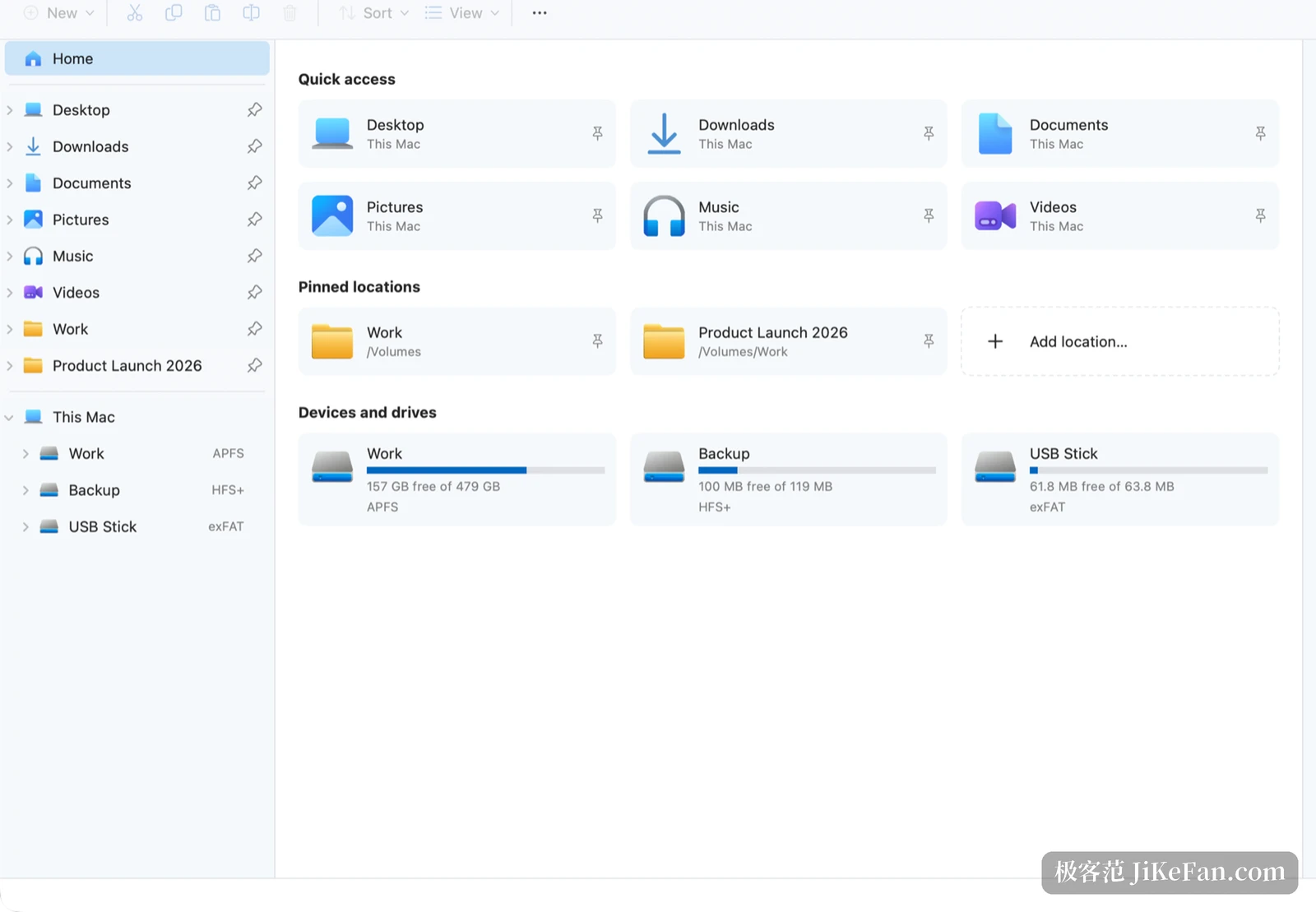
打開之後的結構和 Windows 11 檔案總管幾乎一樣。最上面是分頁,Ctrl+T 開新分頁、Ctrl+Tab 切換、Ctrl+1 到 9 直接跳到第幾個,用中鍵點資料夾也會另開一個分頁。下面一列網址列寫成「這台 Mac › Work › 專案」的樣子,點其中一段就跳到那一層,也可以直接輸入完整路徑。左側瀏覽窗格放著個人資料夾、桌面、下載項目與常用位置,還有所有已掛載的磁碟。
右側詳細資料窗格會列出大小、位置、建立與修改時間、權限,檔案清單上方則保留一條命令列。
右鍵選單照 Windows 11 的順序排
按右鍵之後,選單上方是一排圖示,下方是一層文字指令,順序與 Windows 11 相同,最底下的「顯示更多選項」收納其餘指令。剪下、複製、重新命名、刪除排在最上面一列,常用指令放中間,複製路徑、在 Finder 中顯示、在終端機中打開、複製到、移到則另外分組。
新增檔案這一項做得實在。選 Word、Excel 或 PowerPoint,拿到的是辦公室軟體真的打得開的空白檔案,不是空殼佔位;把自己的範本丟進範本資料夾,它就會出現在新增選單裡。
解壓縮與壓縮,不必再裝第二套軟體
RAR 與 7z 在 macOS 上不是雙擊就能解開的格式,多數人第一步就是去裝一套解壓縮工具。CrossDriver Files 把這件事收進右鍵選單:對著壓縮檔選「解壓縮全部」,它呼叫的是 macOS 內建的歸檔能力,因此不必額外安裝任何東西。ZIP、RAR、7z、tar、tar.gz、xz、cpio、cab、lha 這些常見格式都在支援範圍內。
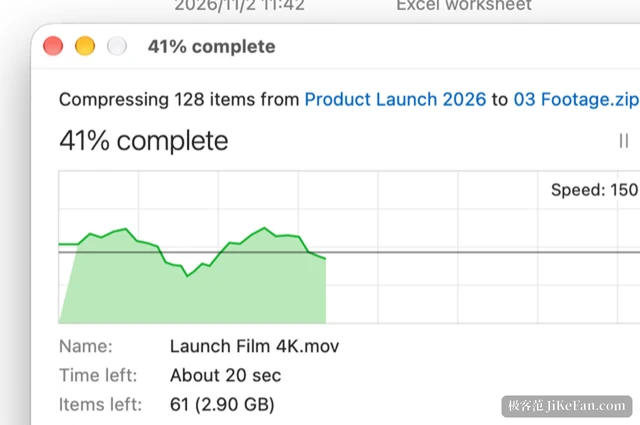
解出來的內容會放進與壓縮檔同名的新資料夾,名稱被佔用就自動加上編號,不會覆蓋既有檔案。大型壓縮檔會顯示進度與速度曲線,可以暫停或取消,取消時會清掉解到一半的資料夾。壓縮檔裡若有想寫到上層目錄的路徑,會被直接拒絕。
壓縮這邊有一個設計決定值得說明。開發時拿一個 5 GB 的檔案實測:用 Mac 上的 ditto 打包,同一台機器解開沒問題,換到通用 ZIP 讀取器卻只認到 1 GB 就回報 CRC 錯誤,原因是少了 ZIP64 的容量欄位。因此它按體積分流,4 GB 以下用 ditto 保留 Mac 的延伸屬性,4 GB 以上改用標準 ZIP64,讓 Windows 那一端也能正常解開。寫入時先寫隱藏的暫存檔名,完成後才改名,中途出錯不會留下半個同名檔案。
加密的 RAR 與 7z、以及分卷 RAR 目前尚未支援,會直接回報錯誤。
刪錯了按 Ctrl+Z,可以退回五十步
復原涵蓋複製、移動、重新命名、刪除、新建、解壓縮與壓縮,最近五十步可用 Ctrl+Z 逐步退回,Ctrl+Y 重做,所有視窗共用同一份紀錄。復原一次刪除時,檔案會從垃圾桶放回原來的位置,即使那個資料夾已經不存在,也能把路徑重建出來。
它對「覆蓋」處理得比較謹慎。遇到同名檔案會跳出取代或略過的對話框,選項包含取代、略過、兩者都保留、逐一決定;而取代並非原地覆蓋,舊檔案會先進垃圾桶。跨磁碟移動則是先複製、把副本與原件比對、確認一致之後才刪掉原件。U 碟被拔掉、磁碟寫滿、複製途中檔案被更動,原件都還在原處,同時會說明失敗原因。
順手看一眼這個 exe 究竟是什麼
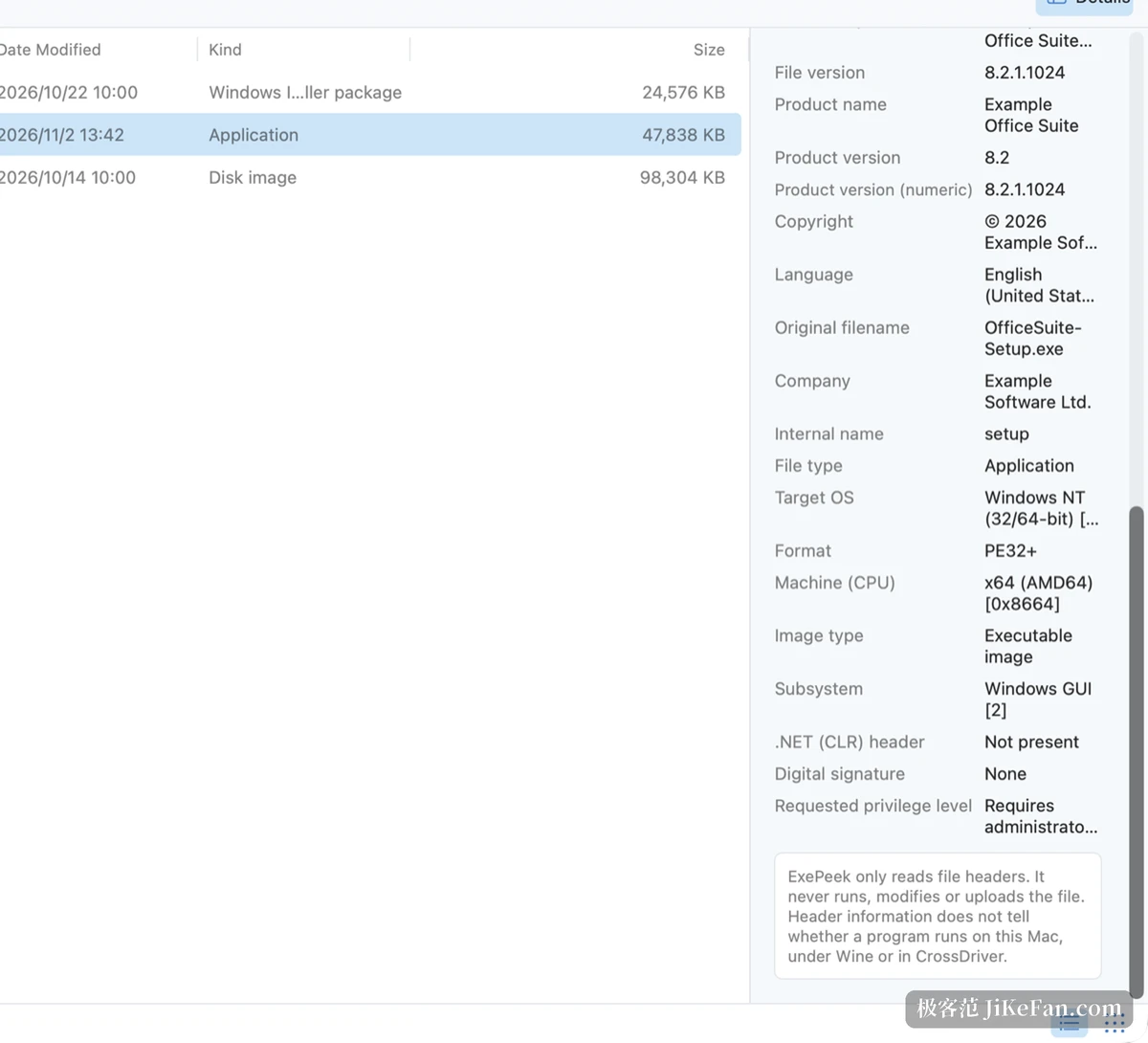
從 Windows 帶過來的安裝檔常常只有一個檔名,看不出廠商與版本。選取一個 exe,詳細資料窗格會列出公司、產品名稱、檔案版本與產品版本、版權、原始檔名、語言,以及它是 x86、x64 還是 ARM64,PE32 還是 PE32+,是視窗程式還是主控台程式,是否依賴 .NET,是否要求系統管理員權限,有沒有數位簽章。
ExePeek 是唯讀的,檔案不會被執行、修改或上傳。它告訴你這個程式自稱是誰、想要什麼權限,但不替你判斷它安不安全。
權限收緊,語言與授權
檔案管理程式天生看得見你所有檔案,權限邊界因此值得單獨說明。它遵循 macOS 的 App Sandbox,只能開啟你授權過的資料夾,首次啟動時選定個人資料夾,之後也可以隨時在設定裡收回權限,而不動到檔案本身。檔名、路徑與內容都不會離開這台 Mac,匿名使用統計預設關閉。
它不改動系統預設值,也不搶檔案關聯,可以與 Finder 並存。介面提供十六種語言,淺色與深色都做了調整。截至 2026 年 11 月,目前版本為 1.1.57.6696,需要 macOS 12 或更新版本,在 Apple Silicon 與 Intel 機器上都是原生執行。
授權方式為免費,沒有帳號、沒有內購、沒有試用期、沒有第三方廣告,離線也能使用。
如果你剛從 Windows 過來,還在用滑鼠一層一層點資料夾,CrossDriver Files 值得試一次。免費、離線、不碰系統設定,把 F2、Delete、Ctrl+Z 與 Windows 11 的右鍵選單還給你,順便把 RAR 與 7z 的解壓縮與壓縮一併收進來。