
HiBit Uninstaller 4.0 四 MB 的工具箱從卸載開始
摘要
一位開發者的免費作品:入口是卸載,後面跟著一組小型的維護工具——監控安裝動過什麼、處理商店應用與擴充功能,還有處理那些不能留下痕跡的檔案粉碎。
推薦- 軟體名稱
- HiBit Uninstaller
- 版本
- 4.0.10
- 收費
- 免費
- 開源
- 非開源
- 作業系統
- Windows
- 更新時間
- 2026-10-06 02:37
卸載工具這個品類裡,絕大多數產品都在往大而全的方向走:卸載之外再疊上清理、加速、防護,體積動輒幾十上百 MB,裝完還常常要求常駐後台。這一款走的是另一條路:官網產品頁給的數字是最新版本 4.0.10、安裝包 4.32 MB,同時提供安裝版與可攜版兩種形式。它出自一位開發者之手,關於頁裡他自述 2010 年開始寫程式,主業是網站開發,2017 年建立了這個站點,把自己寫的程式免費分享給別人用。版權署名從 2017 一直寫到 2026,是個持續維護了近十年的個人專案。
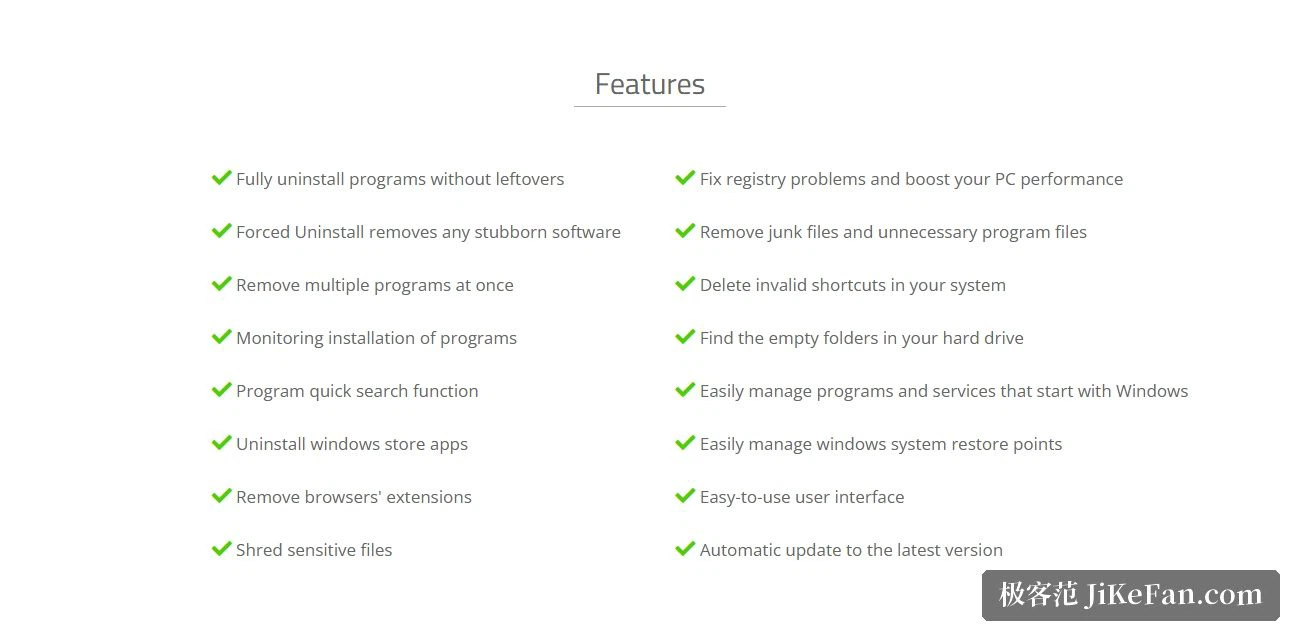
卸載這一塊寫了八條
產品頁的功能清單分兩部分,前一半是卸載本身。第一條是完整卸載程式且不留殘餘;第二條是強制卸載,官網的措辭是可以移除任何頑固的軟體;第三條是一次移除多個程式,也就是批次操作;第四條是監控程式的安裝過程;第五條是程式快速搜尋;第六條是卸載商店應用程式;第七條是移除瀏覽器擴充功能;第八條是粉碎敏感檔案。頁面主標語把這三類對象直接寫在了一起:徹底卸載頑固軟體、商店應用與瀏覽器擴充功能。
這裡面有三項值得單獨說。一是監控安裝,它意味著在軟體裝進去的那一刻就記下它動了哪些地方,等到要卸載時按記錄回退,比事後靠猜要準,這也是專業卸載工具與普通卸載器之間最主要的分水嶺。二是商店應用程式的卸載——這類應用不走傳統的卸載通道,系統自帶的程式清單裡點了沒反應是常有的事,專門的入口能省不少事。三是粉碎敏感檔案,官網把它與卸載並列在同一份清單裡,用途是對付那些不需要了但不能直接刪除的內容,比如含有帳號資訊的日誌或匯出檔。
卸載之外的另一半:系統優化工具
清單的後一半完全是另一回事。官網列了修復登錄檔問題並提升電腦效能、移除無用檔案與多餘的程式檔案、刪除系統中無效的捷徑、尋找硬碟裡的空資料夾,以及管理隨 Windows 啟動的程式與服務、管理系統還原點。首頁則把這組能力概括為系統優化工具,與卸載並列作為產品的兩大塊。
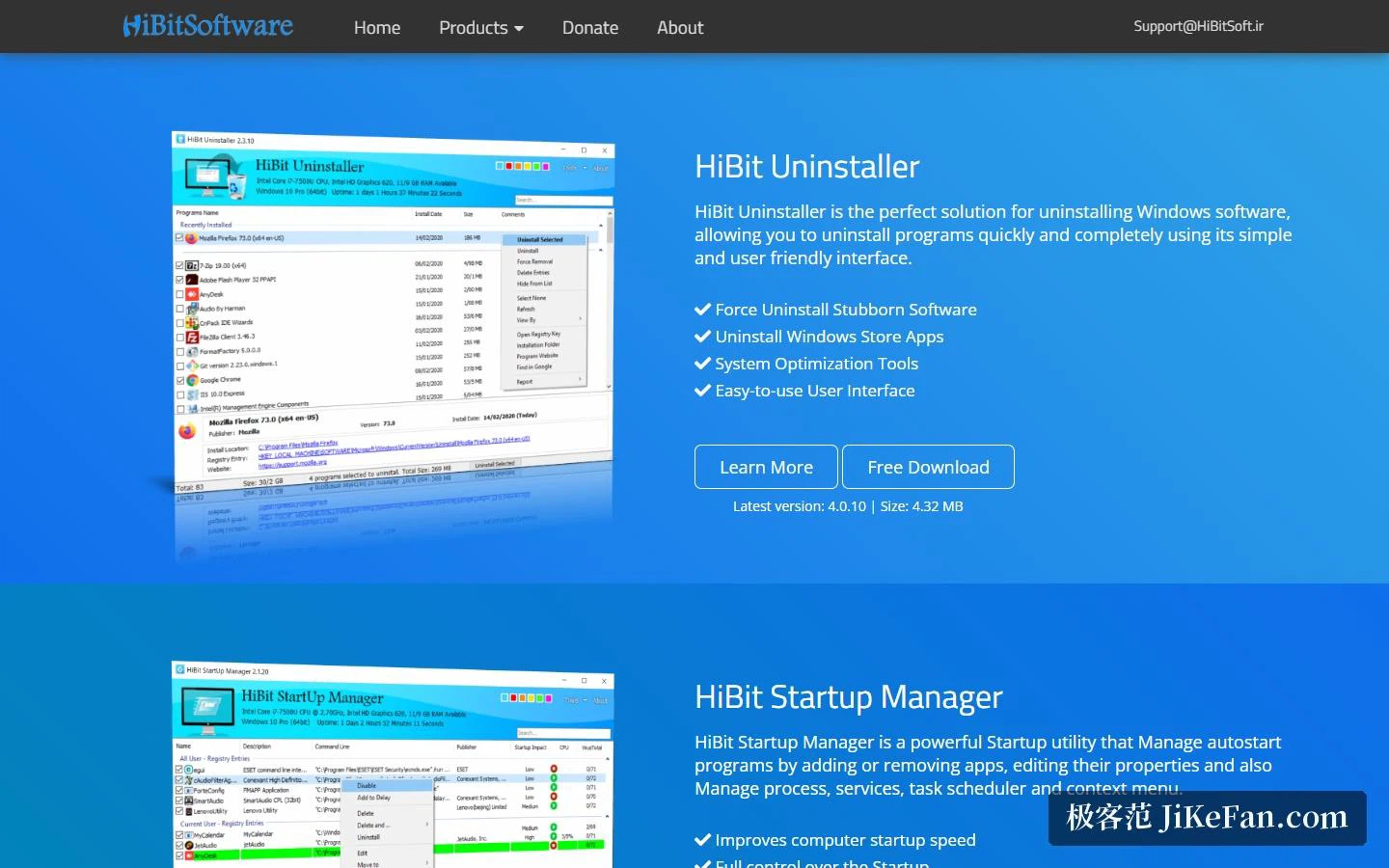
換句話說,它更像一個工具箱而不是單純的卸載器:卸載是入口,順帶把裝機後常見的幾種瑣碎清理也做了。作者另外還做了一個啟動項管理工具,用於管理開機自啟動的程式、服務、排程工作與右鍵選單,官網上與卸載器並列展示。兩者定位不重疊,需要精細管理開機項時可以配合著用。
相容範圍與兩種形態
系統要求那一行寫得直接:Windows Vista、7、8、10、11,32 位與 64 位都支援。這個跨度比多數同類工具寬一些——還在用老系統的機器也能裝。此外官網寫明它會自動更新到最新版本,省去了手動檢查版本的麻煩。
提供安裝版與可攜版這件事,實際影響的是使用方式。可攜版不需要寫入系統,解開後直接執行,可以放進隨身碟隨身帶;對需要維護多台電腦的人來說,這一檔往往比安裝版更實用。至於體積,4.32 MB 意味著它幾乎不占用什麼空間,也不會帶來額外的常駐行程負擔。
什麼情況下值得考慮
如果你的需求只是偶爾卸一個軟體,系統自帶的卸載功能通常就夠了。真正需要用上它的場景大概有三類:一是碰到卸載程式本身報錯、卸到一半卡住、或者卸完還留著一堆目錄和登錄檔項目的軟體,強制卸載這條就是為此準備的;二是新機或長期未清理的機器上要一次性處理十幾個軟體,批次選擇能省下大量重複點擊;三是商店應用程式與瀏覽器擴充功能這類系統自帶入口管不到的東西。
還有一類情況是日常的週期性維護:用上監控安裝功能之後,每一次新裝軟體都會留下記錄,時間久了這份記錄本身就是一份裝機清單,回頭清理時不用再靠記憶逐個翻找。加上快速搜尋功能,在裝了上百個軟體的機器上定位目標只需要敲幾個字,這一點在多軟體環境下體驗差別很明顯。
需要說明的是,這是一位開發者免費分享的作品,官網沒有承諾技術支援回應時間,也沒有企業級的功能分級。但對絕大多數桌面使用者來說,卸載、強制卸載、批次卸載加上一組順手的清理工具,已經覆蓋了日常需要的大部分場景,而它只要 4 MB。
這裡有意思的選擇不是體積,而是形狀:把卸載留在門口,其餘的以小工具的形式擺在後面,而不是做成一套大而全的套件。這樣一台機器不會為了少一個程式而多一個常駐服務,裝機之後那點清理也不必再找第二個工具。