
7-Zip 教學:免費開源的壓縮軟體,7z 格式與 AES-256 加密
摘要
7-Zip 是完全免費且開源的壓縮軟體,7z 格式以 LZMA/LZMA2 為基礎,壓縮率比 ZIP 更高,同時仍能吃下常見的各種壓縮檔。
推薦- 軟體名稱
- 7-Zip
- 版本
- 26.03
- 收費
- 免費
- 開源
- 開源
- 更新時間
- 2026-10-06 21:02
繞著一個演算法長出來的壓縮軟體
7-Zip 是免費、開源的壓縮軟體,而它出名的正是壓縮率。自家的 7z 格式建立在 LZMA 與 LZMA2 演算法上,同樣內容壓出來的檔案就是比 ZIP 小。與 ZIP、GZIP 相比,差距大約落在 2% 到 10% 之間 —— 檔案是要用慢速連線送出去、而不是躺在硬碟裡的時候,這個幅度就有意義。
可壓縮與可解壓縮的格式有 7z、XZ、BZIP2、GZIP、TAR、ZIP 與 WIM。只能讀、不能寫的清單長得多,這也是它能取代好幾套工具的原因:AR、ARJ、CAB、CHM、CPIO、CramFS、DMG、EXT、FAT、GPT、HFS、IHEX、ISO、LZH、LZMA、MBR、MSI、NSIS、NTFS、QCOW2、RAR、RPM、SquashFS、UDF、UEFI、VDI、VHD、VMDK、WIM、XAR 與 Z。其中好幾種根本不是一般人說的「壓縮檔」,而是磁碟映像、檔案系統與安裝程式封裝 —— 能直接打開而不必先掛載,在只想看一眼裡面有什麼的時候,就少掉一個步驟。把這份清單按類別讀,比逐項讀更清楚:磁碟映像(DMG、ISO、VDI、VHD、VMDK、QCOW2)、檔案系統(EXT、FAT、NTFS、HFS、SquashFS、CramFS)、開機與分割結構(MBR、GPT、UEFI)、封裝與說明檔(MSI、NSIS、CAB、CHM、IHEX),以及較舊的封存格式(AR、ARJ、LZH、RAR、RPM、XAR、Z、UDF)。
加密、自解壓縮與檔案總管
7z 與 ZIP 都支援 AES-256 加密,要保護一個壓縮檔不必離開這套工具。7z 格式還能製作自解壓縮檔,這在把東西送給一個「不該先叫他去裝軟體」的人時,是最實際的做法:對方雙擊就能開,不必先問要用哪一套工具。而 AES-256 在 7z 與 ZIP 上都能用,意思是不必為了加密而換格式 —— 原本用 ZIP 交換的流程可以照舊,只是多一道密碼。
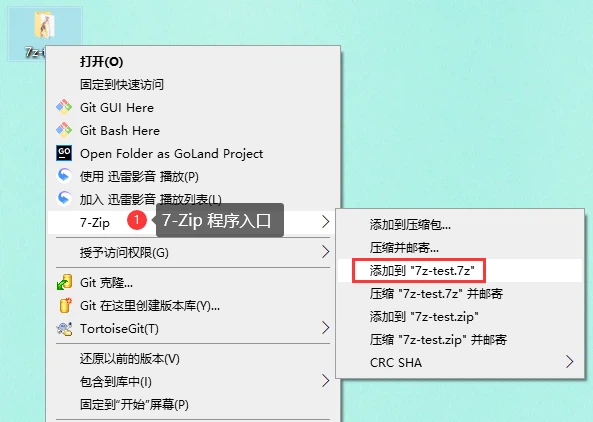
在 Windows 上,程式會整合進檔案總管,壓縮與解壓縮直接從右鍵選單進來,不必另開視窗。在這之外還有一個完整的檔案管理員,以及給得寫腳本的人用的命令列版本;習慣在那個檔案管理員裡工作的人,則有 FAR Manager 的外掛可用。介面一共翻譯成 87 種語言。
平台
Windows 版本涵蓋 10、8、7、Vista 與 XP,以及 2016、2012、2008、2003 一路回到 2000 的伺服器版本。Linux 與其他 Posix 系統則有 p7zip,那是同一套引擎的命令列移植版;專案在 SourceForge 上維持論壇與錯誤回報,系統需求也寫在那裡。
文字檔壓得如何
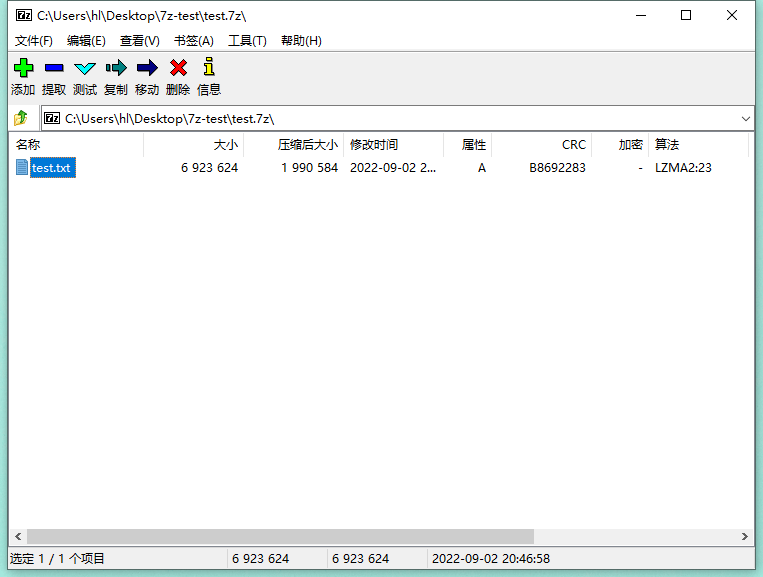
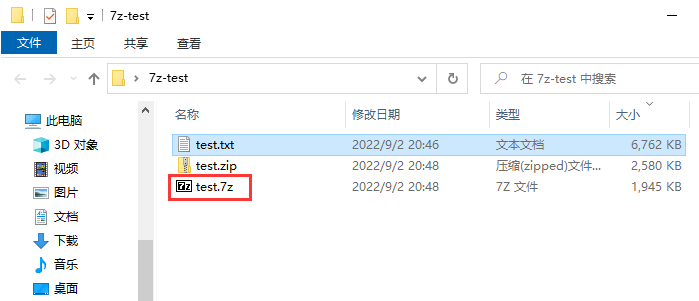
文字檔的測試結果相當好:同一份輸入,壓出來的檔案明顯比一般 ZIP 小。這正是 LZMA 被設計出來處理的場景,而代價也在這裡顯現 —— 多出來的壓縮率是用壓縮時間換的,所以它同時提供了比較快的設定。
授權
7-Zip 是開源的。大部分程式碼以 GNU LGPL 發布,一部分採 BSD 3-clause,還有一小部分受 unRAR 授權限制。它可以在任何一台電腦上使用,包括拿來做商業工作的電腦 —— 辦公室最先問的那個問題,答案就在這一句。不必為了一個解壓縮工具,先去跑一輪採購流程,這也是它能在企業裡留下來的實際原因。
適合誰用
只要會收到別人給的壓縮檔,就需要一個什麼都打得開的工具,而這就是那個不必先看授權提示的選擇。經常要送大檔案的人,從同一個視窗就能拿到更小的附件。而定時需要壓縮某個資料夾的人,可以直接從腳本呼叫命令列版本,不必一次次點對話框。