
Feem 讓檔案走近路,不必再繞去雲端
摘要
不必接線、不必註冊,也能把檔案送到另一台裝置:Feem 在同一網路裡把裝置配成對端,照片、影片、文書都能直接送達,全程不經第三方伺服器,各平台都有客戶端,免費版就足以應付日常的互傳場景。
推薦- 軟體名稱
- Feem
- 版本
- 20260922
- 收費
- 免費
- 開源
- 非開源
- 作業系統
- WindowsmacOSLinuxAndroidiOS
- 更新時間
- 2026-10-06 20:17
檔案能走的最短路徑
把一張照片從手機送到電腦,平常得走一條很奇怪的路。照片先上傳到某個雲端服務,在那裡等著另一台裝置被通知,然後再被下載回來。兩台機器之間只隔著一台路由器,檔案卻來回跑了幾千公里。這條路不是誰選的,只是現成工具剛好這樣做。
Feem 把這個繞路省掉。裝在同一網路裡的裝置,會自己找到彼此。選好對端、按下傳送,資料就只在區域網路裡流動,別的地方都不去。不必翻找傳輸線,不必註冊帳號,也沒有上傳進度條可以盯,速度取決於路由器能扛多少,而不是上傳頻寬讓不讓。大檔案受益最多,這正好跟雲端服務的行為相反。
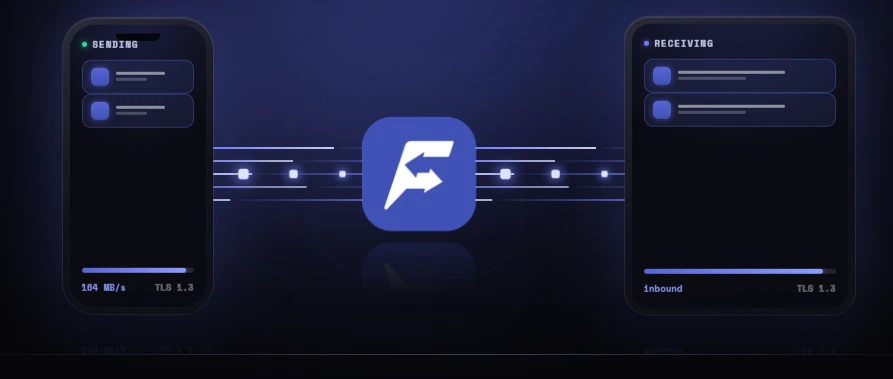
這個反轉值得注意。在計量網路下,一部大影片是會讓人猶豫的東西,因為體積要花時間,可能還要花錢。在區域網路裡,同一個檔案只受限於房間裡既有的硬體,於是那個塑造習慣的上限,就這樣消失了。
輕裝上陣的跨平台互通
平台覆蓋齊整而平均。桌面上有 Windows、macOS、Linux,行動端有 Android 與 iOS,正好命中一般家庭最常見的那個組合:一台 Android 手機配一台 Windows 電腦。這個組合正是官方生態最容易留下缺口的地方,也明顯是這款工具設計時對準的目標。
會流動的不只是檔案。文字與剪貼簿內容也能在裝置之間互傳,於是把一段地址、一個連結或一組驗證碼從這台搬到那台,就不再是重新打字練習。應用本體很輕,常駐也不太吃資源,為了某個下午臨時裝一下,成本低到不值得計算。
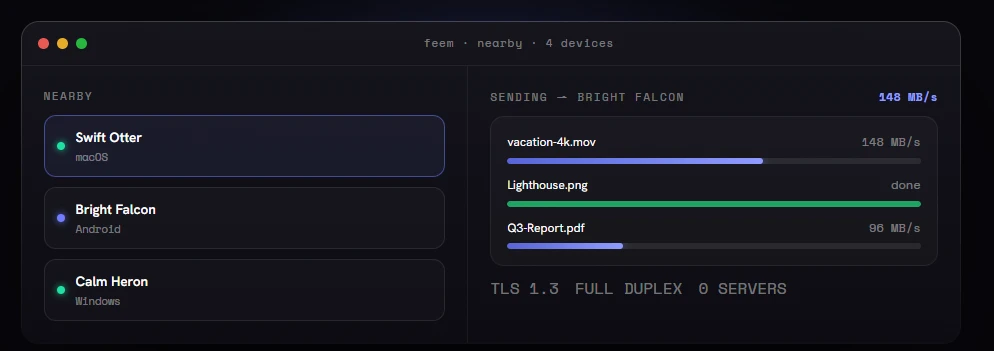
剪貼簿這個用法,是很多人試過之前最容易低估的一項。在手機鍵盤上打一段長地址、一串難記的密碼、或六個數字的驗證碼,既慢又容易出錯,而且沒有人樂在其中。平常的變通辦法是寄給自己,再到另一台機器上複製回來。當兩台裝置能直接把文字遞過去,這場表演就整個消失,那些你早就習慣到不再注意的小麻煩,也就停止發生了。
也有必要誠實說清楚,這類工具不是什麼。它不是同步服務:沒有東西在背景持續保持一致,沒有資料夾會在夜裡自己鏡像,兩台裝置離開同一個網路之後,一切也不復存在。這是限制,同時也是它不需要註冊、不需要為儲存付費、也沒有伺服器上的東西可以被入侵的原因。拿同步磁碟的標準去衡量它會得到錯的答案;把它當成兩台剛好靠得很近的機器之間的一條線,答案就對了。
Feem 的設計哲學是「少即是快」:不要雲端、不要帳號、不要複雜設定,只讓區域網路把裝置連起來。最好的傳輸工具,是讓你感覺不到它正在傳輸。
邊界也該講清楚。前提是裝置在同一個區域網路裡,出門在外、沒有共同網路時它就無從施力。免費版足以應付日常互傳,更大的體積與更進階的需求,再按需要解鎖。
如果你真正的場景,是家裡或辦公室裡「手機到電腦」「電腦到平板」,而且不想為此架一套沉重的同步磁碟,那麼這類輕巧的工具就是恰到好處的答案。
之後改變的東西很小,卻會留下來。把檔案寄給自己、先上傳照片再下載一次的那些反射動作,會安靜地停掉,而同一張桌子上的兩台裝置,開始表現得像它們本來的樣子:同一張桌子上的兩台裝置。
這些都不需要事先設定才有用。裝起來,讓它找到另一台裝置,把原本掛在心上當代辦事項的那個東西送出去。就它解決的問題規模而言,這筆交易很划算:一件只在你已經擁有的網路上做一件事的小工具,除了工作列上的一個位置,什麼都不跟你要。